
Animez un itinéraire de Londres à Paris
Choisissez les points de départ et d’arrivée ainsi qu’un mode de transport, puis coordonnez le tracé, le marqueur de transport et la caméra.
Une animation d’itinéraire efficace rend clairs le départ, le trajet et l’arrivée. Le sélecteur d’actions contient des aperçus illustratifs ; définissez vos propres points de départ et d’arrivée dans Propriétés après avoir ajouté l’action. Utilisez l’exemple Londres–Paris comme repère pour le cadrage et le rythme.
Voir le résultat
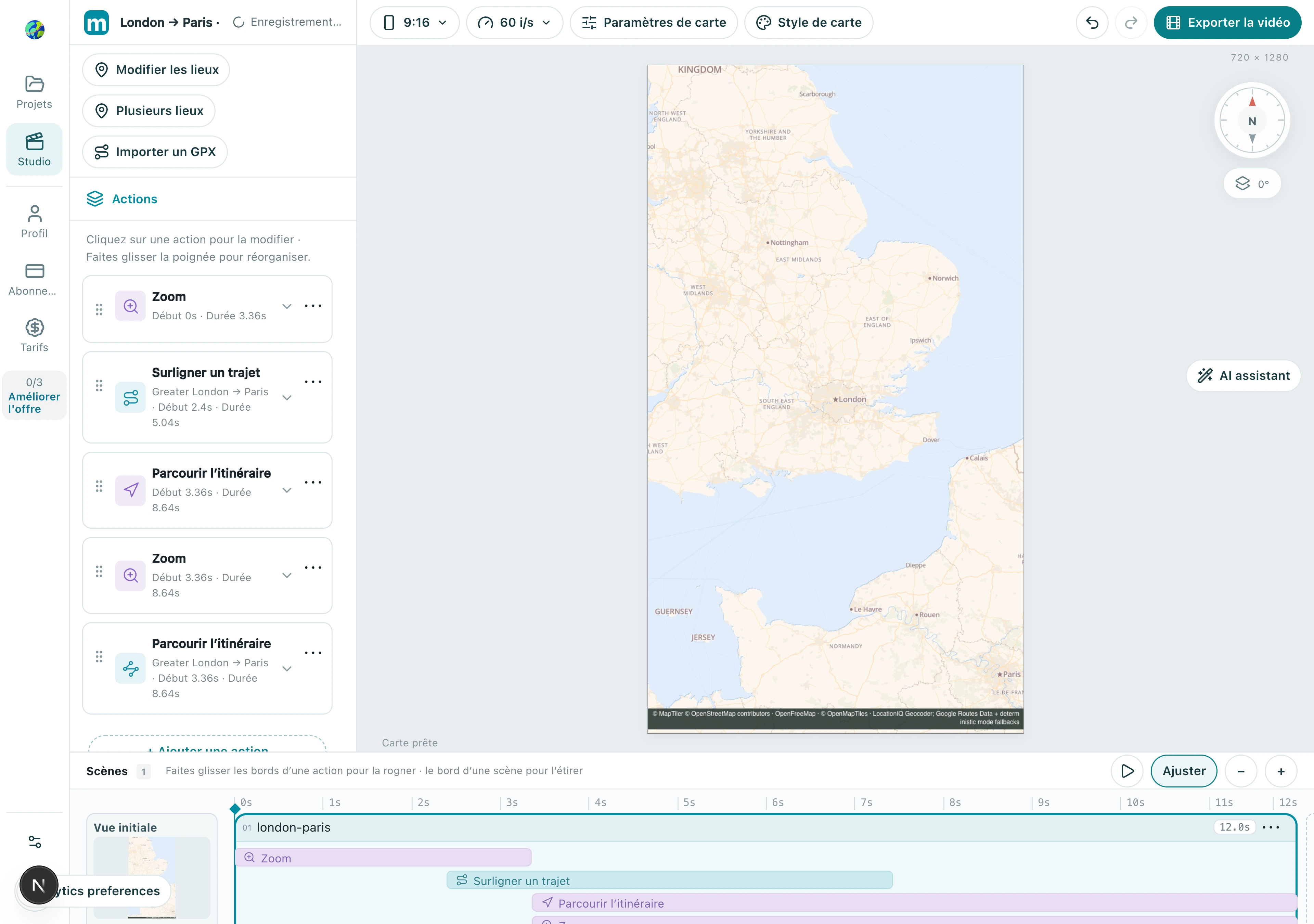
1. Ajoutez une action d’itinéraire
Choisissez Parcourir l’itinéraire dans Ajouter une action. Cette action contrôle le tracé et le marqueur de transport ; configurez le suivi caméra dans Comportement de la caméra, dans ses propriétés.
1.1 Choisissez Parcourir l’itinéraire dans le groupe route. Son aperçu intégré est illustratif ; définissez Londres et Paris après l’avoir ajouté.
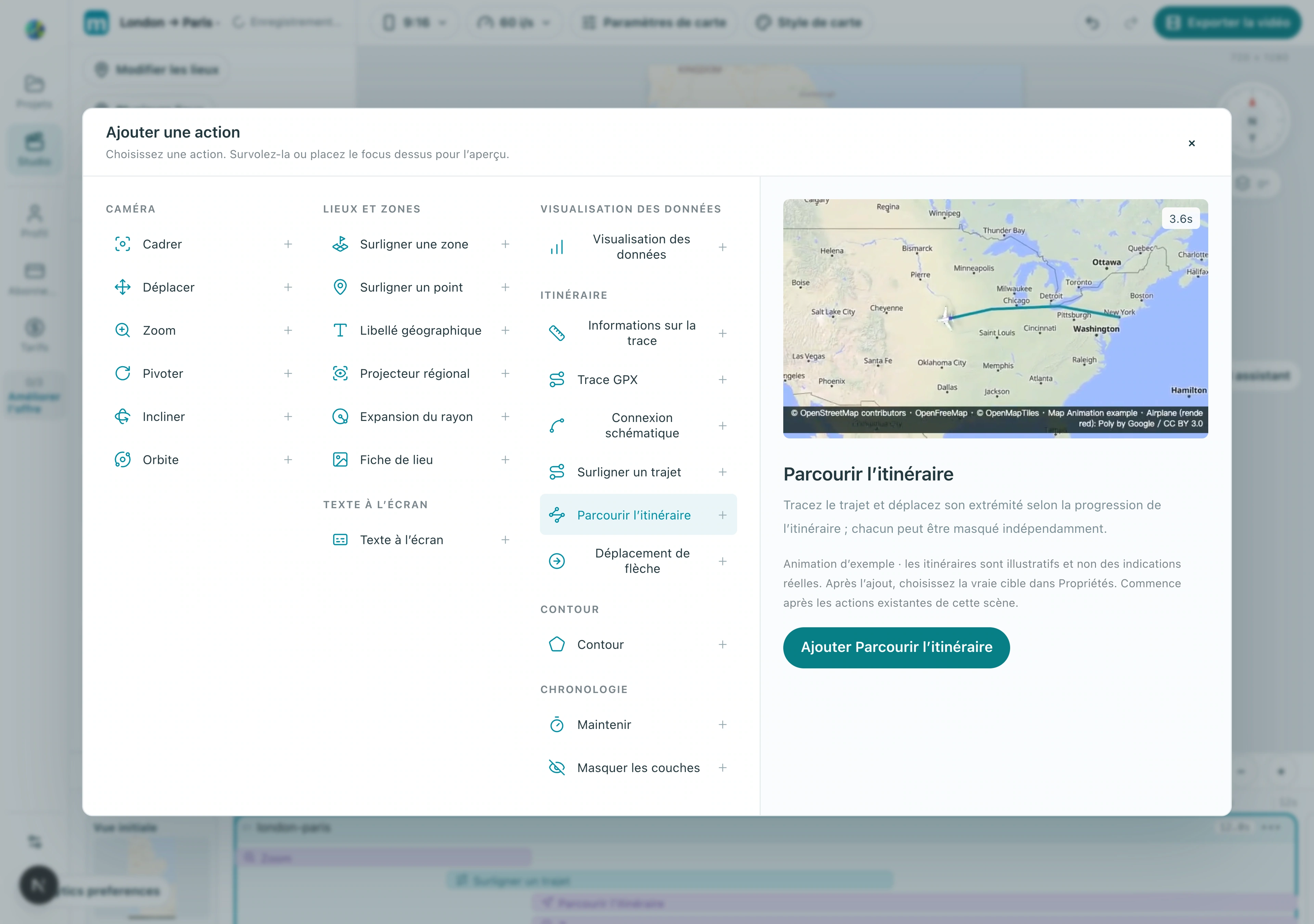
Vérifiez : L’action apparaît dans la scène et affiche les propriétés de l’itinéraire lorsqu’elle est sélectionnée.
2. Vérifiez les points de départ et d’arrivée ainsi que le mode de transport
Recherchez Londres et Paris séparément et vérifiez le pays pour chacun. Sélectionnez un mode de transport disponible adapté à votre récit, puis attendez la génération de l’itinéraire. Résolvez toute erreur de recherche d’itinéraire avant de considérer l’aperçu comme un véritable trajet.
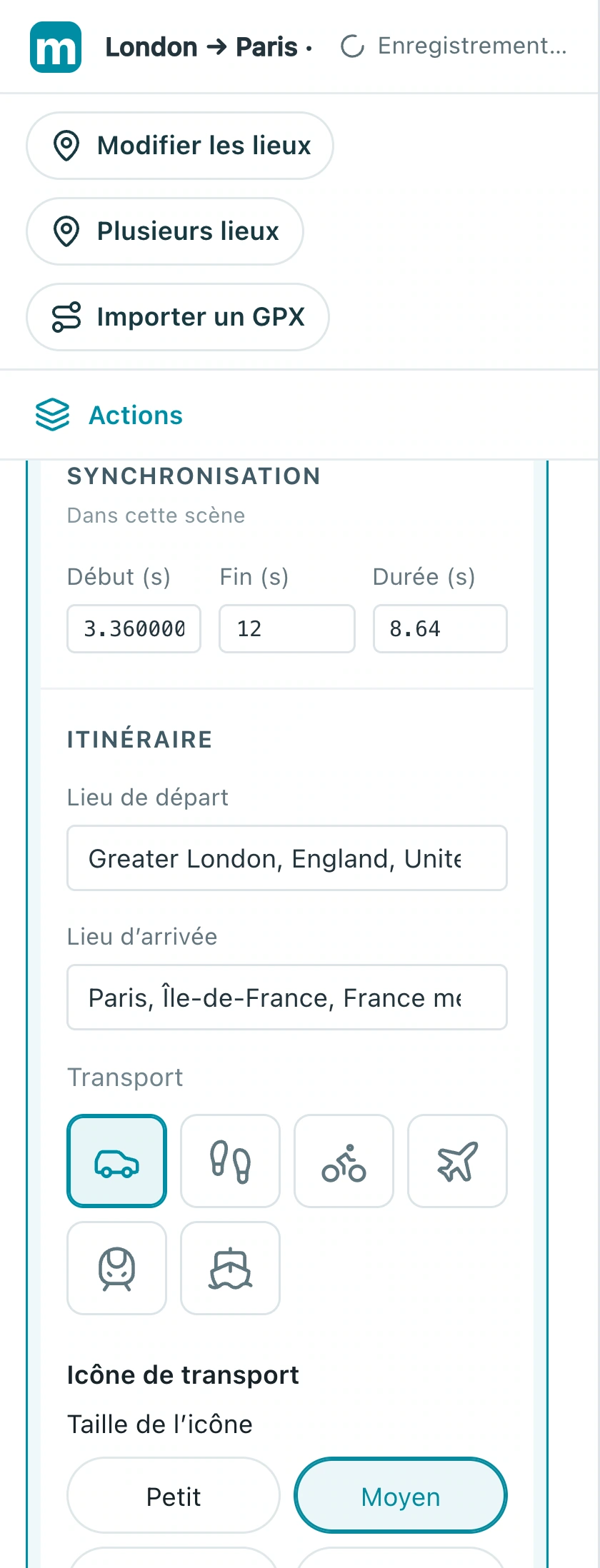
2.1 Recherchez et confirmez chaque point, puis choisissez le mode. La capture montre Greater London → Paris avec Voiture sélectionné.
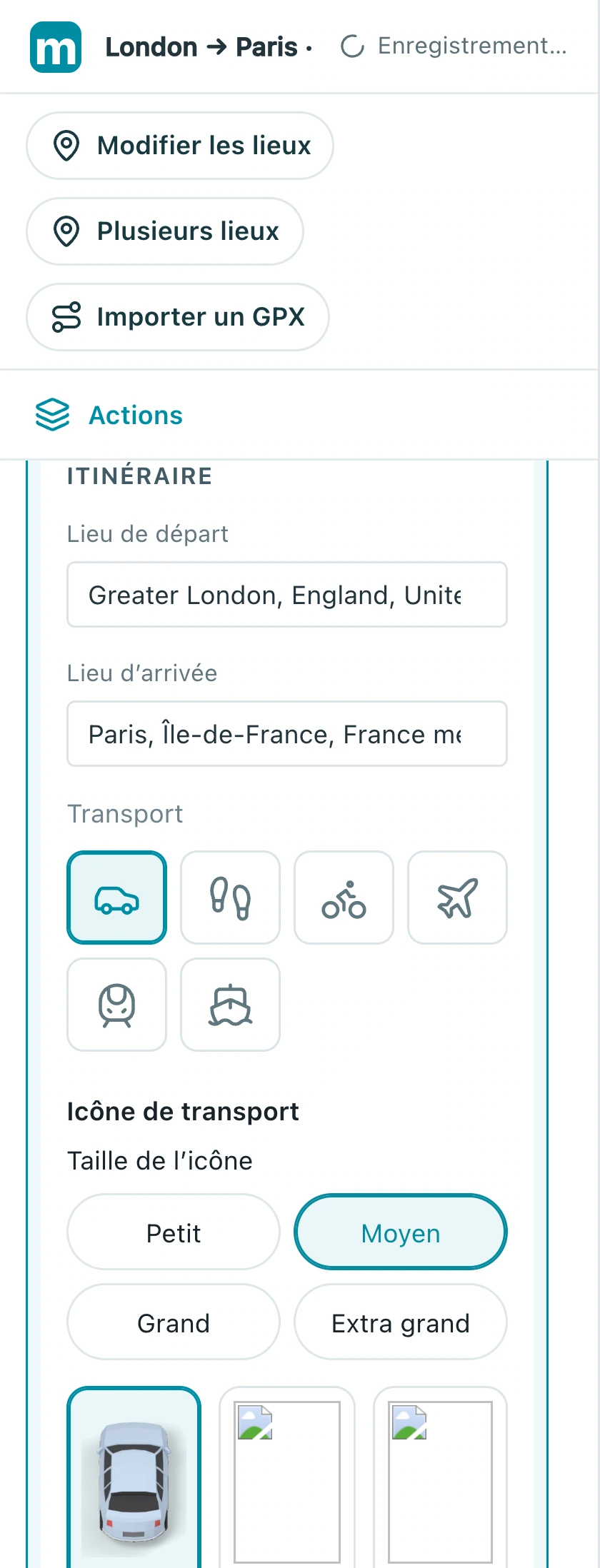
Vérifiez : L’itinéraire relie les lieux prévus dans le bon sens.
3. Cadrez le trajet
Utilisez une vue plus large pour montrer l’ensemble du trajet, puis une caméra de suivi pour les détails. Choisissez une couleur de tracé, une largeur et un marqueur de transport qui restent lisibles sur la carte de base. Corrigez d’abord un cadrage trop éloigné avant d’agrandir le marqueur.
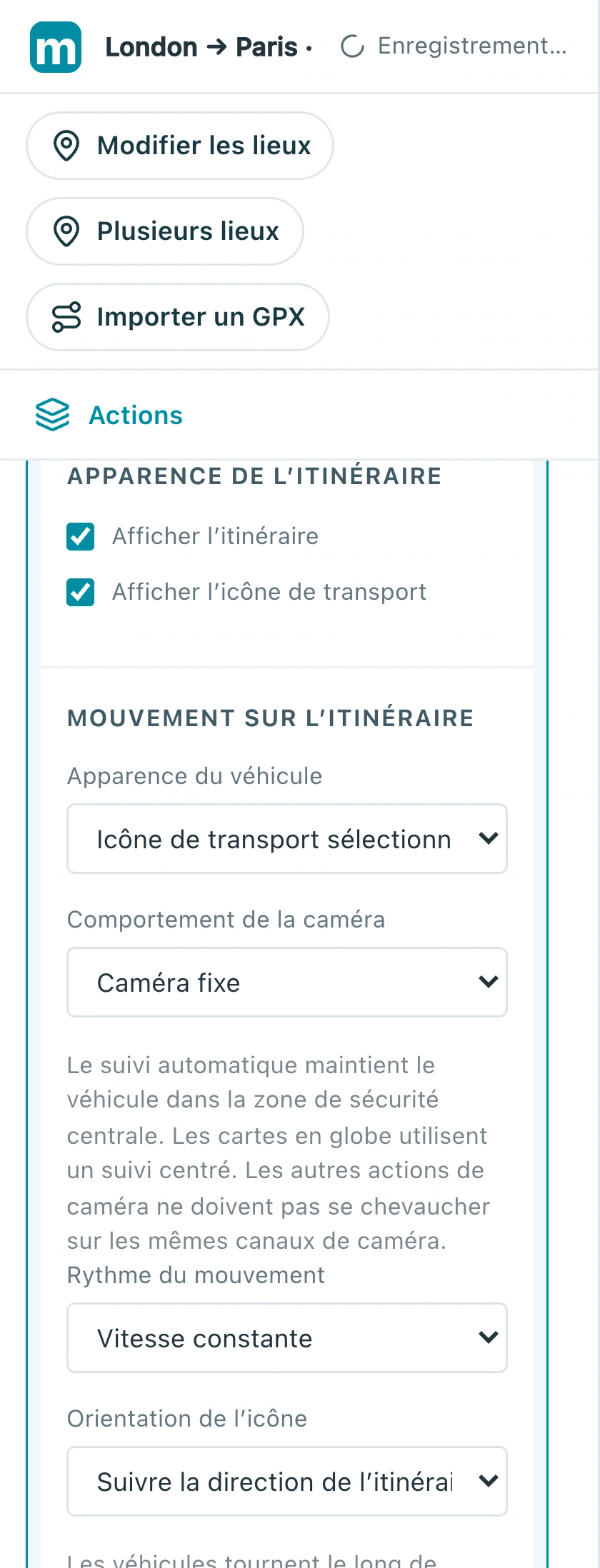
3.1 Choisissez following ou overview dans Comportement de la caméra. La capture utilise actuellement une caméra fixe ; évitez les conflits avec les actions de caméra existantes.
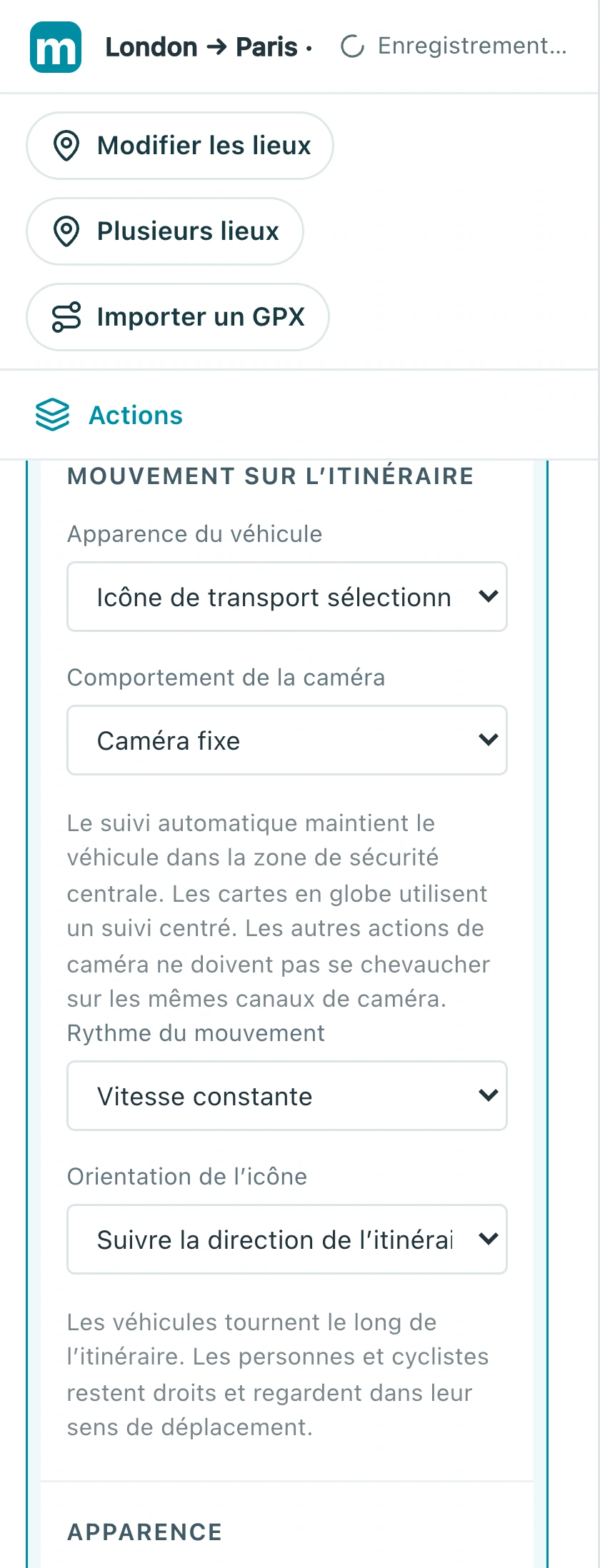
3.2 Ajustez la couleur, l’opacité et la largeur dans Apparence, puis vérifiez leur contraste sur la carte.
Vérifiez : L’itinéraire et le sens du déplacement restent clairs dans un aperçu réduit.
4. Vérifiez le départ et l’arrivée
Essayez une action d’itinéraire de six à huit secondes. Regardez-la du début à la fin et vérifiez que le marqueur part bien du point de départ et atteint la destination. Ajoutez un arrêt d’environ une seconde avant le plan suivant.
4.1 Ouvrez les champs de timing. Cet exemple commence vers 3,36 secondes et dure 8,64 secondes ; vérifiez d’abord le départ et l’arrivée avant de modifier le rythme.
Vérifiez : Paris reste visible à la fin et le tracé ne disparaît pas en cours de route ni ne se lit à l’envers.
Créez votre propre version
Remplacez l’exemple par une ville que vous connaissez, terminez une courte séquence et regardez-la du début à la fin. Créez d’abord un récit clair avant d’ajouter d’autres effets.
S’exercer dans Studio