
Compón planos de terreno 3D y ciudades
Activa el terreno o los edificios 3D y luego usa inclinación y órbita para mostrar el sujeto con claridad.
Un plano 3D necesita algo más que inclinar el mapa. El Everest necesita una cumbre clara y crestas visibles; el Empire State Building necesita que el edificio y la aguja entren en cuadro. Los datos del mapa, el zoom y la inclinación influyen en el resultado.
Ver el resultado
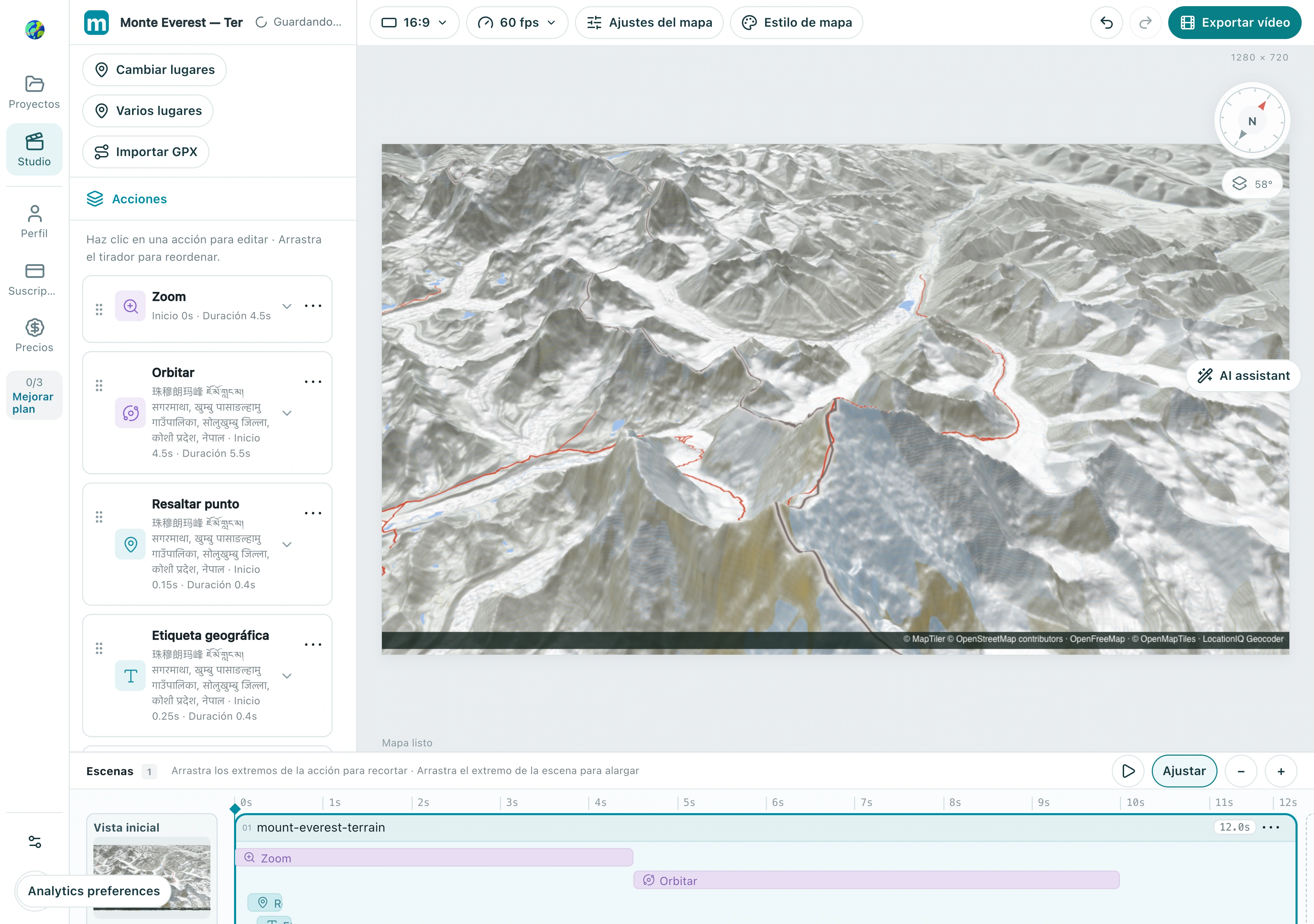
1. Elige el efecto de mapa adecuado
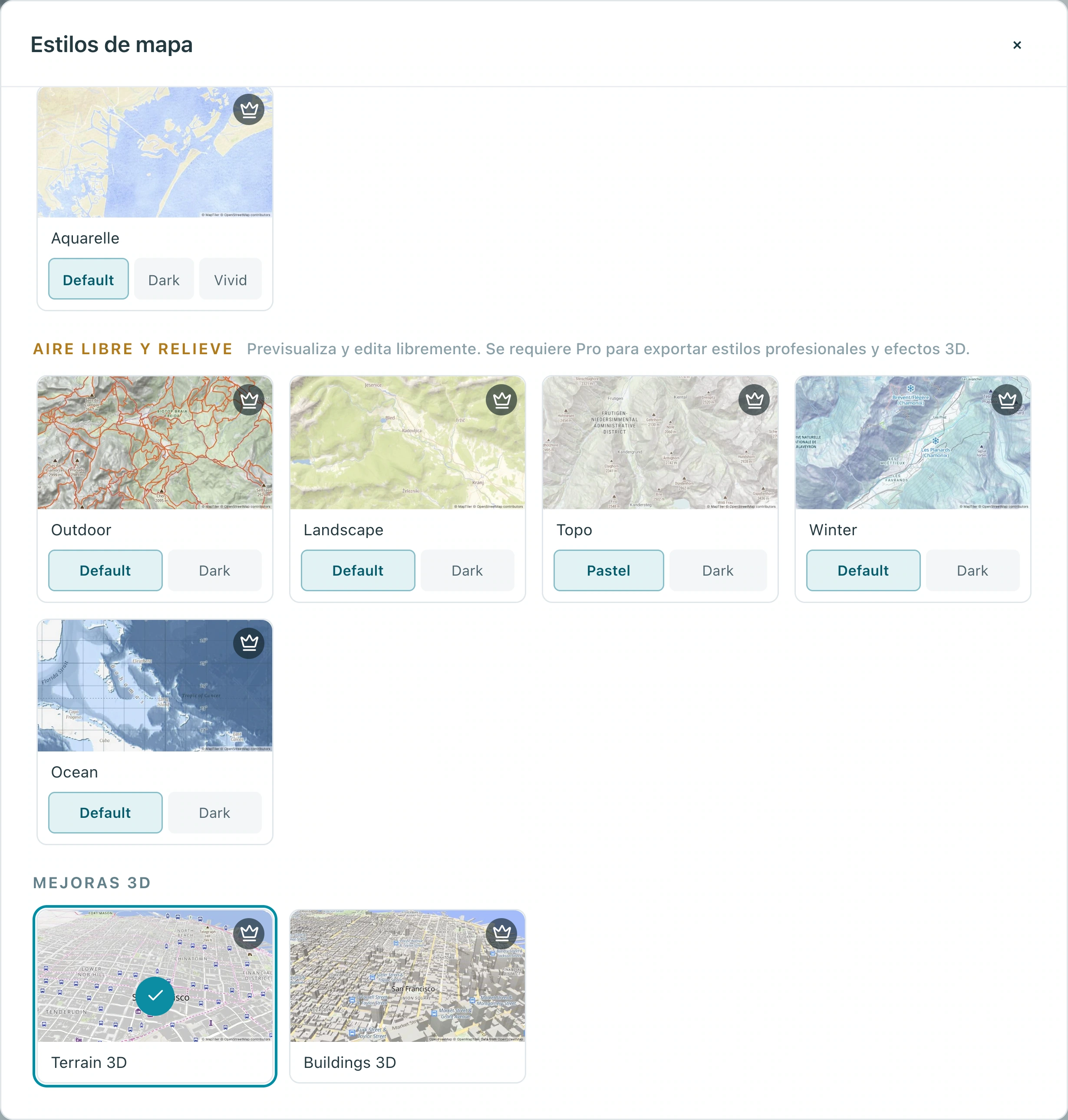
Abre Estilo de mapa y elige terreno o edificios en Mejoras 3D. Usa Terreno 3D para montañas y Edificios 3D para ciudades. Este ejemplo de terreno usa Mapa plano; cambia a un mapa base sin terreno para tomas de globo.
1.1 Desplázate hasta Mejoras 3D y selecciona Terreno 3D. Edificios 3D, al lado, es para edificios urbanos.
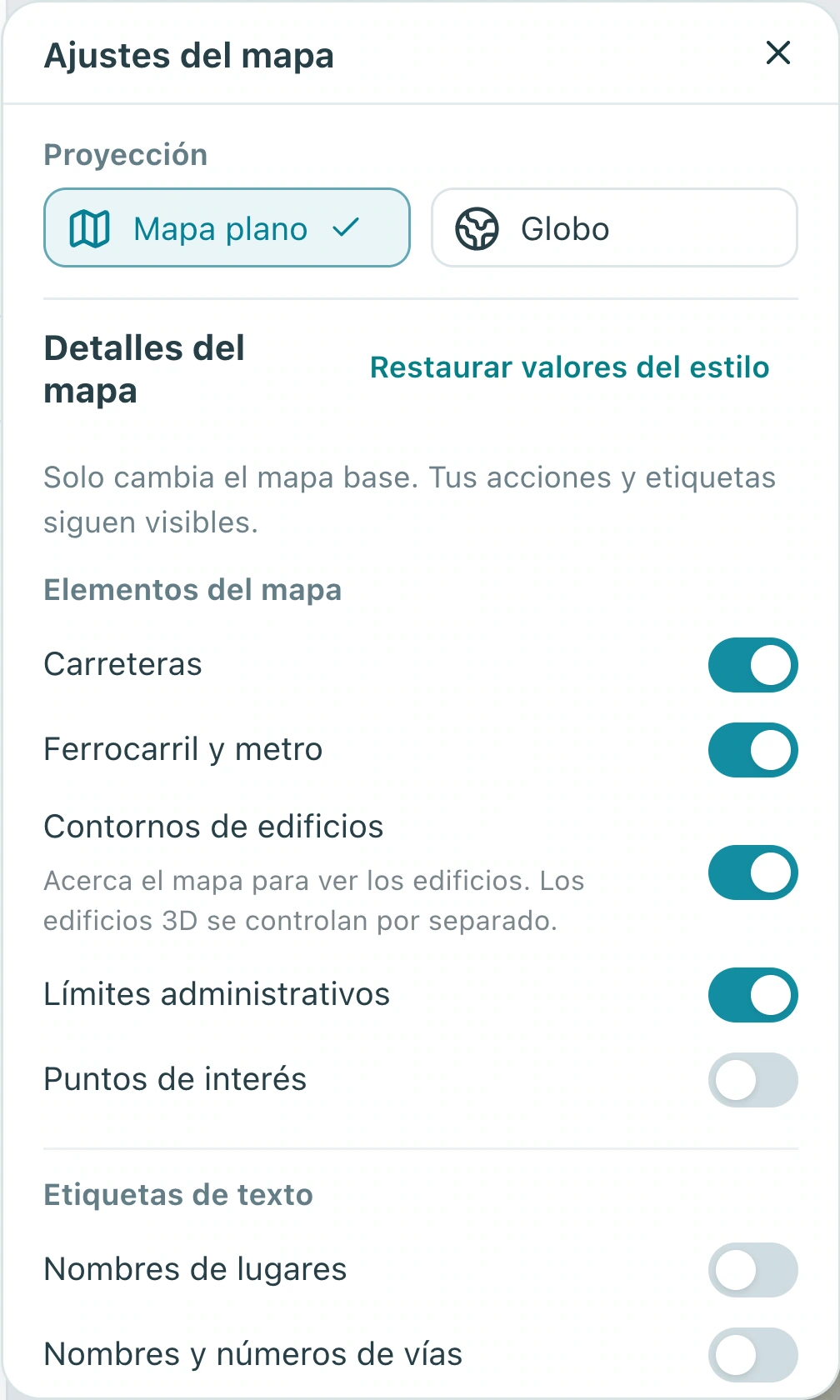
1.2 Confirma la proyección en Ajustes del mapa. Este ejemplo usa Mapa plano; revisa su efecto de terreno y de cámara.
Comprobación: Las crestas muestran el relieve o los edificios aparecen como volúmenes tridimensionales.
2. Ubica el sujeto antes de ajustar la inclinación
Busca el Everest o el edificio y verifica su posición. Empieza con una inclinación moderada y luego ajusta el zoom. Los edificios requieren un zoom suficiente y datos de mapa adecuados; comprueba ambos si no aparecen.
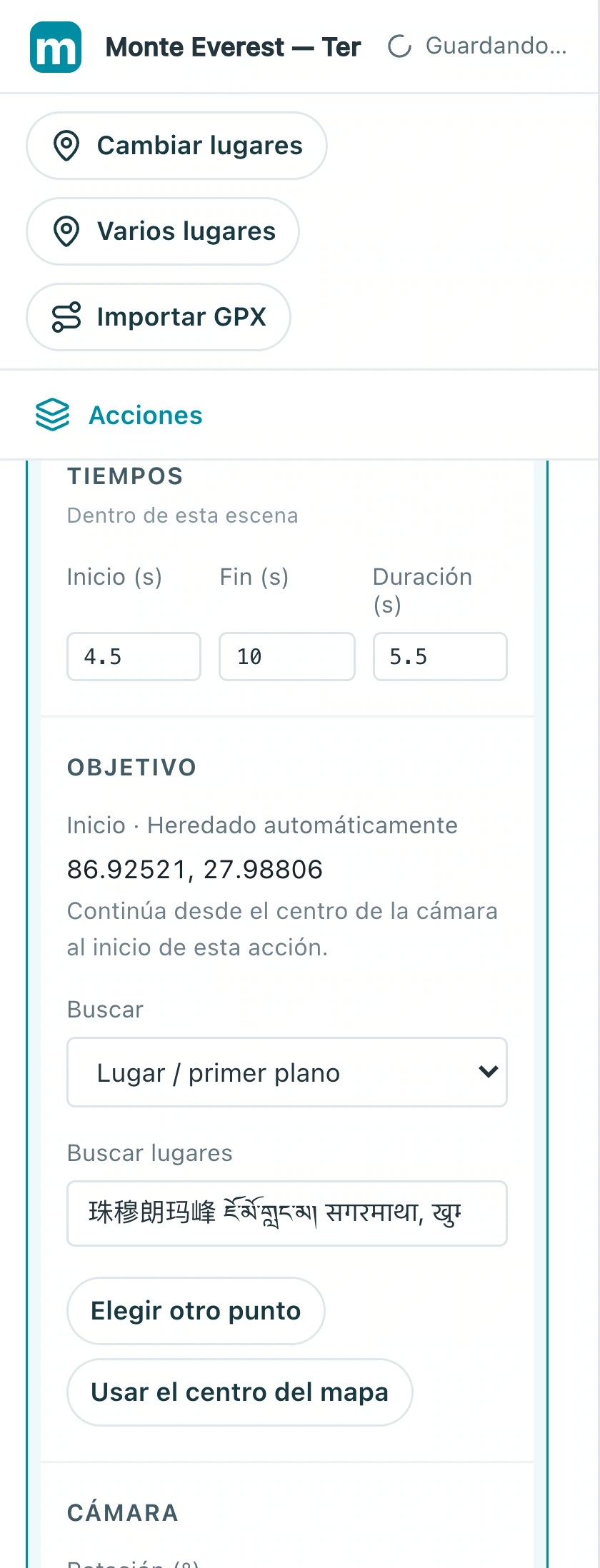
2.1 Verifica Monte Everest en el destino de la acción y elige Lugar / primer plano en lugar de una zona demasiado amplia.
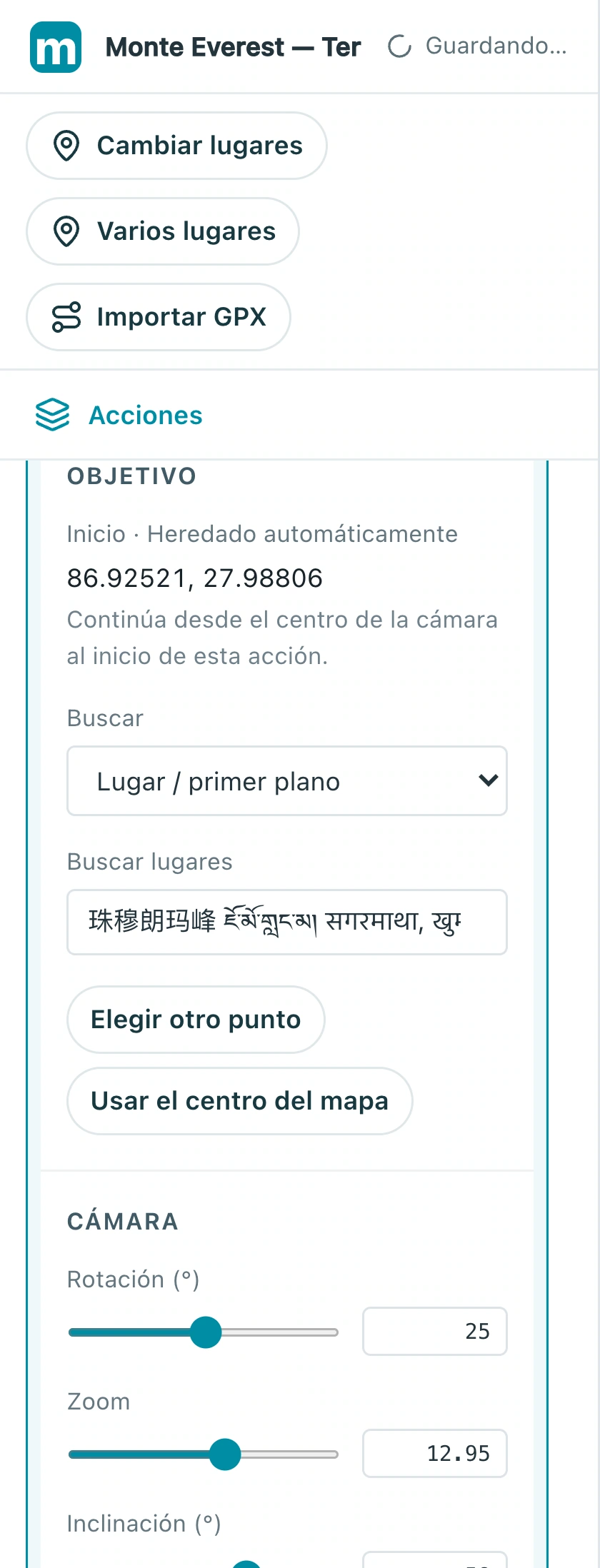
2.2 Abre Inclinación a la derecha. Este ejemplo usa 58°; empieza con un ángulo más suave y comprueba que la cumbre siga dentro del encuadre.
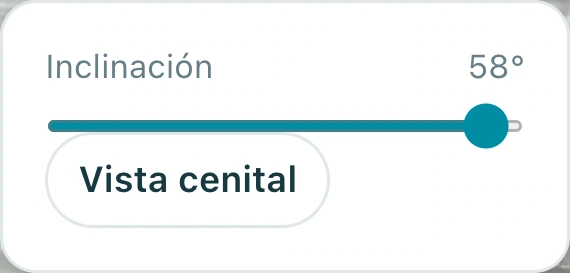
Comprobación: El sujeto está dentro del encuadre y su cumbre o tejado no queda recortado.
3. Muestra profundidad con una órbita contenida
Añade una órbita alrededor del mismo destino. Empieza con un ángulo moderado durante unos cinco segundos y mira el resultado completo. Una órbita demasiado rápida o excesiva puede sacar una montaña o un edificio del encuadre.
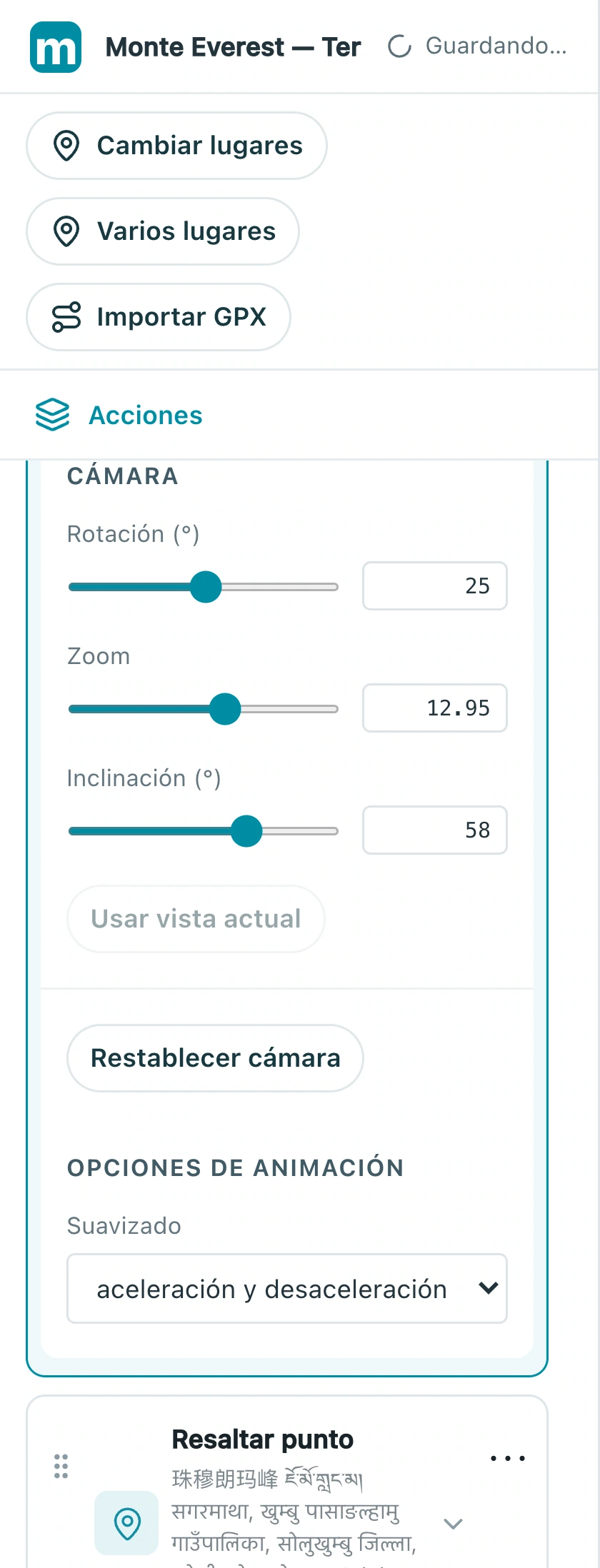
3.1 Selecciona Órbita y revisa rotación, zoom e inclinación. Este ejemplo gira 25° con un zoom aproximado de 12.95.
3.2 Ajusta la velocidad de la órbita mediante su tiempo. Este ejemplo empieza a los 4.5 segundos y dura 5.5 segundos, terminando en el 10.
Comprobación: El sujeto sigue visible al principio, en medio y al final de la órbita.
4. Revisa los detalles cargados antes de exportar
Espera a que aparezcan las teselas del mapa y los detalles del terreno antes de evaluar la nitidez. Revisa todo el movimiento y el fotograma final antes de exportar. Corrige zonas en blanco, áreas borrosas o errores de carga en lugar de tomar una vista previa incompleta como resultado final.
4.1 Reproduce toda la secuencia y revisa el final: la cumbre, el marcador y el terreno deben verse con claridad en todo momento.
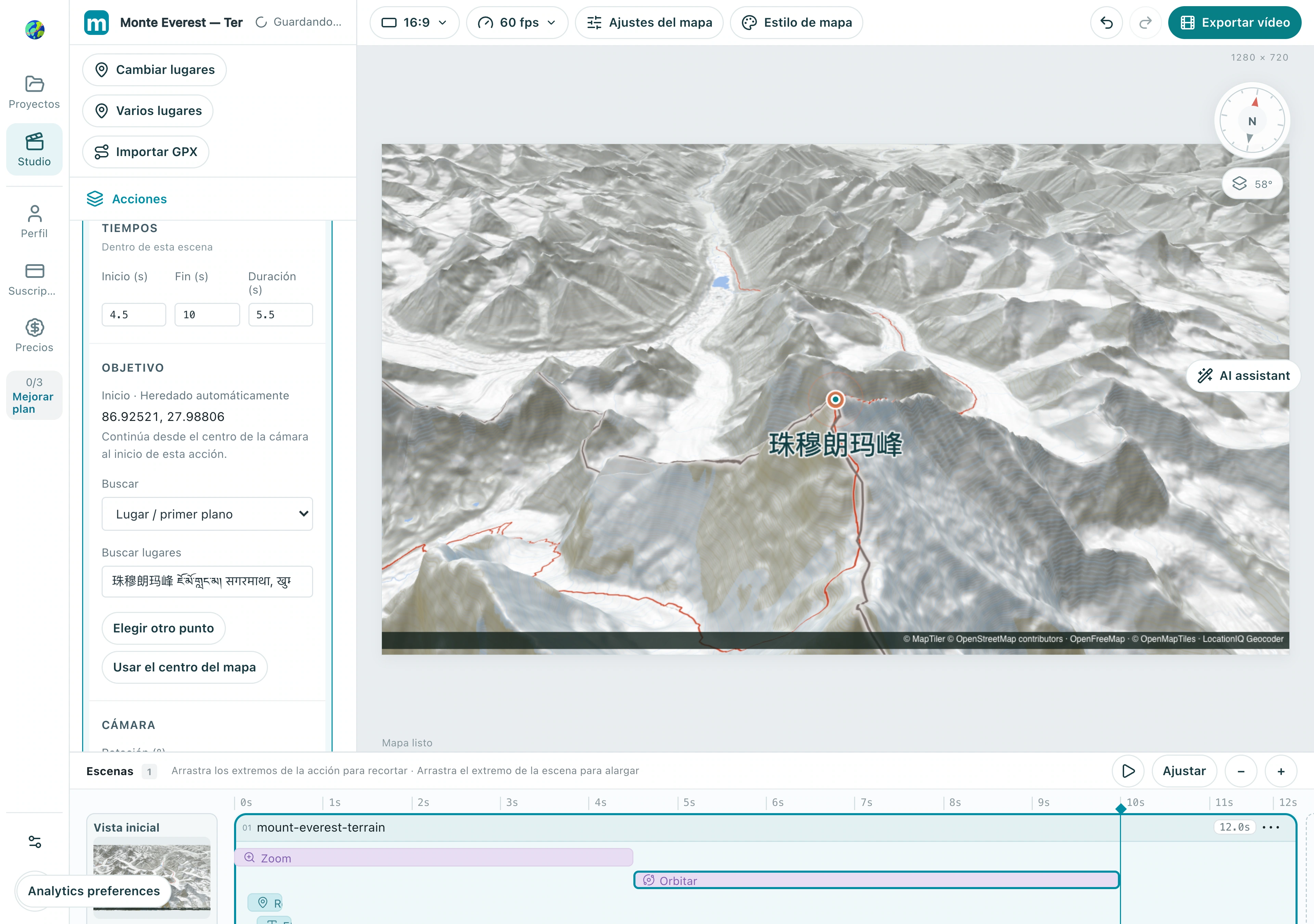
Comprobación: El sujeto se ve claro durante toda la órbita y hay tiempo para observar el final.
Crea tu propia versión
Sustituye el ejemplo por una ciudad que conozcas, termina una secuencia corta y revísala de principio a fin. Crea primero una historia clara antes de añadir más efectos.
Practicar en Studio