
Revisa y exporta tu video terminado
Comprueba el formato, la resolución, la velocidad de fotogramas y la reproducción, y luego descarga e inspecciona el archivo final.
Que la vista previa del editor se vea fluida no sustituye la revisión del archivo descargado. Confirma la composición y los tiempos antes de elegir los ajustes de exportación, y luego reproduce el archivo real, sobre todo el inicio, las transiciones y el final. La copia de revisión gratuita usa 2D claro, en lugar del estilo satelital del video de referencia.
Ver el resultado
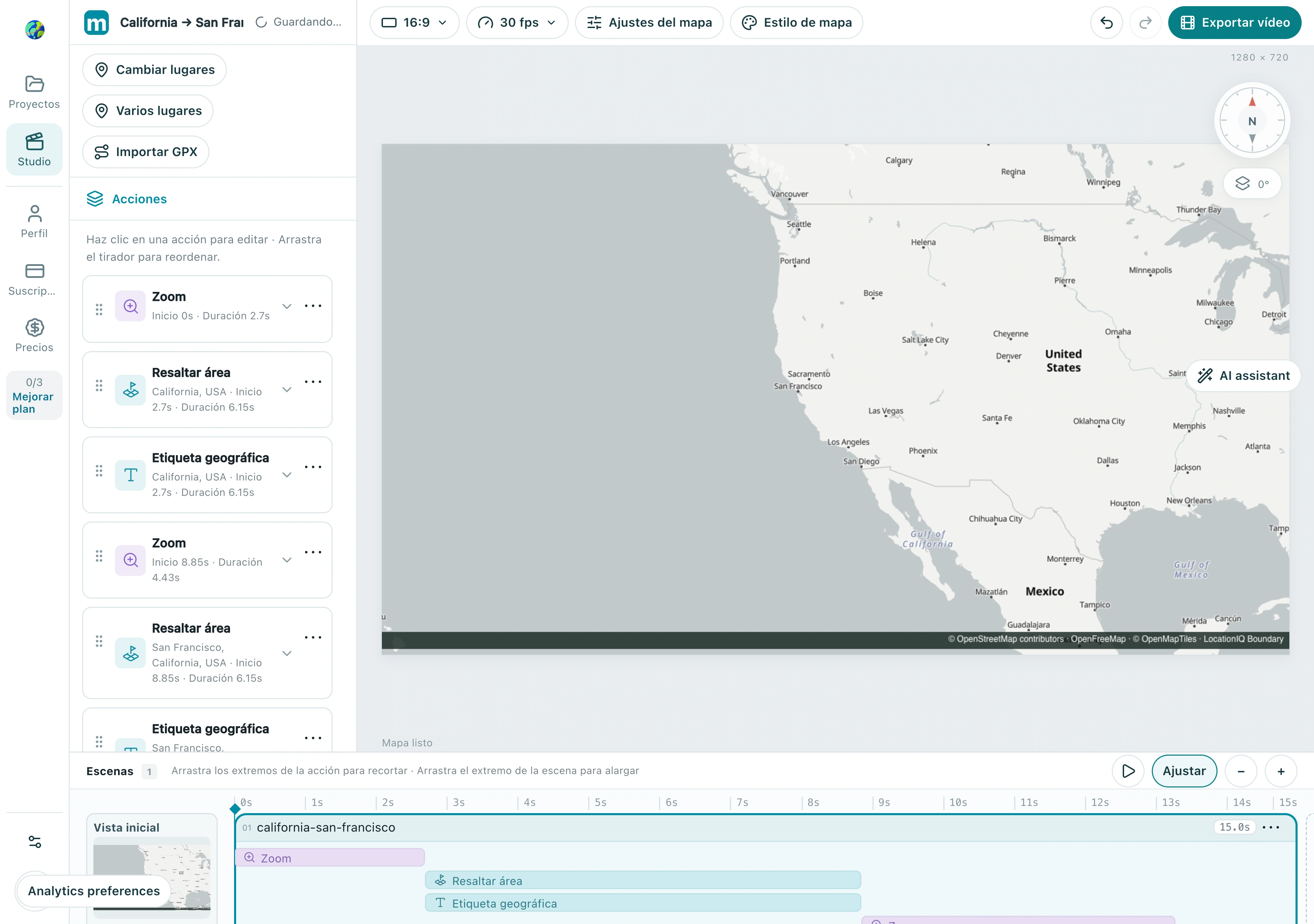
1. Define el formato y el encuadre final
Selecciona en la barra de herramientas el formato horizontal o vertical que quieras usar. Después de cambiarlo, reproduce desde el principio y revisa etiquetas, rutas largas y edificios altos cerca de los bordes. No exportes justo después de cambiar la proporción.
1.1 Abre el menú de formato y confirma la proporción. Este ejemplo usa horizontal 16:9; vuelve a revisar el encuadre después de cualquier cambio.
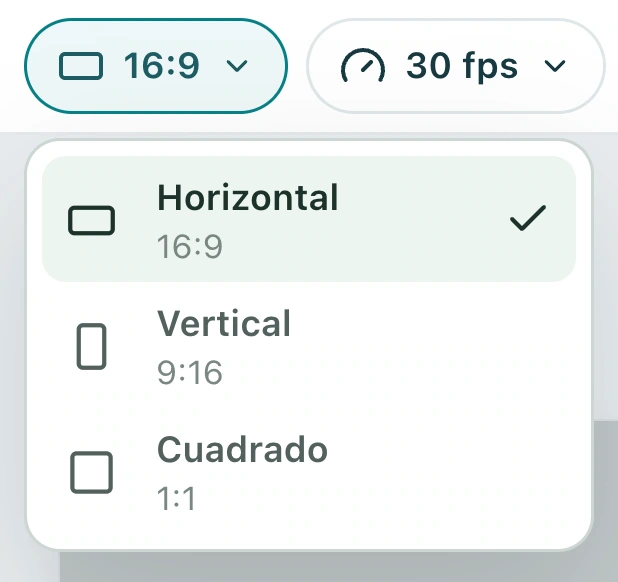
Comprobación: Todos los planos funcionan en el formato final.
2. Elige los ajustes de salida adecuados
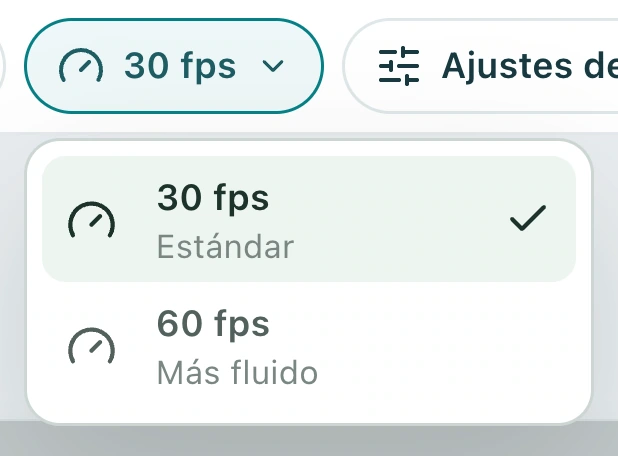
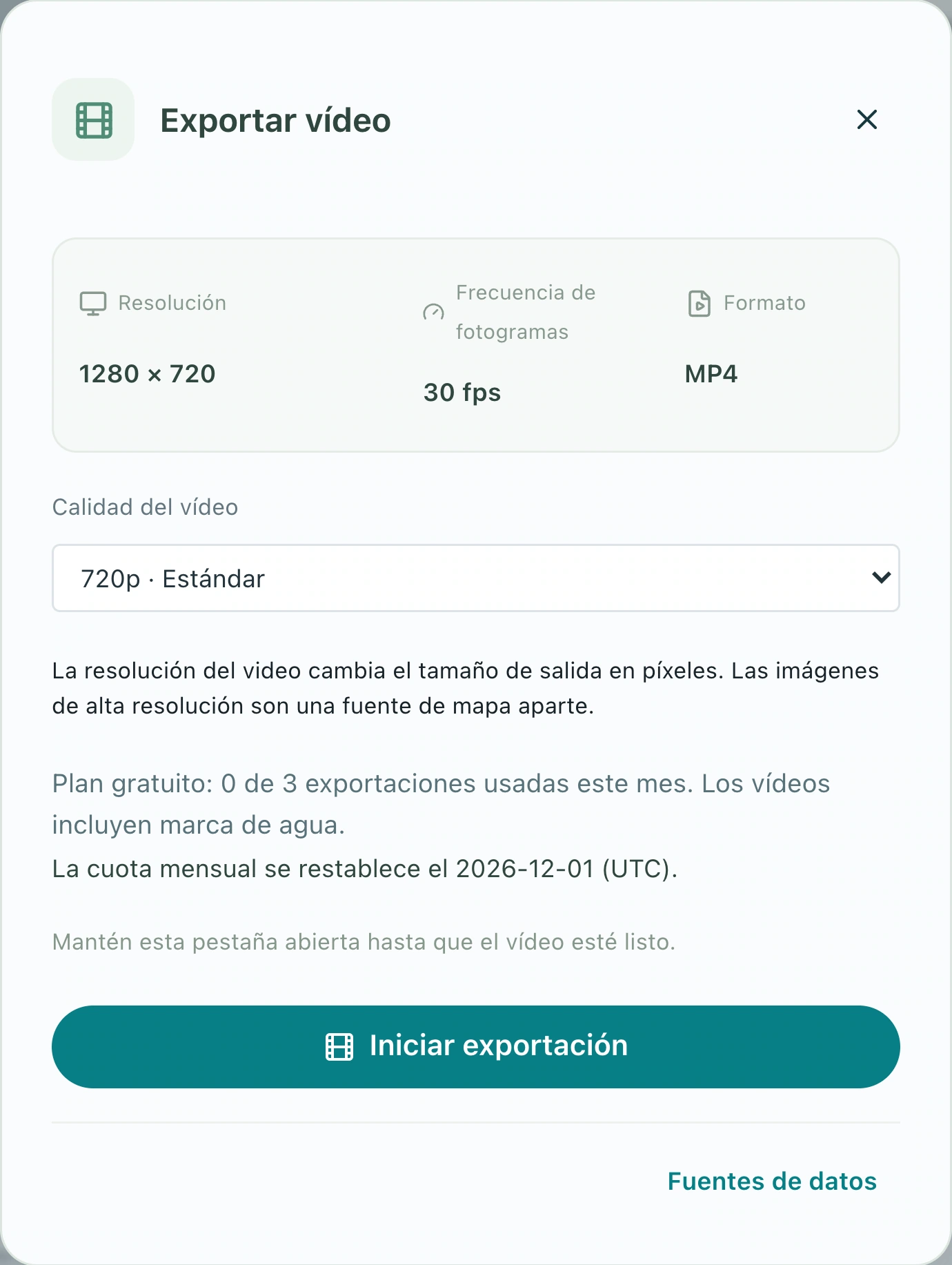
La barra de herramientas ofrece 30 y 60 fps. Revisa primero a 30 fps y luego elige 60 si hace falta. La resolución sigue el formato; el cuadro de exportación muestra las dimensiones actuales en píxeles.
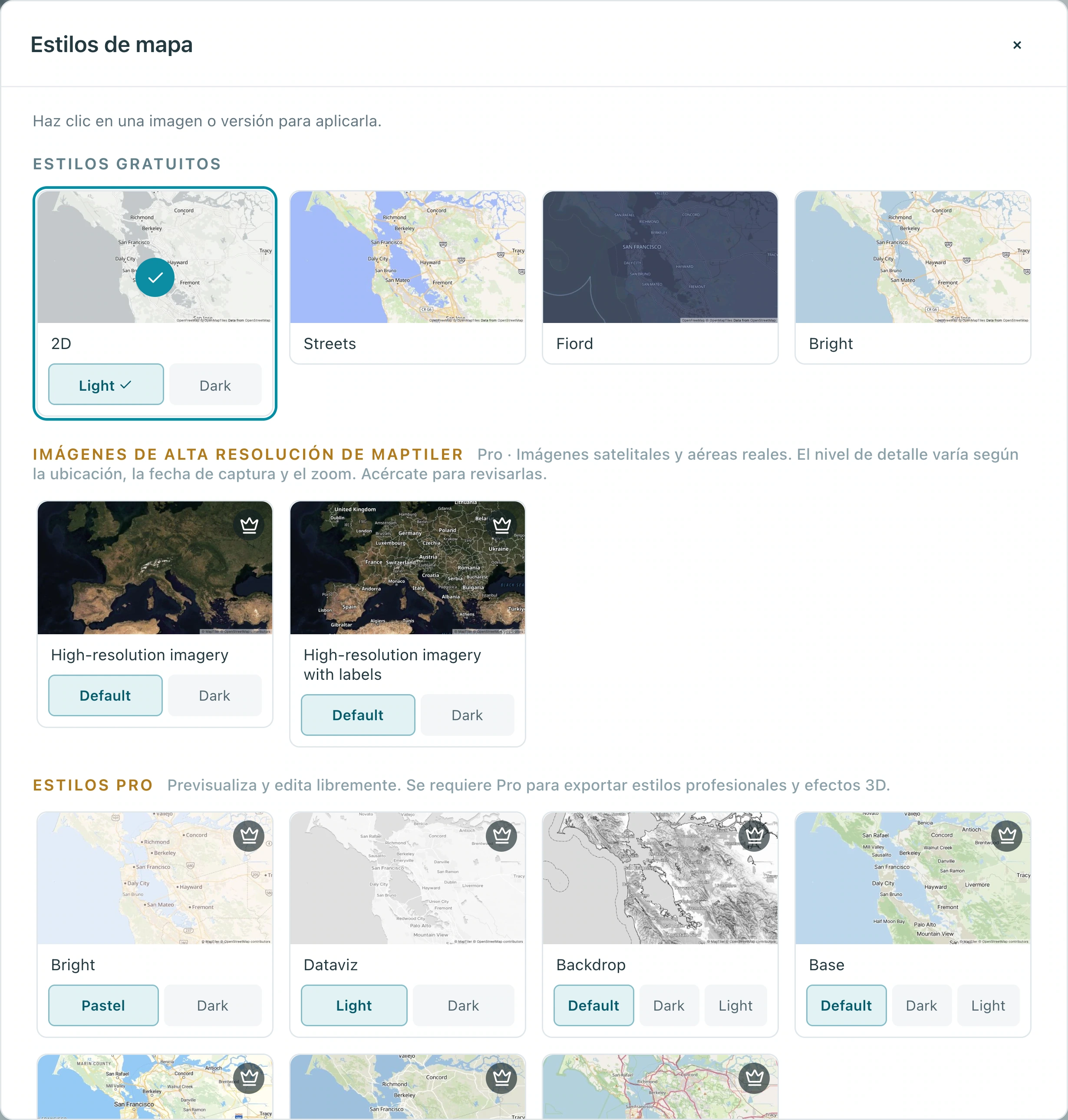
2.1 Para exportar con el plan Free, elige en Estilo de mapa un estilo disponible como 2D claro. Esta copia de revisión usa 2D claro.
2.2 Elige 30 o 60 fps en el menú de velocidad de fotogramas. La copia de revisión real aquí usa 30 fps.
2.3 Abre Exportar video y verifica resolución, velocidad y formato:1280×720,30 fps,MP4 en este cuadro real.
Comprobación: La copia de revisión confirma el ritmo y la composición, y los ajustes finales se adaptan a tu uso.
3. Inicia la exportación y mantén abierta la pestaña
Elige Exportar video, revisa la configuración e inicia. Los fotogramas se generan en el navegador, así que la duración depende de la longitud del video, la velocidad de fotogramas, la resolución, el rendimiento del dispositivo y la carga del mapa. Mantén la pestaña abierta y evita otras tareas pesadas.
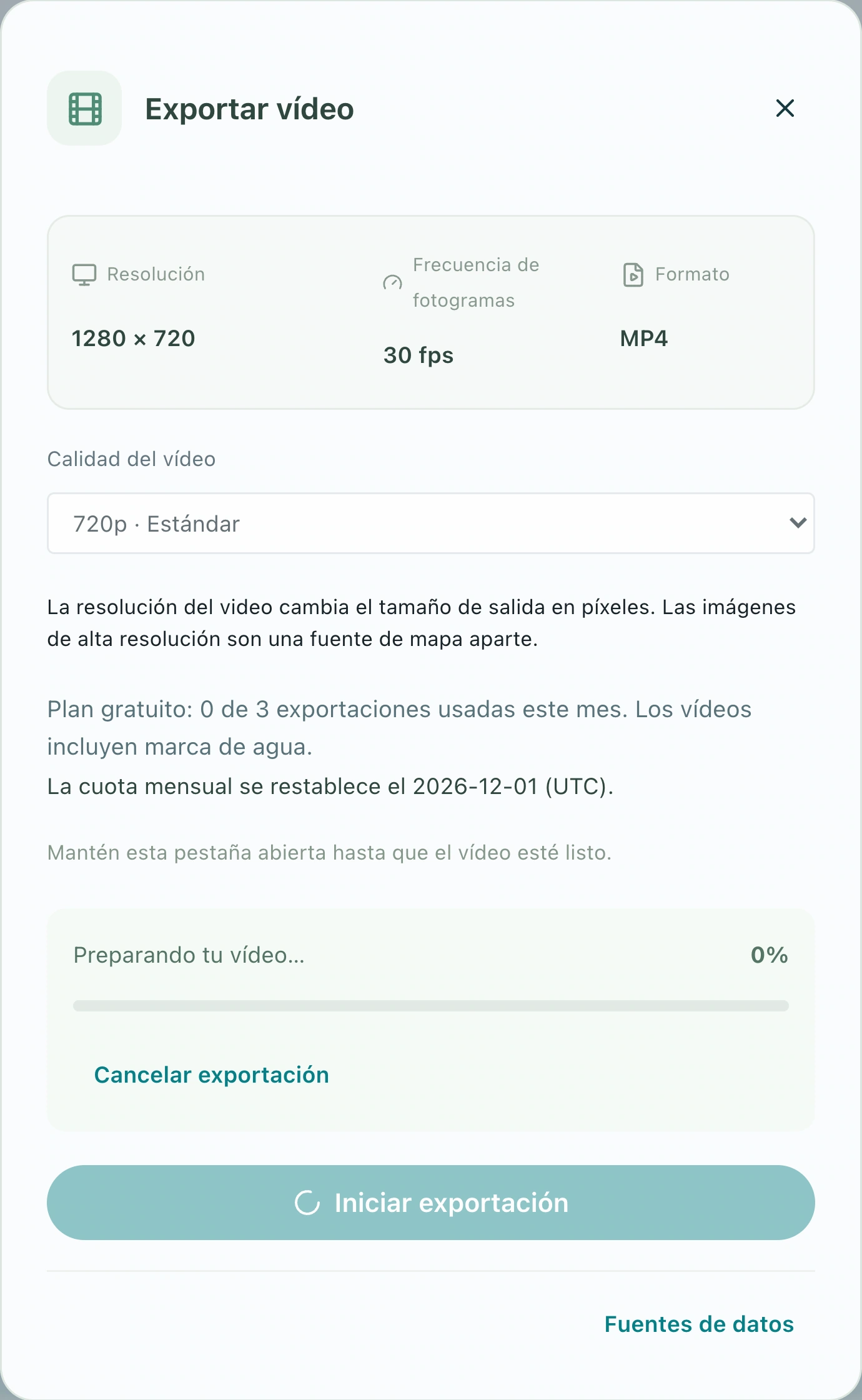
3.1 Después de Iniciar exportación, el área de progreso muestra el estado y Cancelar exportación. Mantén la pestaña abierta; este es el estado inicial real de generación.
Comprobación: El progreso avanza y la interfaz indica que el video está listo.
4. Descarga y reproduce el archivo real
Descarga el video terminado y míralo completo en un reproductor. Comprueba si hay fotogramas negros, zonas del mapa ausentes, finales bruscos, proporciones incorrectas y etiquetas tapadas. Distingue el fondo del reproductor de las áreas en blanco dentro del video; verlo a pantalla completa puede ayudar.
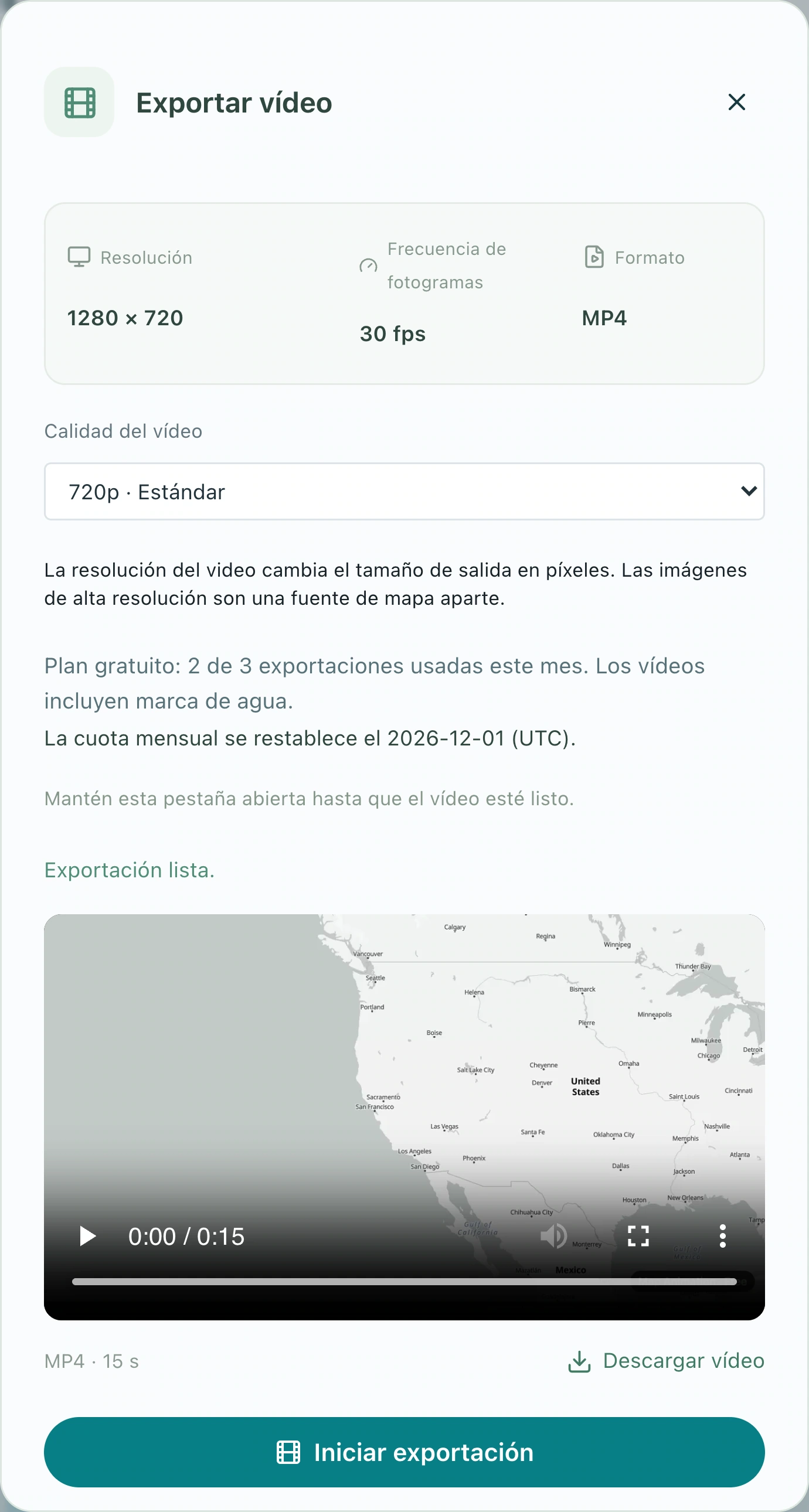
4.1 Cuando aparezca Exportación lista, elige Descargar video. Este MP4 real de 15 segundos se descargó y se verificó con 450 fotogramas; revisa el archivo completo en un reproductor.
Comprobación: El archivo descargado se reproduce completo, con un inicio, transiciones y final correctos.
Crea tu propia versión
Sustituye el ejemplo por una ciudad que conozcas, termina una secuencia corta y revísala de principio a fin. Crea primero una historia clara antes de añadir más efectos.
Practicar en Studio