
Guía la atención de un país a una ciudad
Sitúa una zona y después enfoca un lugar. Explica la ubicación con límites, rellenos y etiquetas.
Antes de presentar una ciudad, sitúa el país o la región que la rodea. En el ejemplo Noruega–Oslo, el país aporta contexto antes de que la cámara llegue a la ciudad y la etiqueta pase a ser el foco.
Ver el resultado
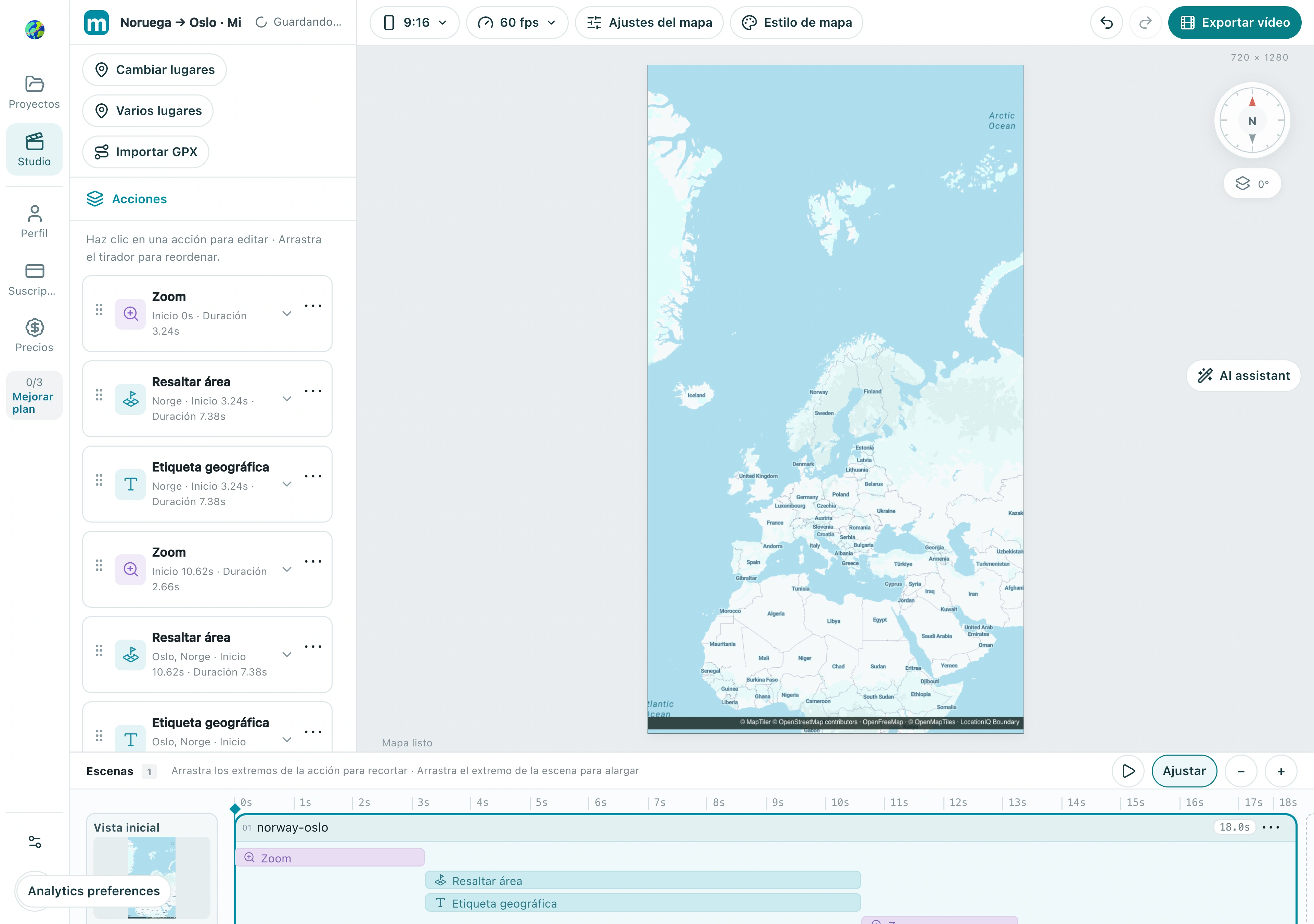
1. Elige un límite regional
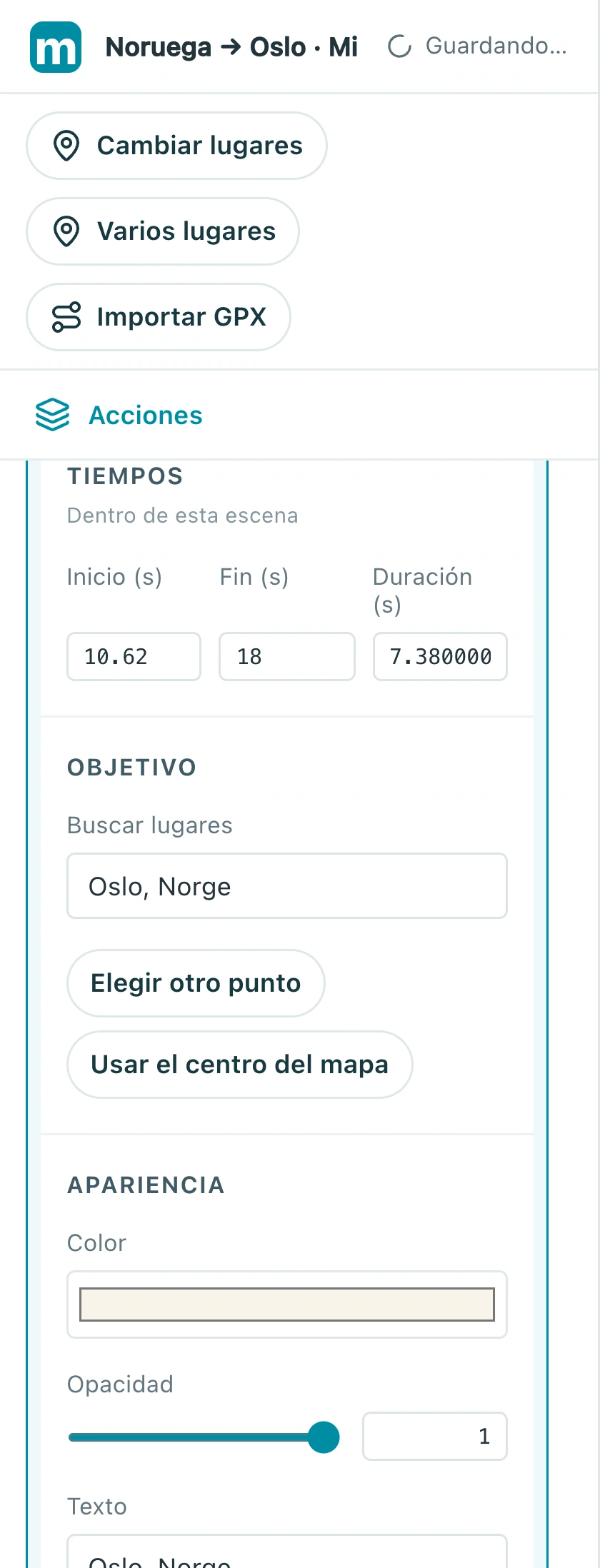
Añade una acción de resaltado de región, busca Noruega y verifica el área administrativa. Elige el límite correcto y no un lugar con nombre parecido. Espera a que se cargue la geometría antes de valorar la extensión.
1.1 Selecciona Resaltar área, busca Noruega y comprueba que el resultado Norge tenga un límite administrativo disponible.
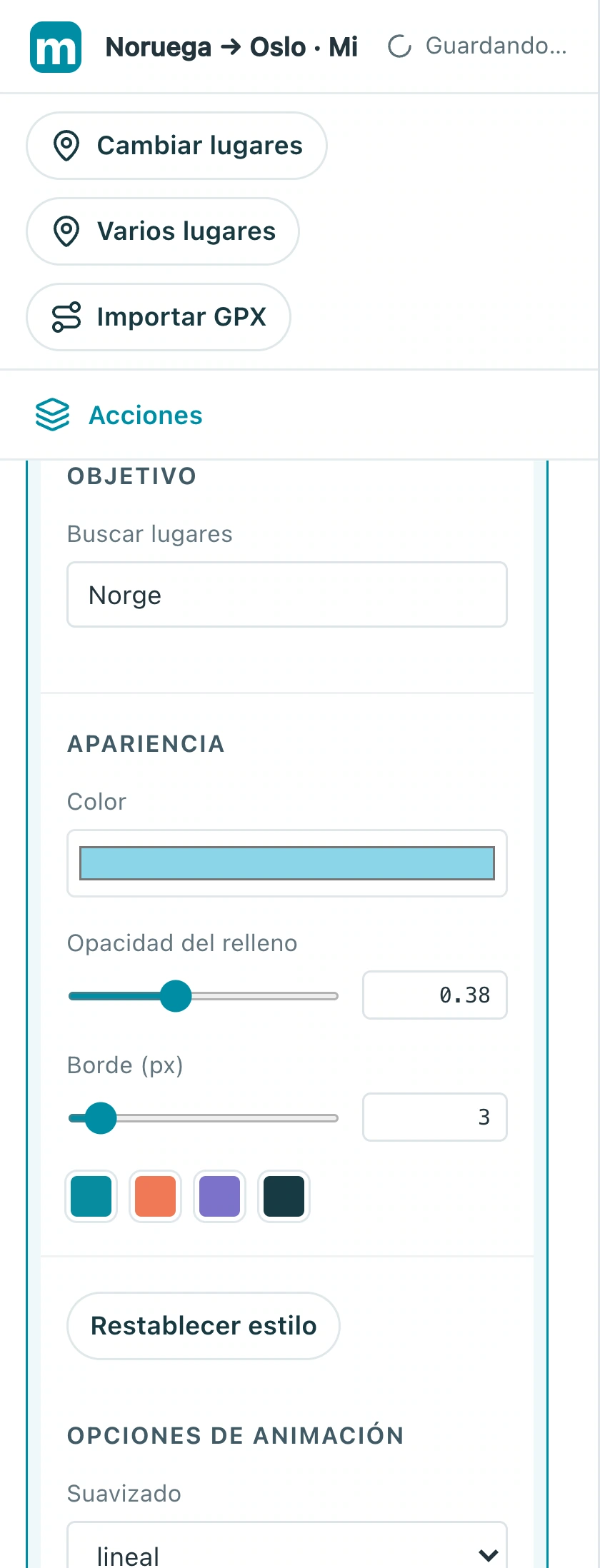
Comprobación: El resaltado cubre el país o la región previstos.
2. Mantén visibles los detalles del mapa
Ajusta el relleno y el contorno para que la región quede clara sin ocultar nombres de ciudades, costas ni carreteras. Reduce la opacidad del relleno si tapa demasiado detalle o elige un estilo de mapa más simple si el fondo está recargado.
2.1 Ajusta la opacidad del relleno y el grosor del borde. El ejemplo usa 0.38 y 3 píxeles; mantén legibles las etiquetas y los contornos del mapa.
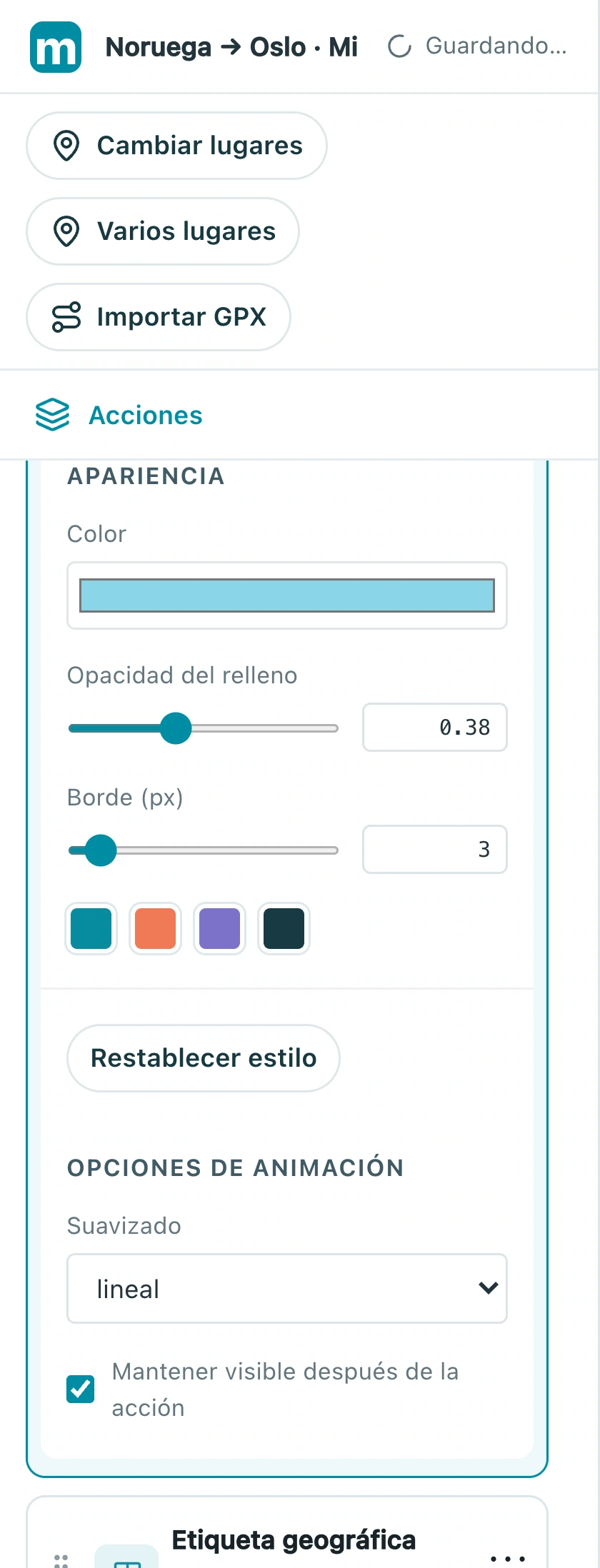
Comprobación: Tanto el límite como los lugares importantes del mapa base se leen bien.
3. Pasa la atención a la ciudad
Añade un movimiento de cámara y una etiqueta geográfica para Oslo, haciendo que su nombre aparezca durante la llegada. Ajusta por separado el tiempo del resaltado del país y de la etiqueta de la ciudad para mantener el foco claro.
3.1 Selecciona la etiqueta geográfica de Oslo y edita su texto, tamaño y color, no la acción del límite del país.
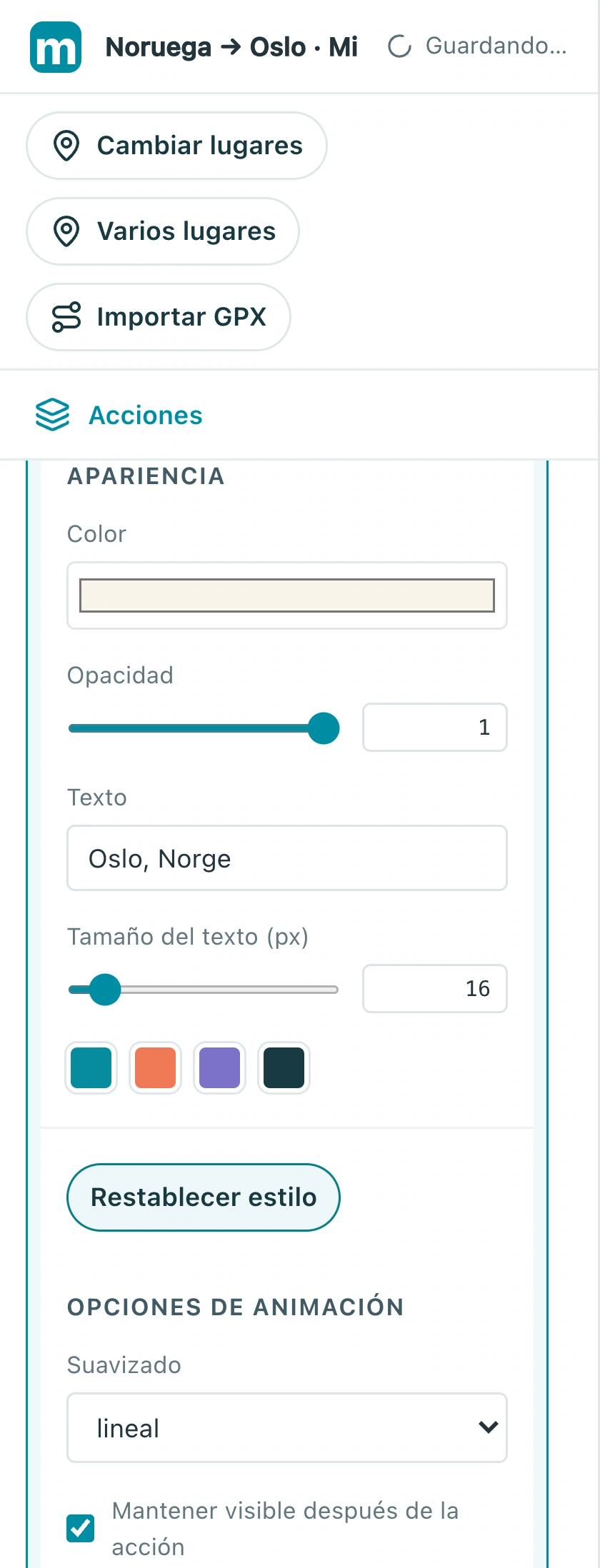
3.2 Comprueba el tiempo de inicio de la etiqueta de la ciudad, aquí alrededor de 10.62 segundos, para que coincida con la llegada.
Comprobación: La región y la etiqueta de la ciudad no saturan el encuadre al mismo tiempo.
4. Revisa con cuidado otro formato
Termina y exporta un formato, guarda tu proyecto y luego cambia la relación de aspecto. Revisa límites recortados, etiquetas cerca de los bordes y planos de ciudad demasiado cerrados en el nuevo formato.
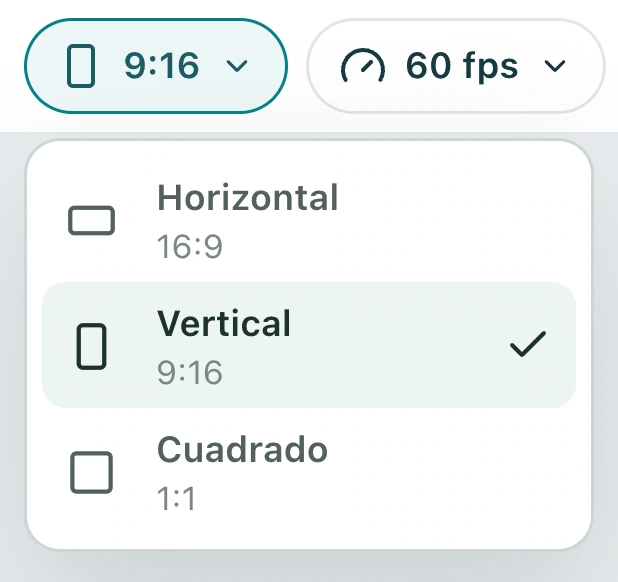
4.1 Elige horizontal, vertical o cuadrado en el menú de formato y luego revisa los límites y las etiquetas cerca de los bordes.
Comprobación: Ambos formatos explican claramente la ubicación durante toda la secuencia.
Crea tu propia versión
Sustituye el ejemplo por una ciudad que conozcas, termina una secuencia corta y revísala de principio a fin. Crea primero una historia clara antes de añadir más efectos.
Practicar en Studio