
Organiza movimientos de cámara sin conflictos
Compón una apertura, un zoom, una órbita y una pausa controlando los tiempos de inicio, las duraciones y los solapamientos.
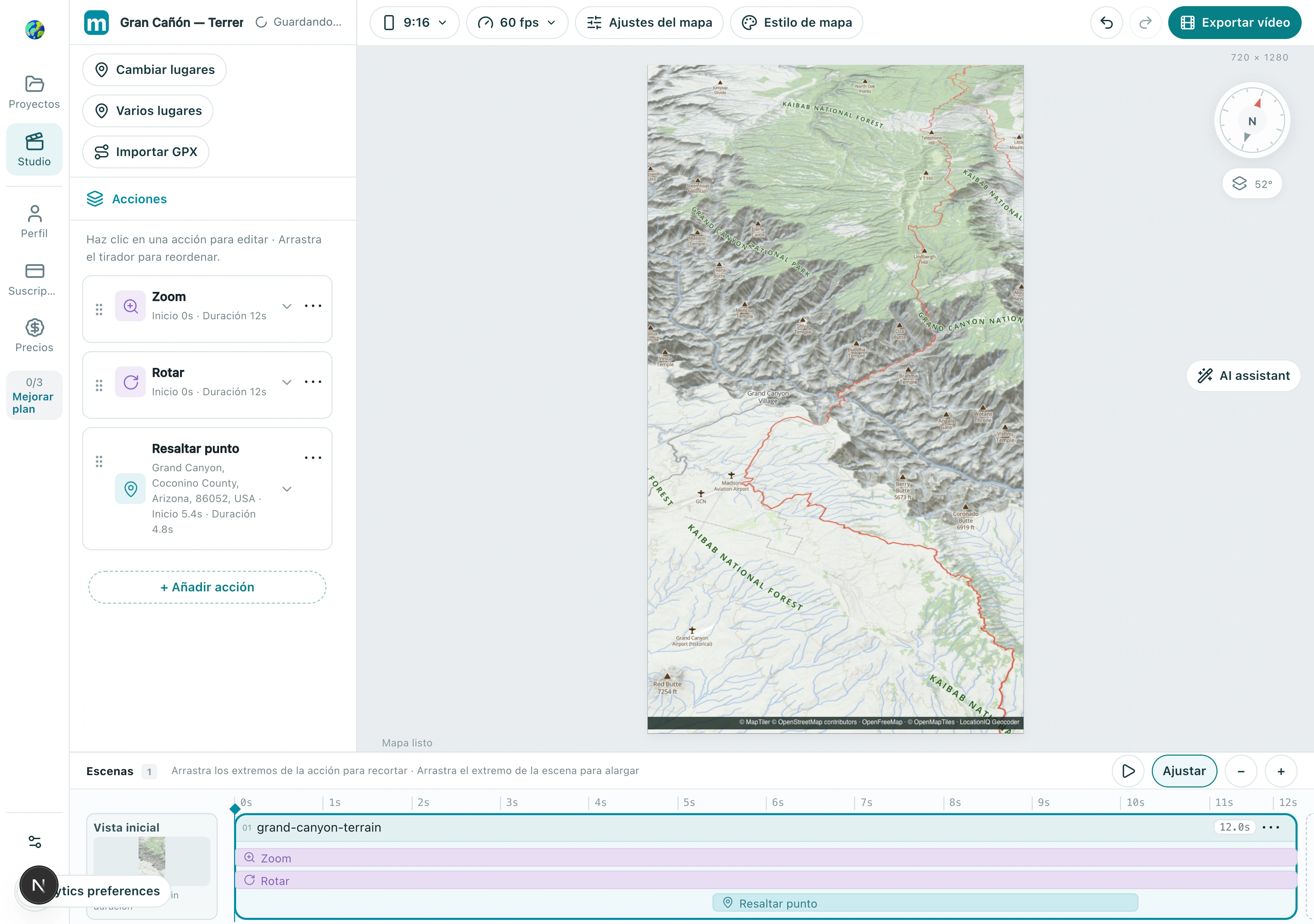
Un video no necesita movimiento constante. Sitúa el lugar, acércate al sujeto y da tiempo para observarlo. Usa la línea de tiempo para organizar ese ritmo. El ejemplo del Gran Cañón muestra cómo el movimiento de cámara puede revelar el relieve.
Ver el resultado
1. Separa la vista inicial de las acciones con duración
La vista inicial define dónde empieza el video y no tiene duración. Acciones como zoom, enfoque, desplazamiento, órbita y pausa ocupan tiempo. Confirma la composición de apertura antes de añadir el primer movimiento.
1.1 Selecciona Vista inicial a la izquierda de la línea de tiempo. Define la composición de apertura y no tiene duración.
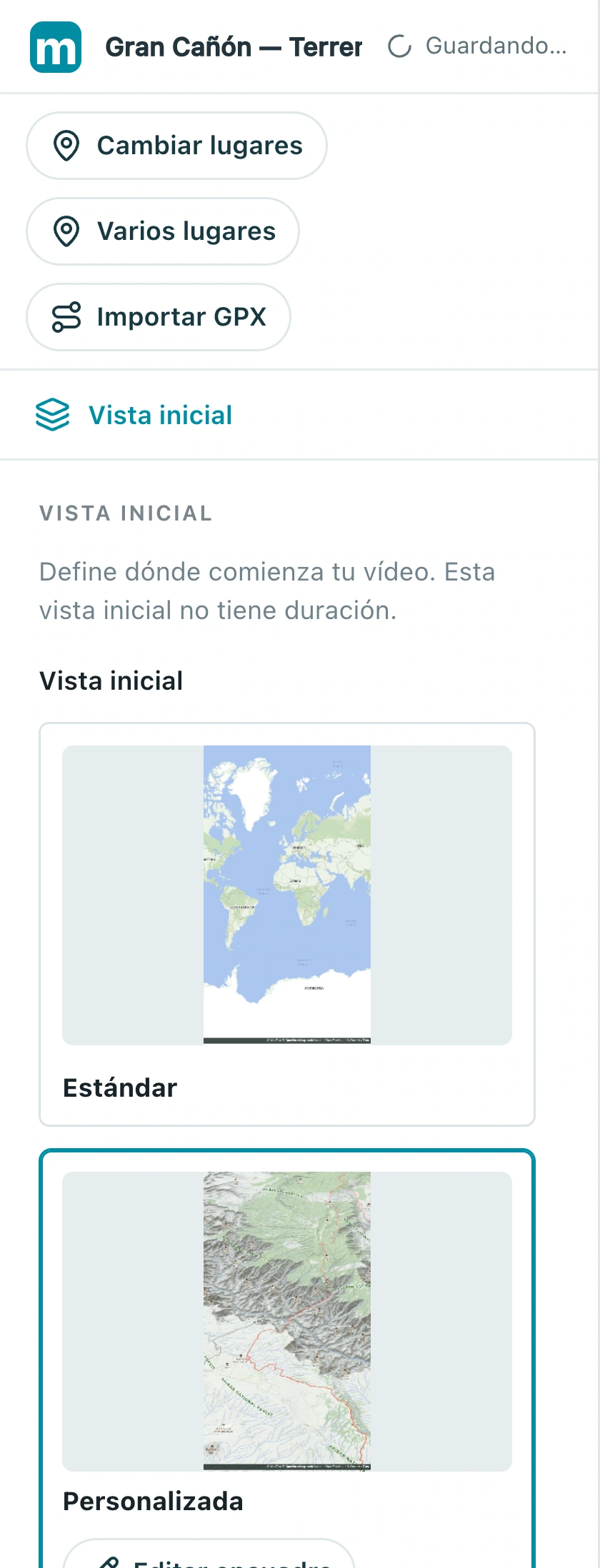
Comprobación: Tanto la composición de apertura como el primer destino son intencionales.
2. Ordena las acciones de cámara
Los campos de tiempo determinan cuándo ocurren las acciones. En este ejemplo, el zoom y la rotación se realizan al mismo tiempo sobre parámetros distintos de la cámara. Para encadenar movimientos, haz que el siguiente empiece cuando termine el anterior.
2.1 Selecciona Zoom y edita sus tiempos. Este ejemplo va de 0 a 12 segundos; coloca el siguiente movimiento en el segundo 12 o después.
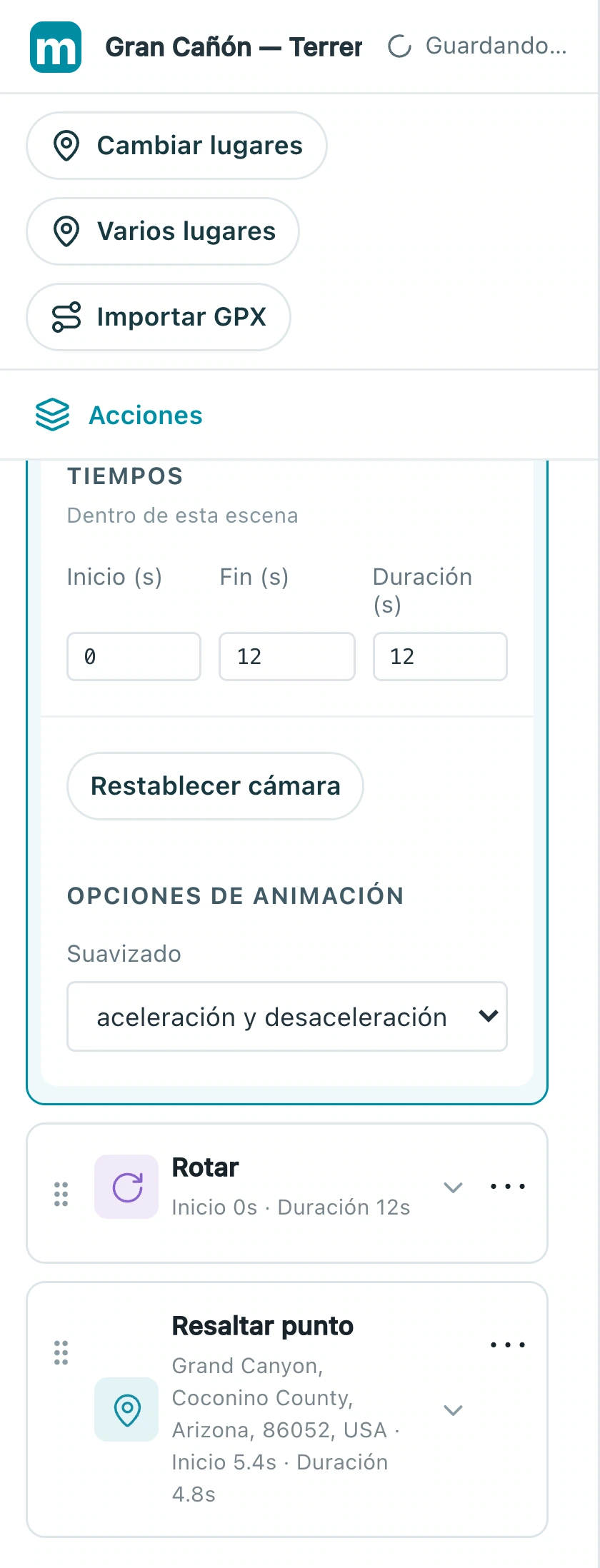
Comprobación: Los tiempos de inicio y las duraciones coinciden con tu plan, sin aviso de conflicto de cámara.
3. Superpón elementos visuales con intención
Los marcadores y el texto pueden superponerse a un movimiento de cámara, por ejemplo al mostrar un nombre durante la llegada. El zoom y la rotación pueden combinarse; las acciones que controlan el mismo parámetro de cámara pueden entrar en conflicto. Revisa el aviso de la interfaz.
3.1 Revisa el tiempo del resaltado del lugar: empieza a los 5.4 segundos y dura unos 4.8 segundos, apareciendo durante el movimiento de cámara.
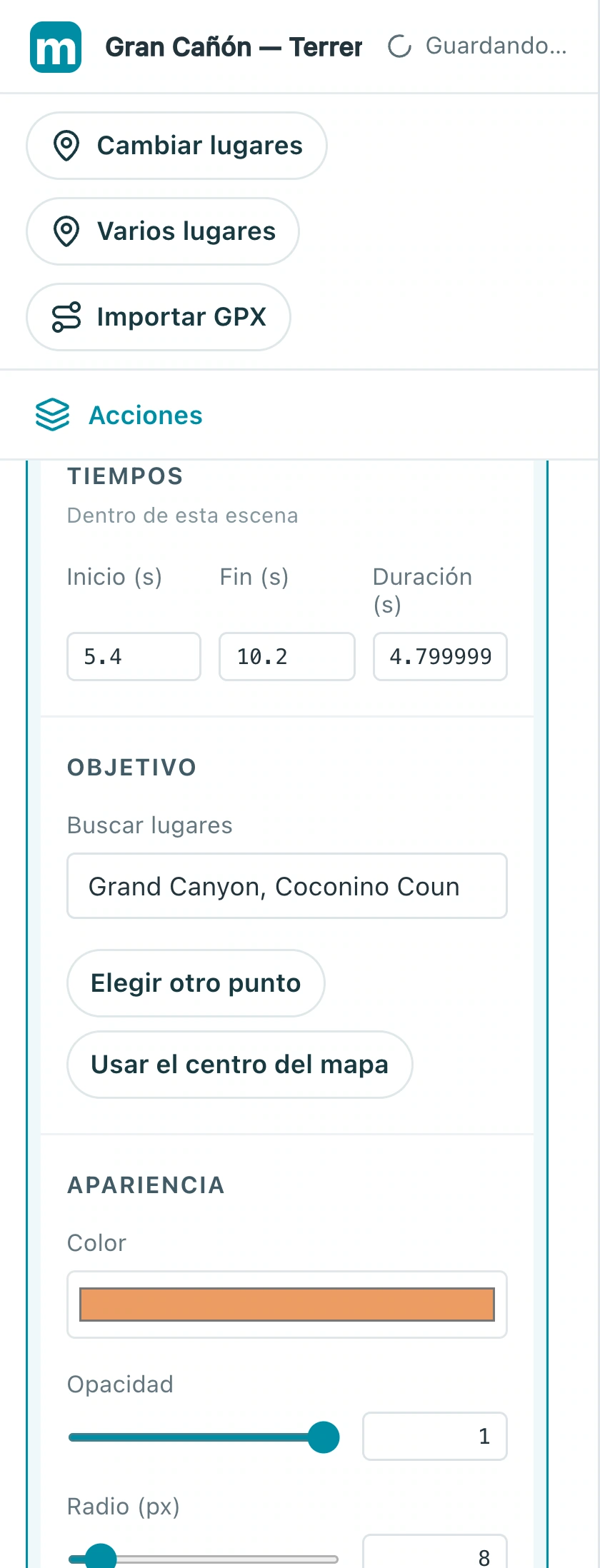
Comprobación: No hay conflicto de cámara y las etiquetas se leen bien cuando aparecen.
4. Revisa las transiciones
Desplaza el cabezal justo antes y después de cada límite entre acciones y luego reproduce toda la secuencia. Busca saltos, sujetos que salgan del encuadre y pausas no deseadas. Alarga los movimientos apresurados y añade una pausa a los finales bruscos.
4.1 Elige Ajustar para mostrar toda la línea de tiempo, desplázate por la regla y reproduce la secuencia completa.
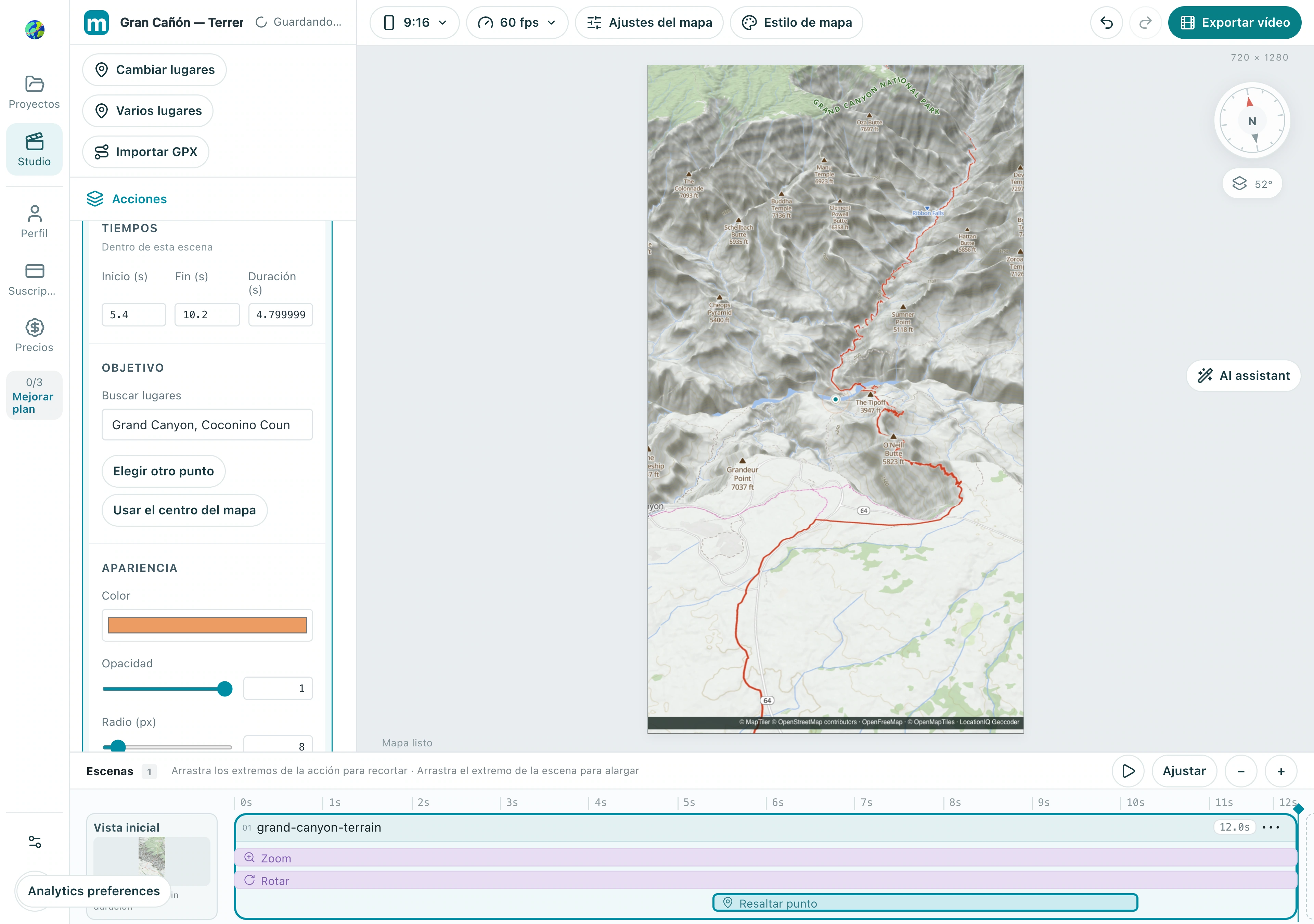
Comprobación: Tanto las transiciones como la secuencia completa se sienten coherentes, con un sujeto final claro.
Crea tu propia versión
Sustituye el ejemplo por una ciudad que conozcas, termina una secuencia corta y revísala de principio a fin. Crea primero una historia clara antes de añadir más efectos.
Practicar en Studio