
3D-Gelände- und Stadtaufnahmen gestalten
Aktiviere Gelände oder 3D-Gebäude und nutze dann Neigung und Umkreisen, um das Motiv klar zu zeigen.
Eine 3D-Aufnahme braucht mehr als nur eine geneigte Karte. Beim Everest sollten Gipfel und umliegende Grate klar zu sehen sein; beim Empire State Building müssen Baukörper und Spitze im Bild bleiben. Kartendaten, Zoom und Neigung beeinflussen das Ergebnis.
Ergebnis ansehen
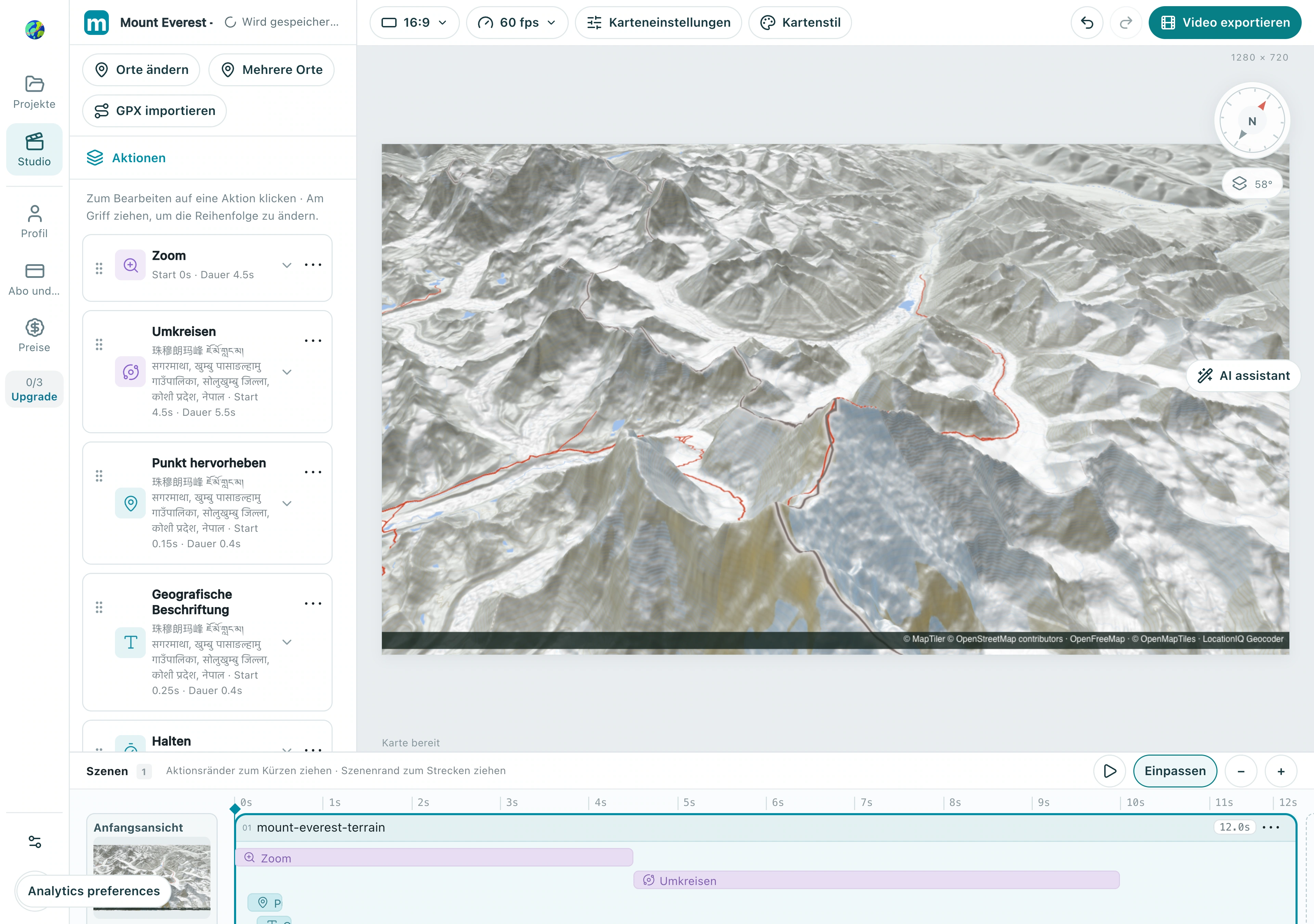
1. Den passenden Karteneffekt wählen
Öffne Kartenstil und wähle unter 3D-Erweiterungen entweder Gelände 3D oder 3D-Gebäude. Verwende Gelände 3D für Berge und 3D-Gebäude für Städte. Dieses Gelände-Beispiel nutzt Flache Karte; wechsle für Globusansichten zu einer Basiskarte ohne Gelände.
1.1 Scrolle zu 3D-Erweiterungen und wähle Gelände 3D. Das danebenliegende 3D-Gebäude ist für Stadtgebäude.
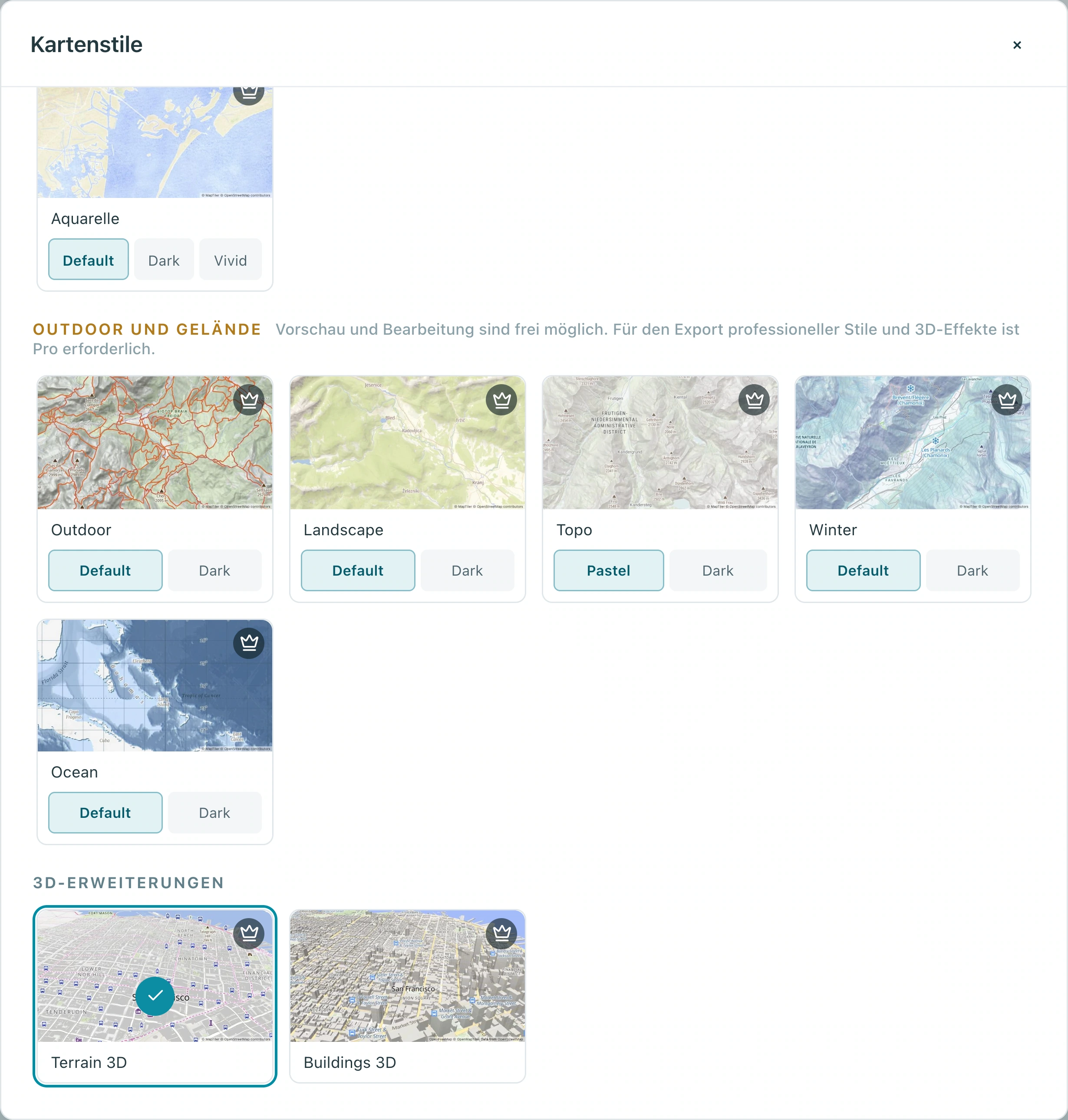
1.2 Bestätige die Projektion in Karteneinstellungen. Dieses Beispiel verwendet Flache Karte; prüfe die Wirkung von Gelände und Kamera.
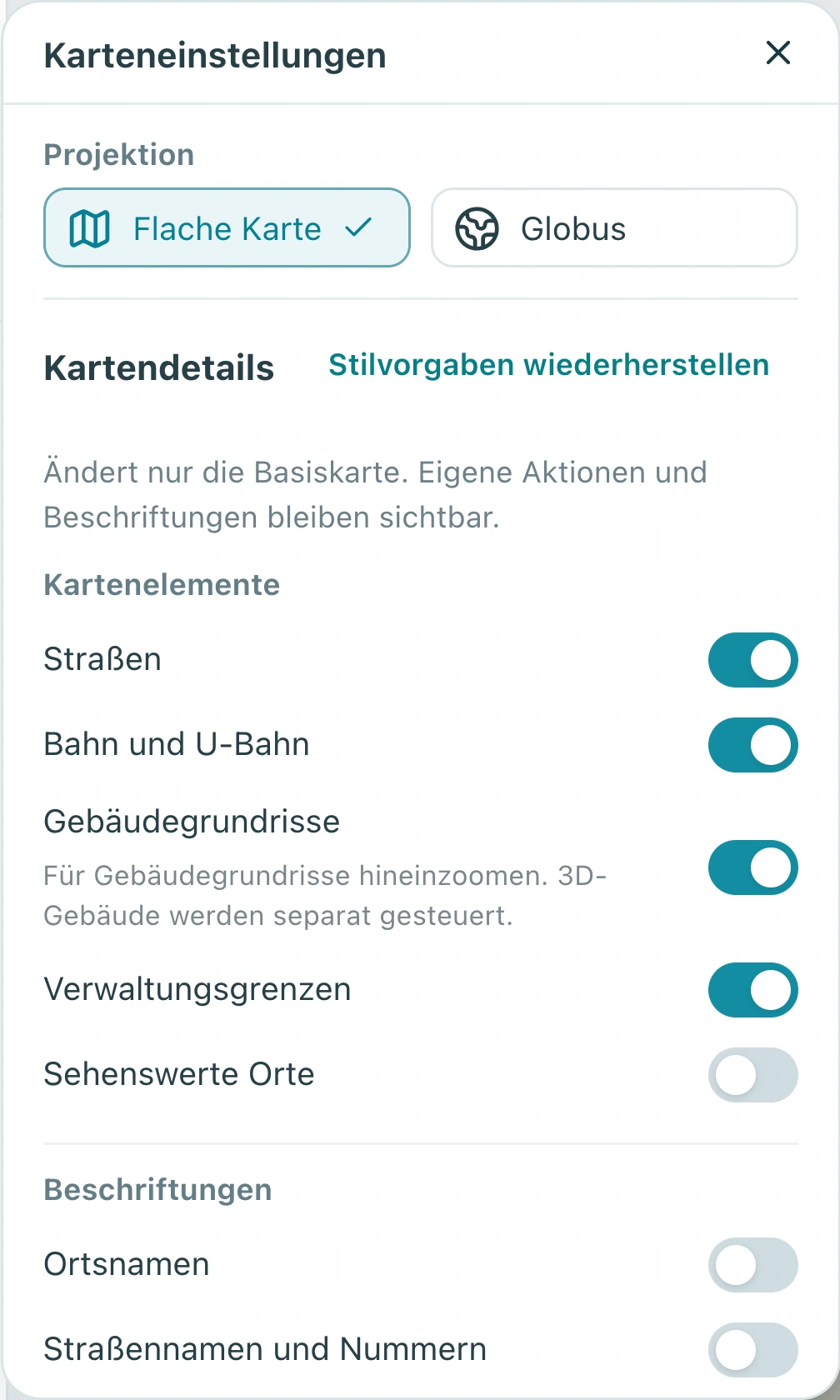
Prüfen: Gebirgskämme zeigen Höhenunterschiede, oder Gebäude erscheinen als dreidimensionale Körper.
2. Motiv finden, bevor du die Neigung anpasst
Suche nach Everest oder dem Gebäude und prüfe die Position. Beginne mit einer moderaten Neigung und passe dann den Zoom an. Für Gebäude sind ein ausreichend naher Zoom und passende Kartendaten nötig; prüfe beides, wenn sie nicht erscheinen.
2.1 Prüfe im Aktionsziel Mount Everest und wähle Ort / Nahaufnahme statt eines zu groß gefassten Bereichs.
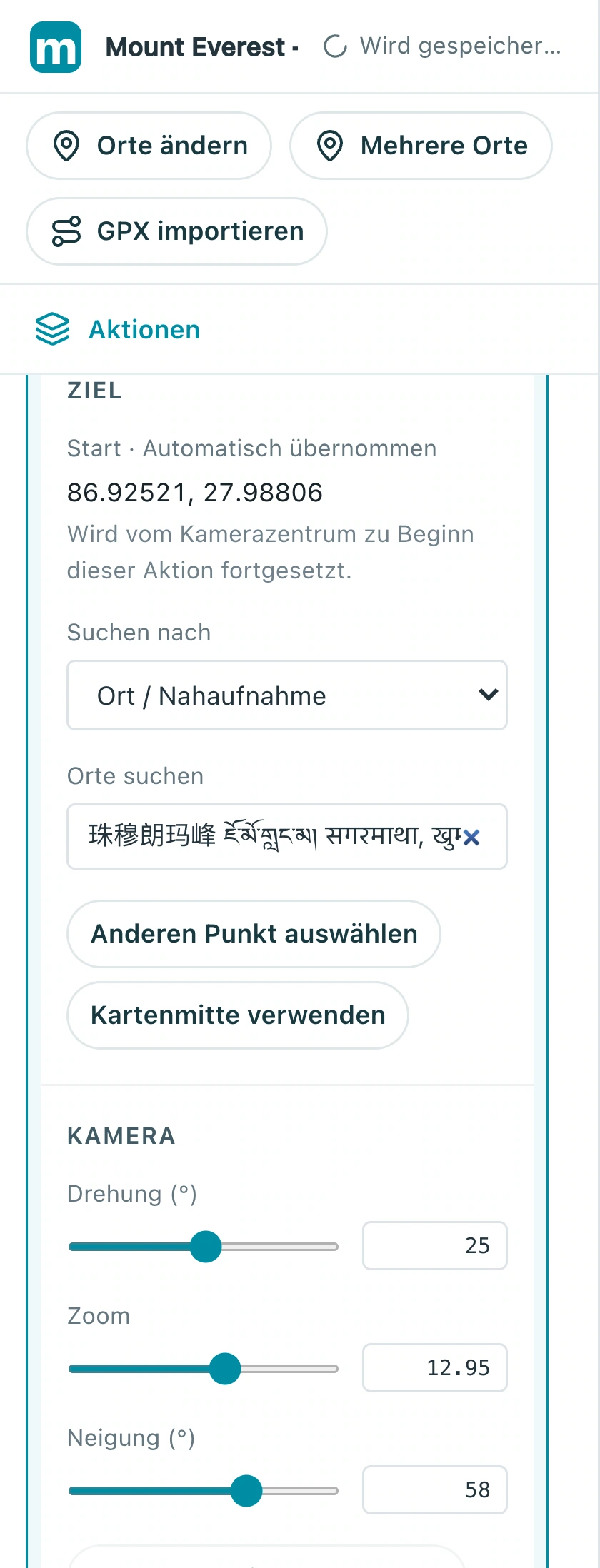
2.2 Öffne rechts Neigung. Dieses Beispiel verwendet 58°; beginne vorsichtiger und prüfe, dass der Gipfel im Bild bleibt.
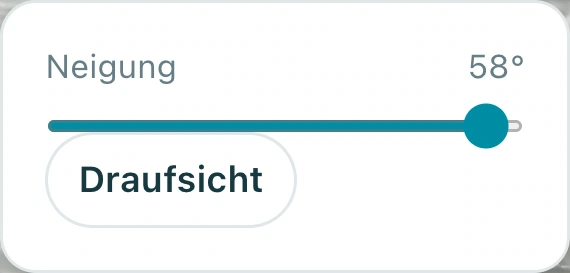
Prüfen: Das Motiv ist im Bild, und Gipfel oder Dach sind nicht abgeschnitten.
3. Tiefe mit einem zurückhaltenden Orbit zeigen
Füge einen Umkreisen um dasselbe Ziel hinzu. Starte mit einem kleinen Winkel über ungefähr fünf Sekunden und schaue dir das vollständige Ergebnis an. Ein zu schneller oder zu starker Umkreisen kann einen Berg oder ein Gebäude aus dem Bild drängen.
3.1 Wähle Umkreisen aus und prüfe Rotation, Zoom und Neigung. Dieses Beispiel rotiert um 25° bei einem Zoom von etwa 12,95.
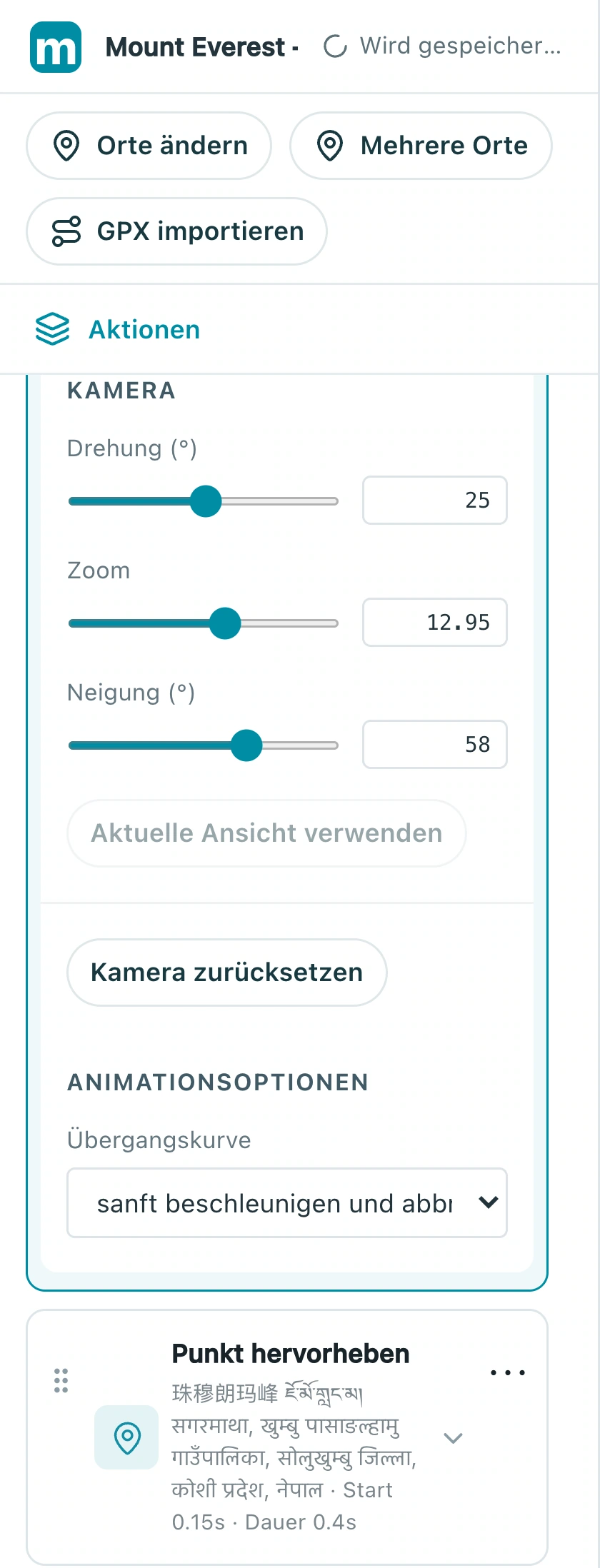
3.2 Passe die Geschwindigkeit des Orbits über das Timing an. Dieses Beispiel beginnt bei 4,5 Sekunden und dauert 5,5 Sekunden bis 10.
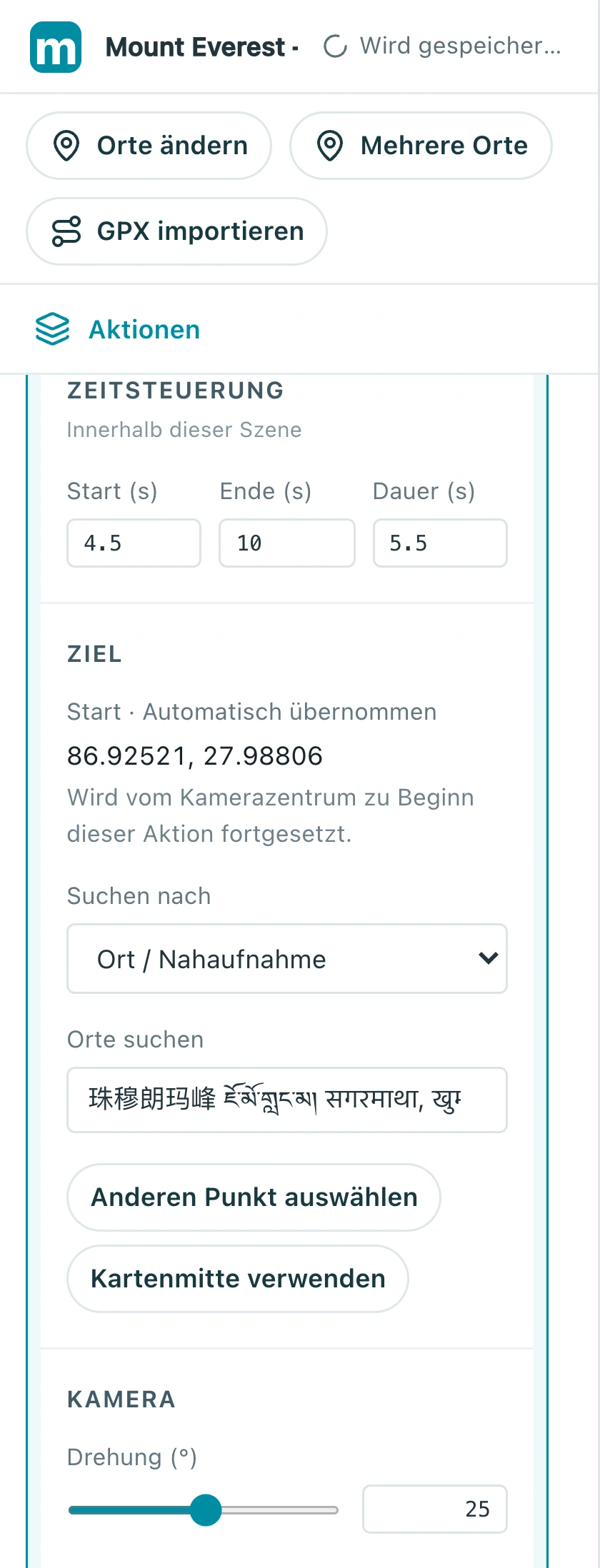
Prüfen: Das Motiv bleibt am Anfang, in der Mitte und am Ende des Orbits sichtbar.
4. Geladene Details vor dem Export prüfen
Warte, bis Kartenteile und Geländedetails geladen sind, bevor du die Schärfe beurteilst. Prüfe vor dem Export die gesamte Bewegung und das Schlussbild. Behebe leere Bereiche, unscharfe Stellen oder Ladefehler, statt eine unfertige Vorschau als Endergebnis zu behandeln.
4.1 Spiele die vollständige Sequenz ab und prüfe das Ende: Gipfel, Marker und Gelände sollten die ganze Zeit klar bleiben.
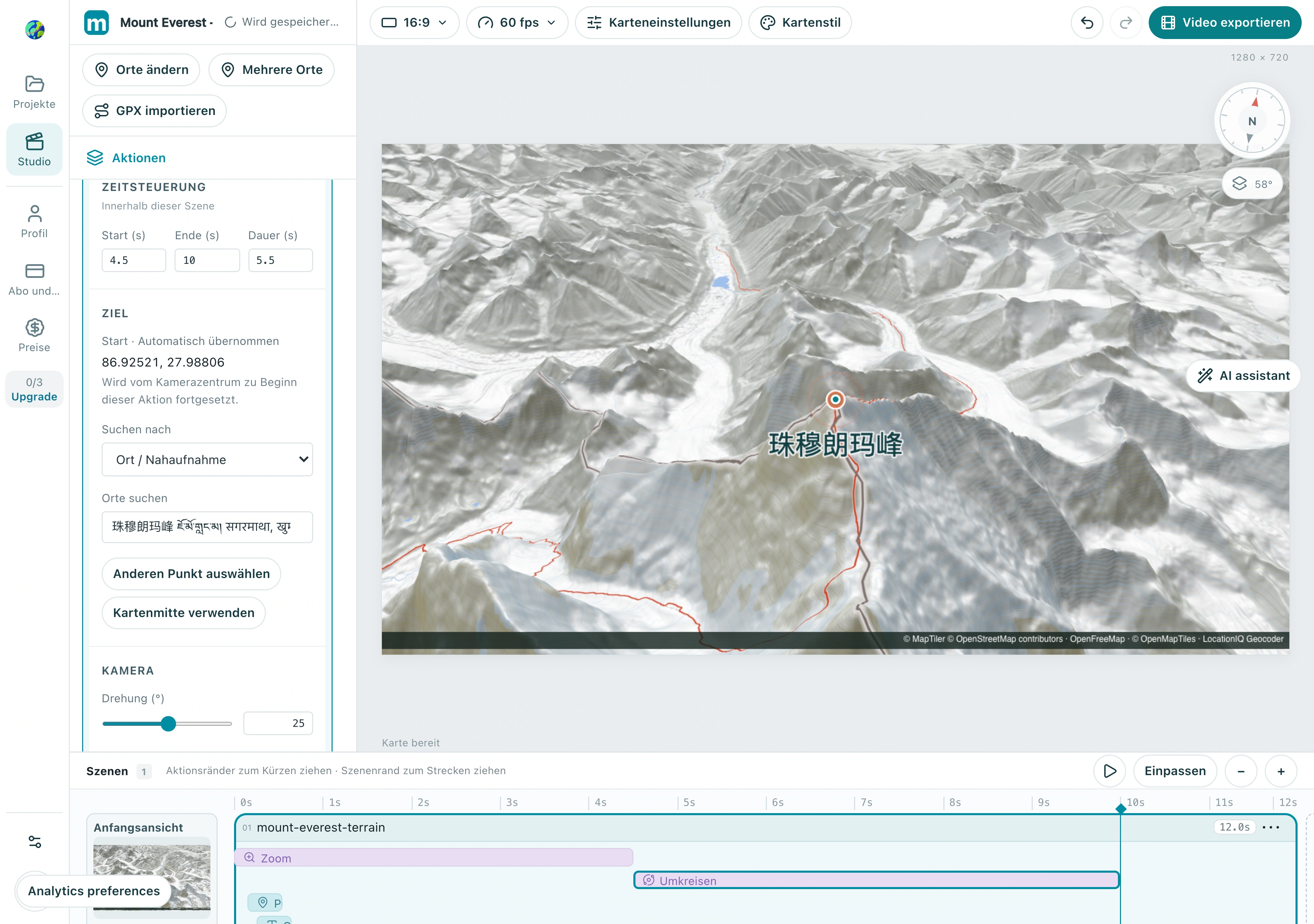
Prüfen: Das Motiv bleibt über den gesamten Umkreisen hinweg klar, und am Ende bleibt Zeit zum Betrachten.
Erstelle deine eigene Version
Ersetze das Beispiel durch eine Stadt, die du kennst, stelle eine kurze Sequenz fertig und prüfe sie von Anfang bis Ende. Erzähle zuerst eine klare Geschichte, bevor du mehr Effekte hinzufügst.
In Studio üben