
Fertiges Video prüfen und exportieren
Prüfe Format, Auflösung, Bildrate und Wiedergabe und lade dann die fertige Datei herunter, um sie zu kontrollieren.
Eine flüssige Vorschau im Editor ersetzt nicht die Kontrolle der heruntergeladenen Datei. Bestätige Bildkomposition und Timing, bevor du die Exporteinstellungen auswählst, und spiele dann die tatsächliche Ausgabedatei ab, besonders den Anfang, die Übergänge und das Ende. Die kostenlose Prüffassung verwendet 2D Hell statt des Satellitenstils aus dem Referenzvideo.
Ergebnis ansehen
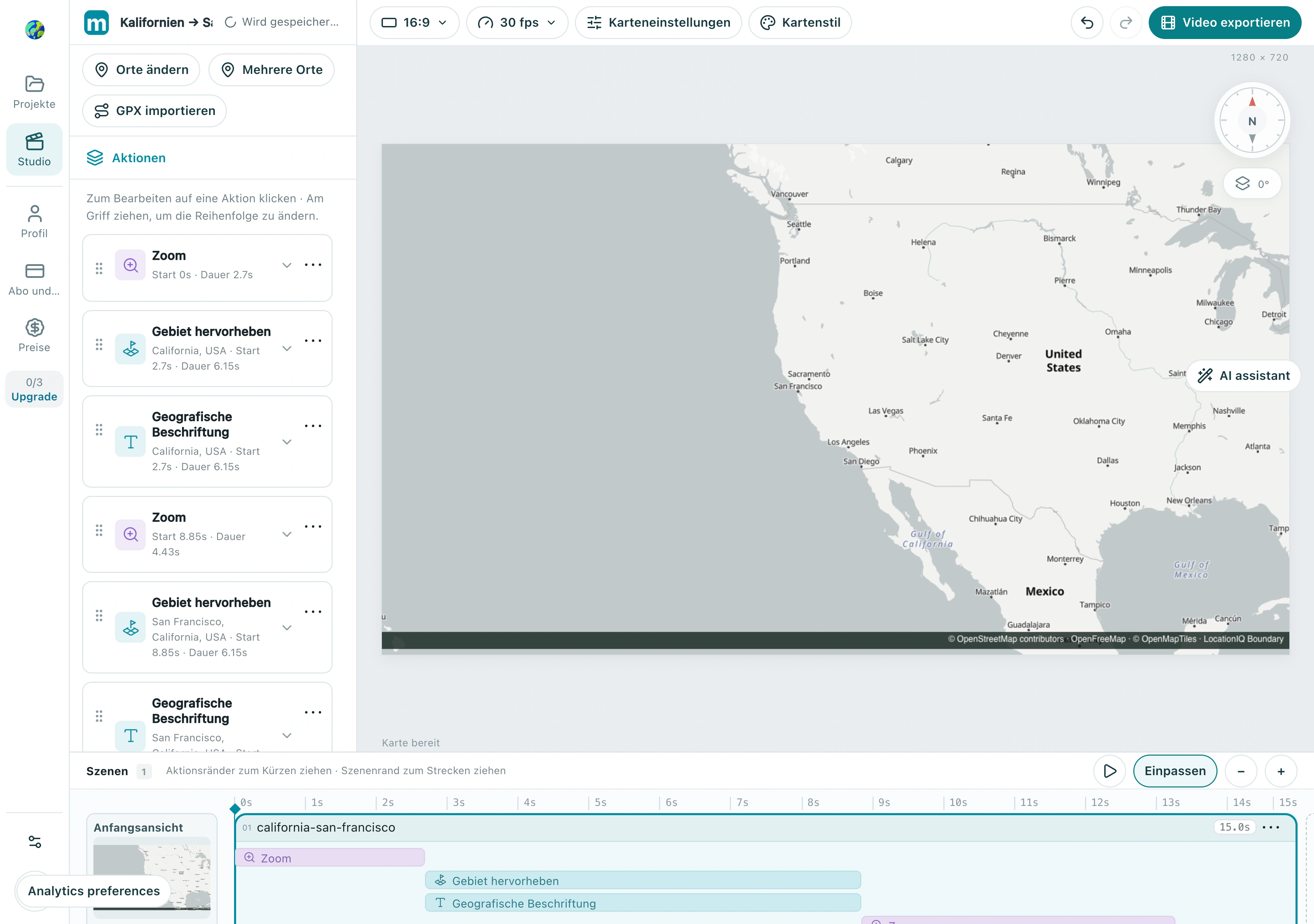
1. Format und Bildausschnitt final prüfen
Wähle in der Symbolleiste das gewünschte Quer- oder Hochformat. Spiele nach einer Änderung von Anfang an ab und prüfe Beschriftungen, lange Routen und hohe Gebäude nahe am Rand. Exportiere nicht sofort nach dem Ändern des Seitenverhältnisses.
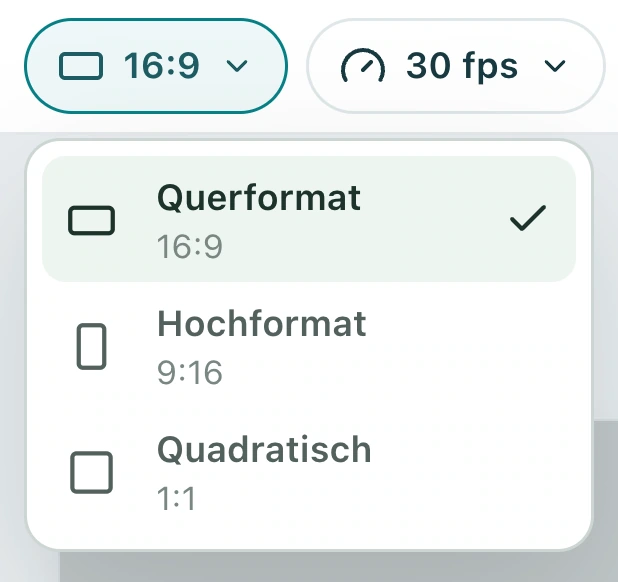
1.1 Öffne das Formatmenü und bestätige das Seitenverhältnis. Dieses Beispiel verwendet Querformat 16:9; prüfe den Bildausschnitt nach Änderungen erneut.
Prüfen: Jede Einstellung funktioniert im endgültigen Format.
2. Passende Ausgabeeinstellungen wählen
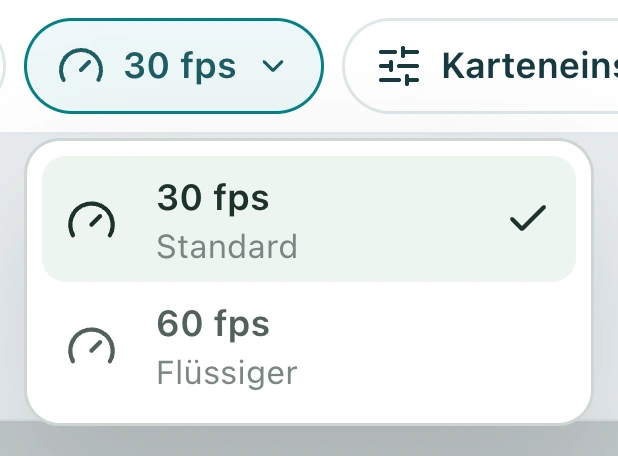
In der Symbolleiste stehen 30 und 60 fps zur Verfügung. Prüfe zunächst mit 30 fps und wähle 60, falls nötig. Die Auflösung folgt dem Format; der Exportdialog zeigt die aktuellen Pixelmaße.
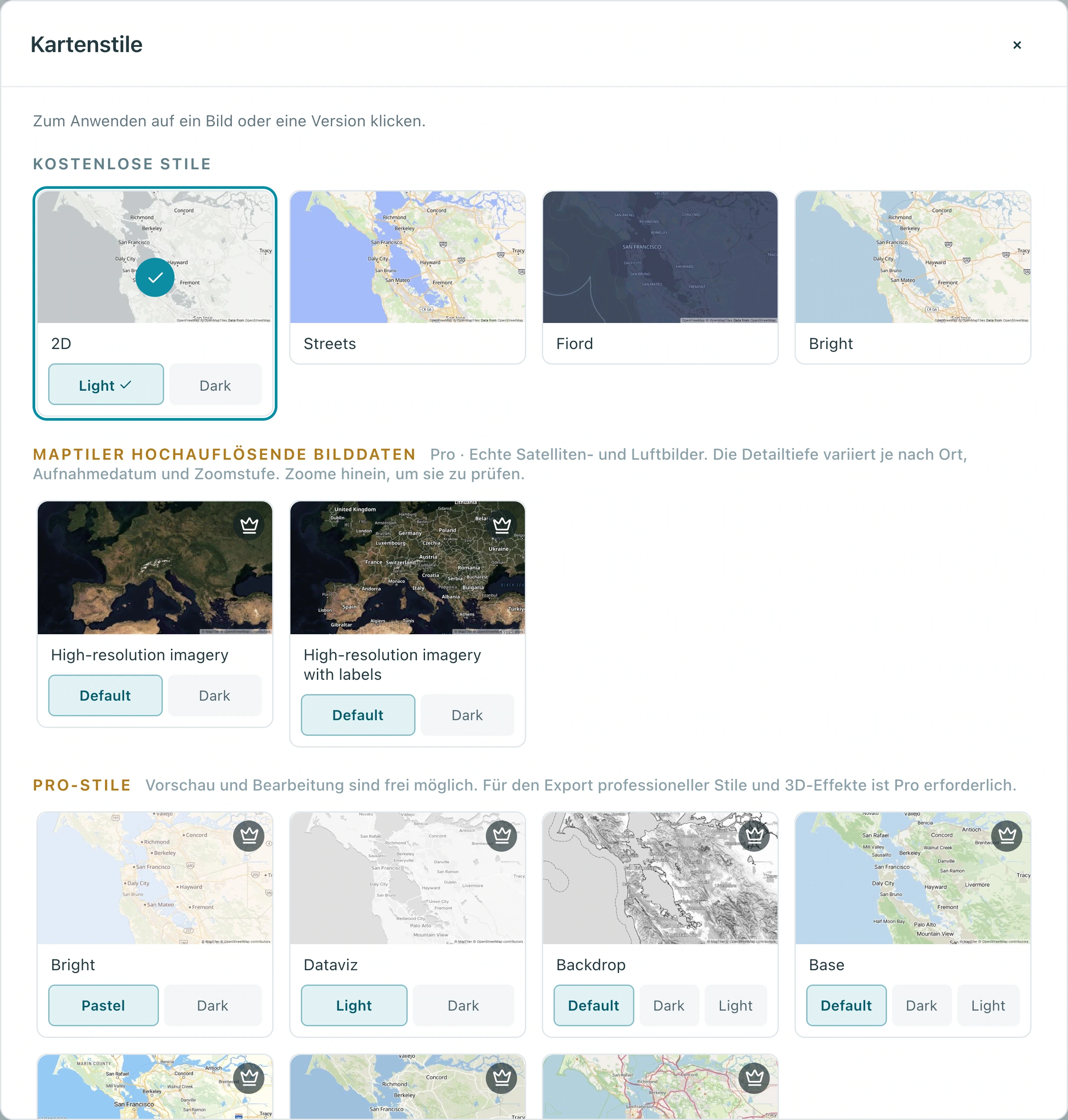
2.1 Wähle für einen Export im Free-Plan in Kartenstil einen verfügbaren Stil wie 2D Hell. Diese Prüffassung verwendet 2D Hell.
2.2 Wähle im Menü für die Bildrate 30 oder 60 fps. Die tatsächliche Prüffassung hier verwendet 30 fps.
2.3 Öffne Video exportieren und prüfe Auflösung, Bildrate und Format: 1280×720, 30 fps, MP4 in diesem tatsächlichen Dialog.
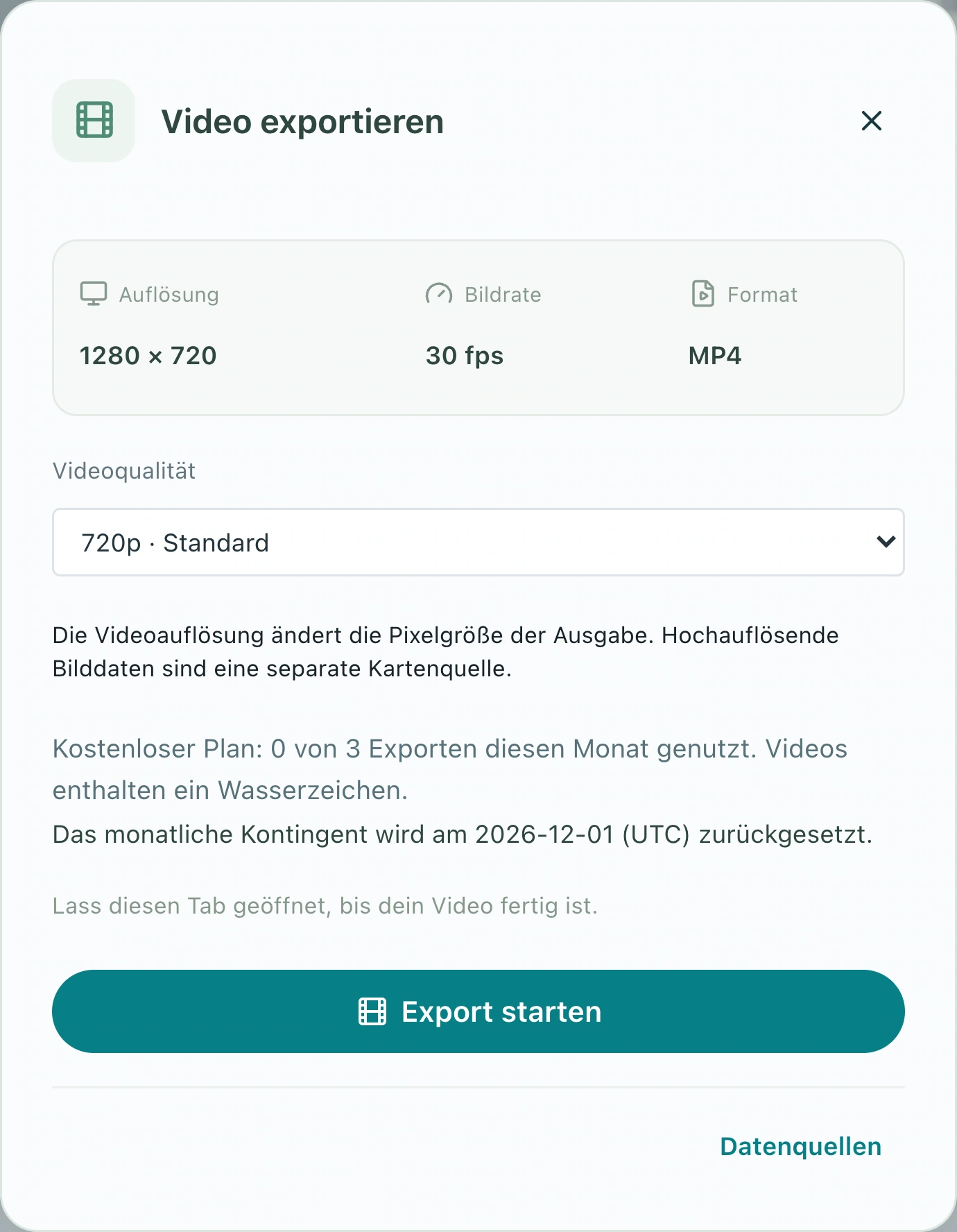
Prüfen: Die Prüffassung bestätigt Tempo und Bildaufbau, und die endgültigen Einstellungen passen zu deinem Einsatzzweck.
3. Export starten und Tab geöffnet lassen
Wähle Video exportieren, prüfe die Einstellungen und starte den Export. Die Einzelbilder werden im Browser erzeugt, daher hängt die Dauer von Videolänge, Bildrate, Auflösung, Geräteleistung und Kartenladung ab. Lass den Tab geöffnet und vermeide gleichzeitig andere aufwendige Aufgaben.
3.1 Nach Export starten zeigt der Fortschrittsbereich den Status und Export abbrechen an. Lass den Tab geöffnet; dies ist der tatsächliche Anfangszustand der Generierung.
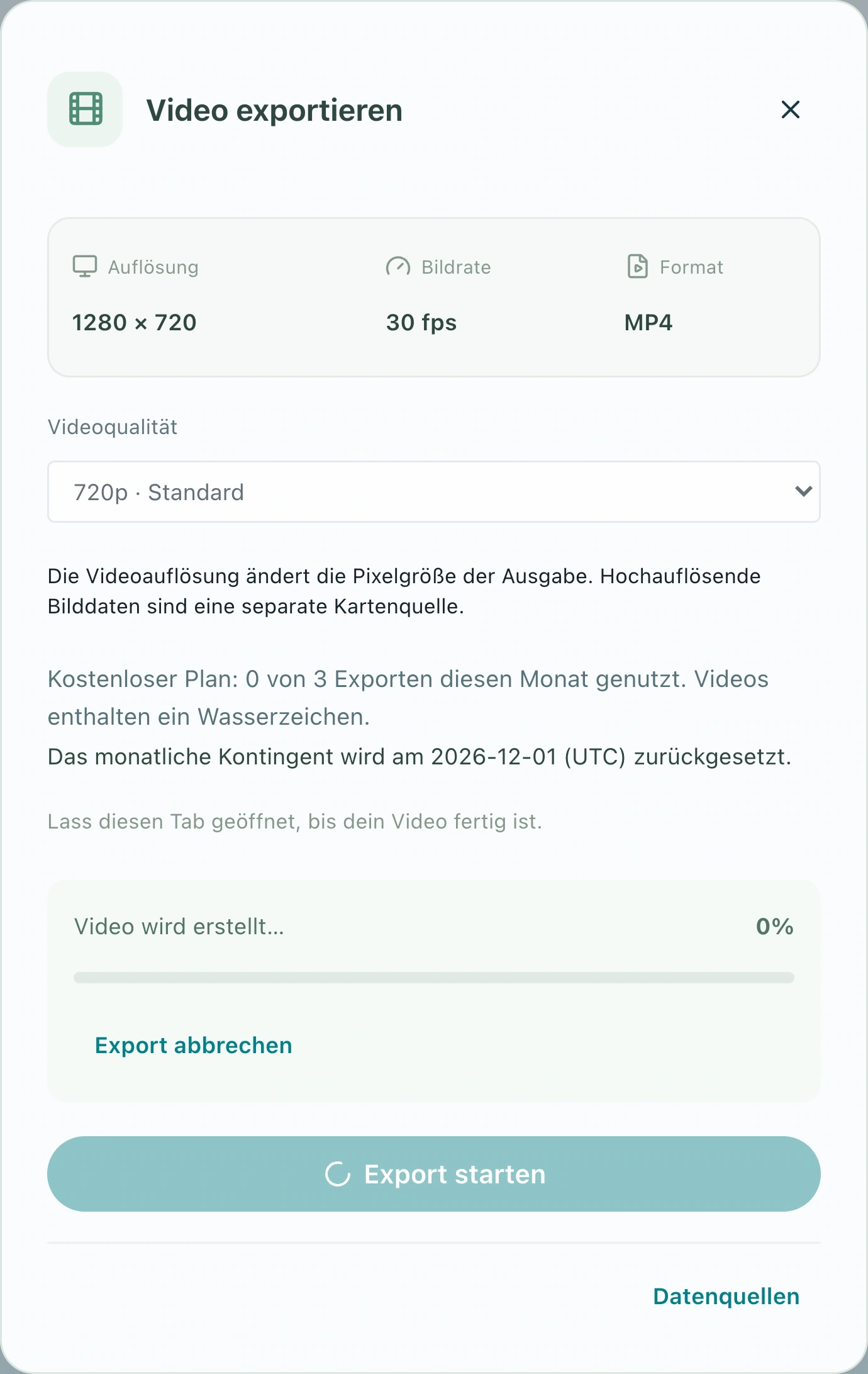
Prüfen: Der Fortschritt läuft weiter, und die Oberfläche meldet, dass das Video bereit ist.
4. Tatsächliche Datei herunterladen und abspielen
Lade das fertige Video herunter und sieh es dir in einem Player komplett an. Achte auf schwarze Frames, fehlende Kartenbereiche, abrupte Enden, falsche Proportionen und verdeckte Beschriftungen. Unterscheide den Hintergrund des Players von leeren Bereichen im Video; eine Vollbildansicht kann helfen.
4.1 Wenn Export bereit. erscheint, wähle Video herunterladen. Diese tatsächliche 15-Sekunden-MP4 wurde heruntergeladen und als 450 Frames geprüft; überprüfe die ganze Datei in einem Player.
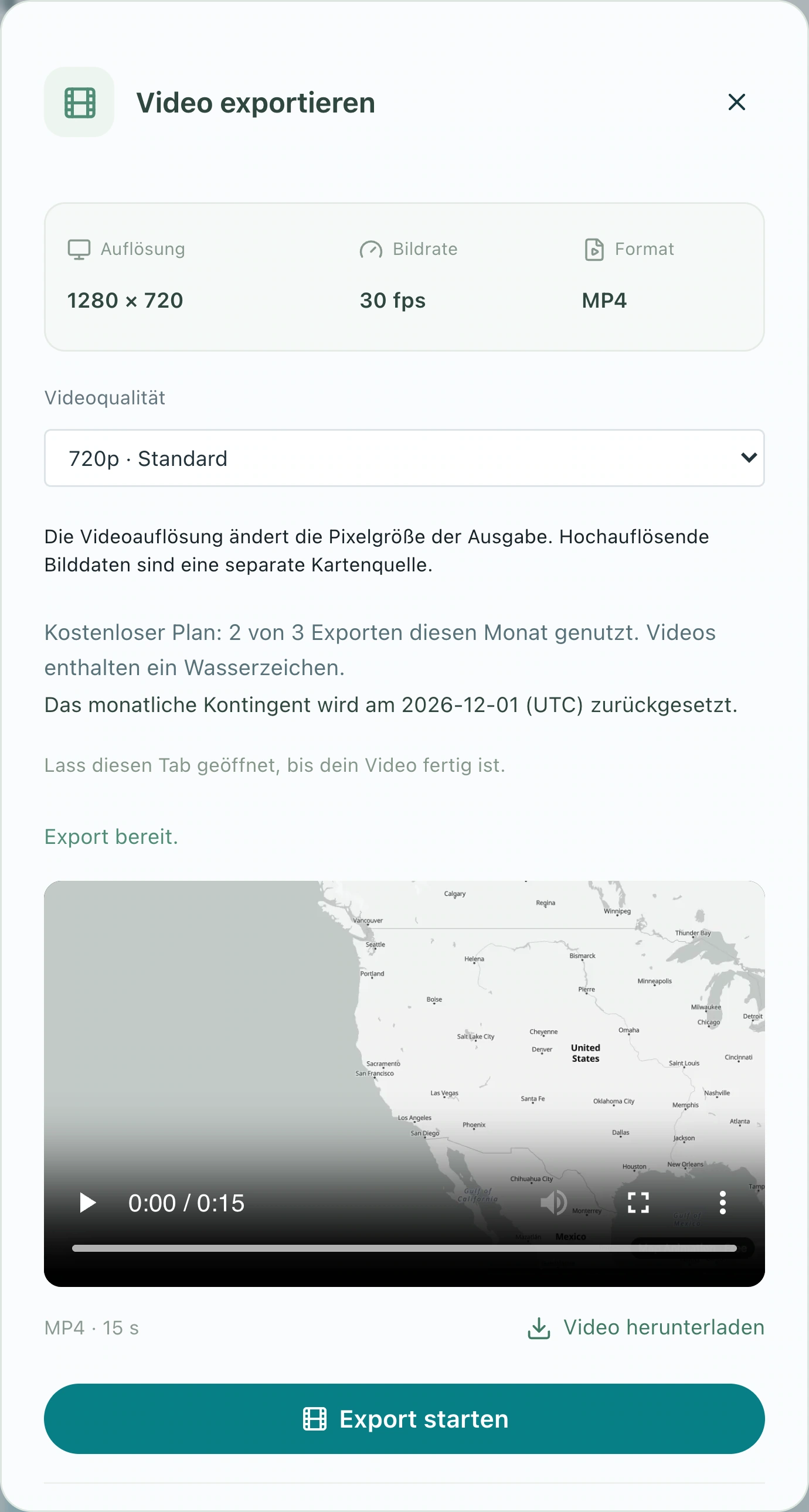
Prüfen: Die heruntergeladene Datei lässt sich vollständig abspielen, mit korrektem Anfang, sauberen Übergängen und richtigem Ende.
Erstelle deine eigene Version
Ersetze das Beispiel durch eine Stadt, die du kennst, stelle eine kurze Sequenz fertig und prüfe sie von Anfang bis Ende. Erzähle zuerst eine klare Geschichte, bevor du mehr Effekte hinzufügst.
In Studio üben