
Aufmerksamkeit von einem Land zu einer Stadt lenken
Zeige zuerst ein Gebiet und konzentriere dich dann auf einen Ort. Erkläre die Lage mit Grenzen, Flächen und Beschriftungen.
Bevor du eine Stadt vorstellst, zeige das Land oder die Region darum. Im Beispiel Norwegen–Oslo liefert das Land den Kontext, bevor die Kamera in der Stadt ankommt und eine Beschriftung den Fokus übernimmt.
Ergebnis ansehen
1. Regionsgrenze auswählen
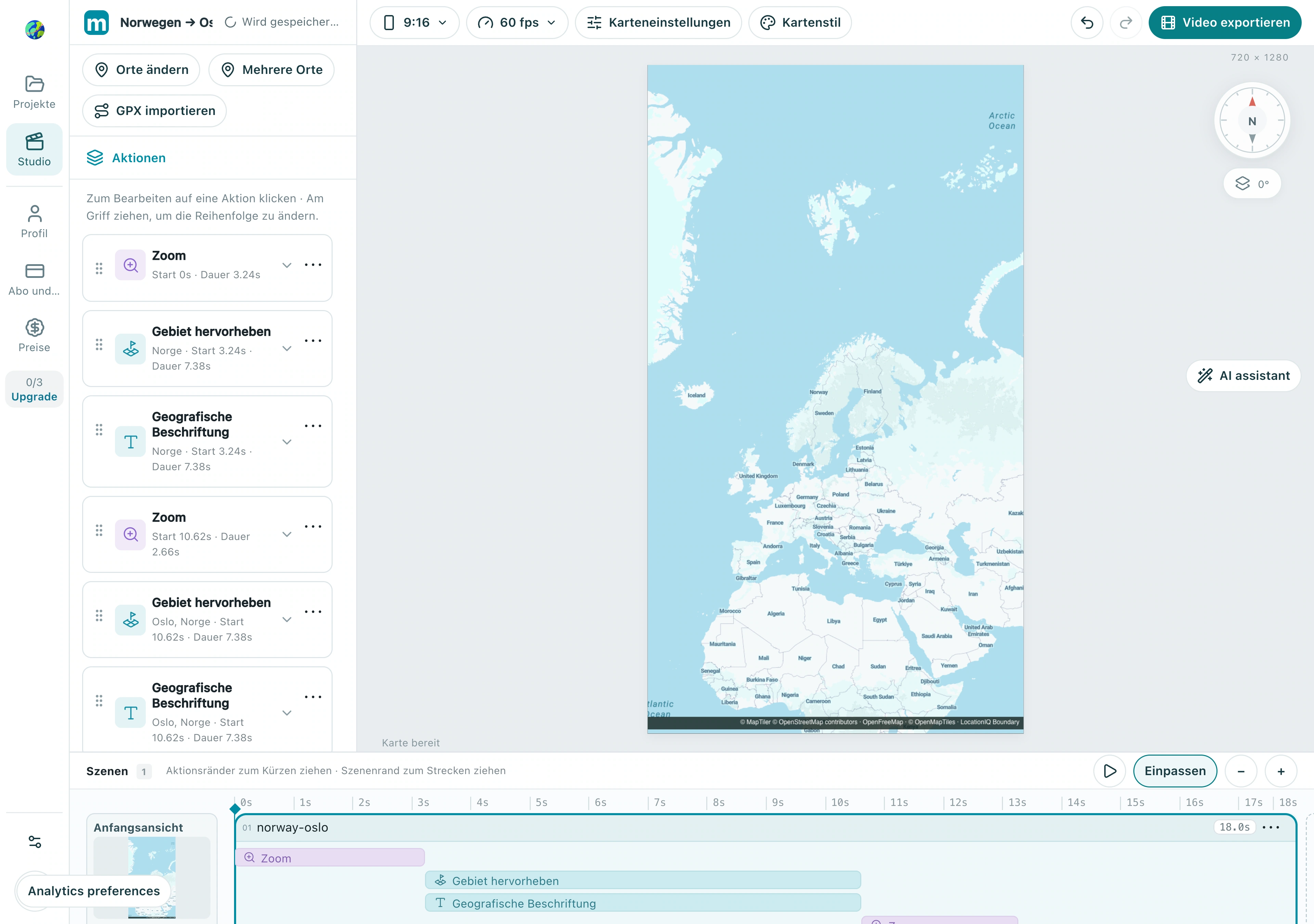
Füge eine Aktion zur Regionshervorhebung hinzu, suche nach Norway und prüfe das Verwaltungsgebiet. Wähle die gewünschte Grenze und nicht einen ähnlich benannten Ort. Warte, bis die Geometrie geladen ist, bevor du die Ausdehnung beurteilst.
1.1 Wähle Gebiet hervorheben, suche nach Norway und prüfe, dass beim Ergebnis Norge eine Verwaltungsgrenze verfügbar ist.
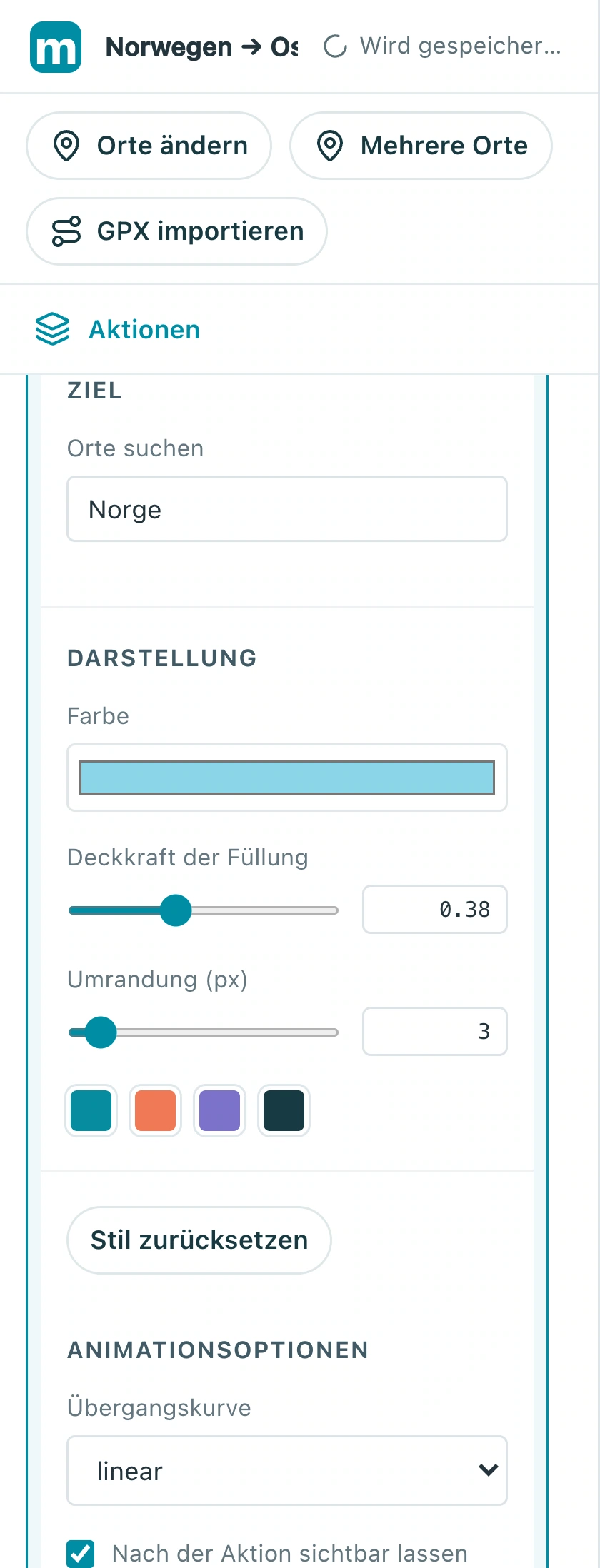
Prüfen: Die Hervorhebung deckt das gewünschte Land oder die gewünschte Region ab.
2. Kartendetails sichtbar halten
Passe Füllung und Umriss so an, dass die Region klar erkennbar ist, während Stadtnamen, Küstenlinien und Straßen sichtbar bleiben. Verringere die Deckkraft der Füllung, wenn sie Details verdeckt, oder wähle bei einem unruhigen Hintergrund einen einfacheren Kartenstil.
2.1 Passe die Deckkraft der Füllung und die Rahmenbreite an. Das Beispiel verwendet 0,38 und 3 Pixel; achte darauf, dass Kartenbeschriftungen und Umrisse lesbar bleiben.
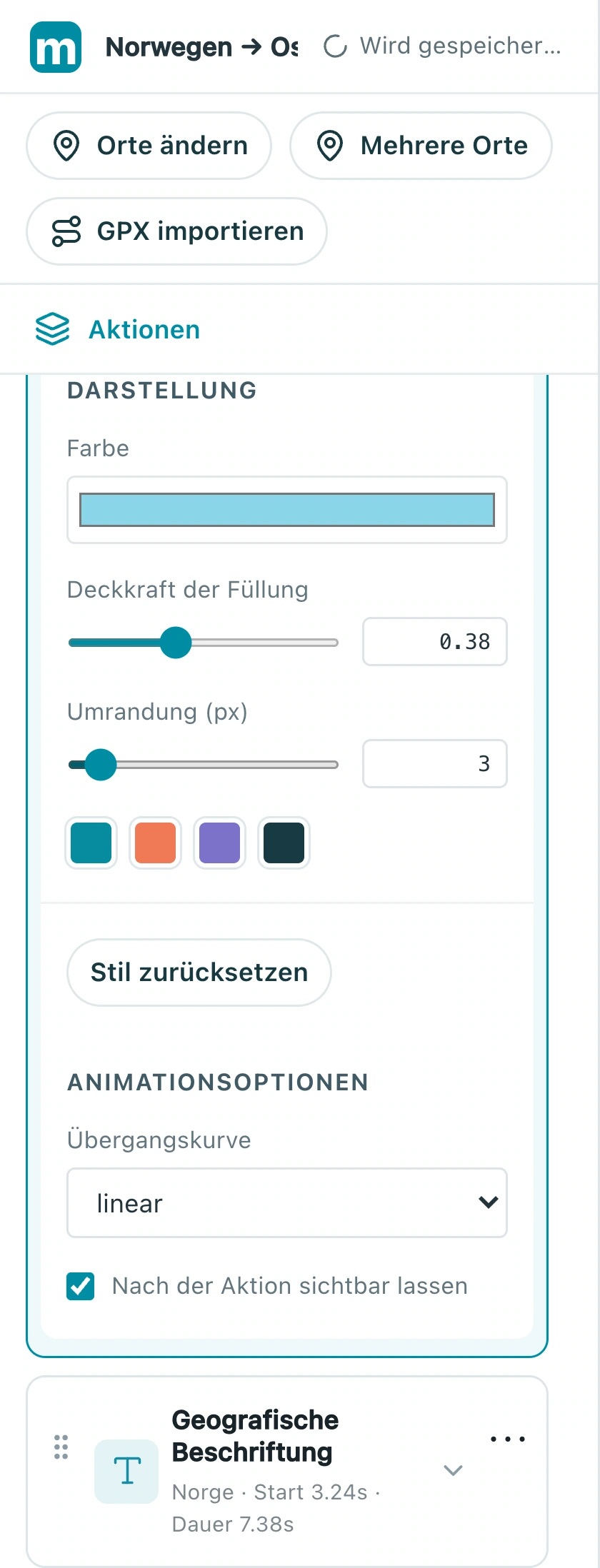
Prüfen: Sowohl die Grenze als auch wichtige Orte der Basiskarte sind gut lesbar.
3. Aufmerksamkeit an die Stadt übergeben
Füge eine Kamerabewegung und eine geografische Beschriftung für Oslo hinzu, sodass der Name bei der Ankunft eingeblendet wird. Passe das Timing der Länderhervorhebung und der Stadtbeschriftung getrennt an, damit der Fokus klar bleibt.
3.1 Wähle die geografische Beschriftung für Oslo aus und bearbeite Text, Größe und Farbe, nicht die Aktion für die Landesgrenze.
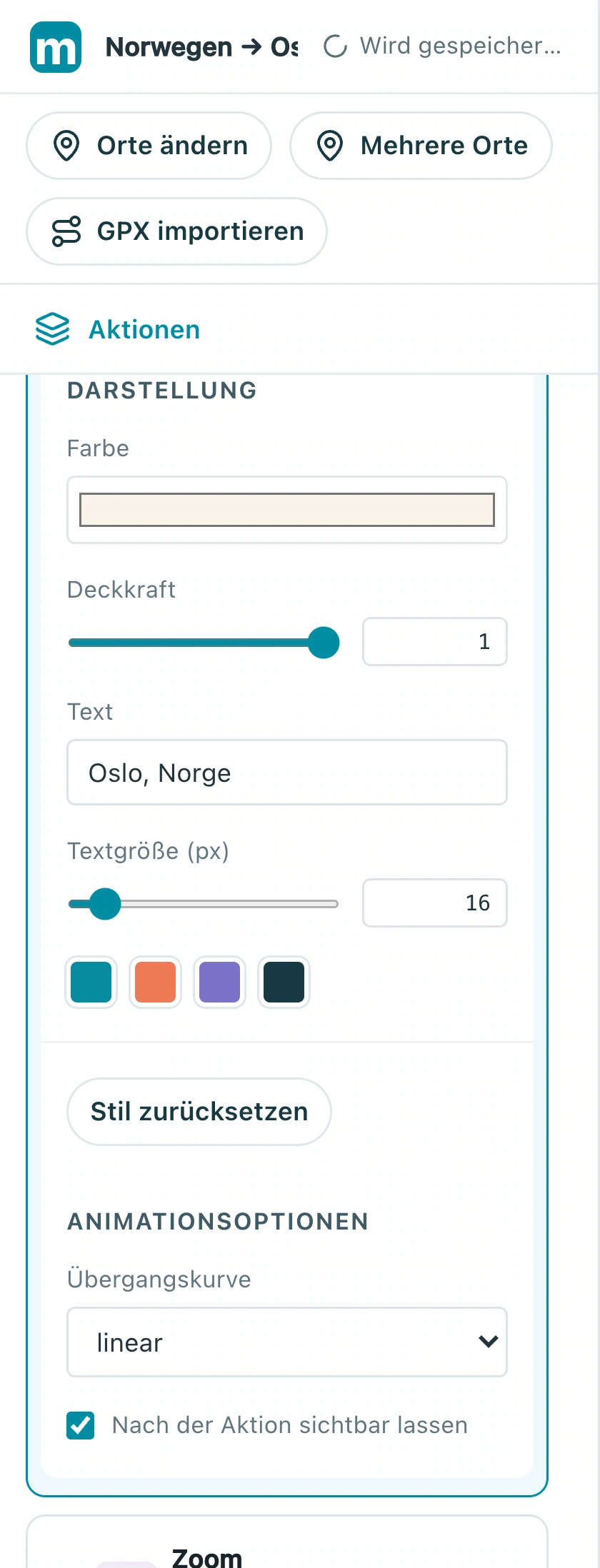
3.2 Prüfe die Startzeit der Stadtbeschriftung, hier etwa 10,62 Sekunden, damit sie zur Ankunft passt.
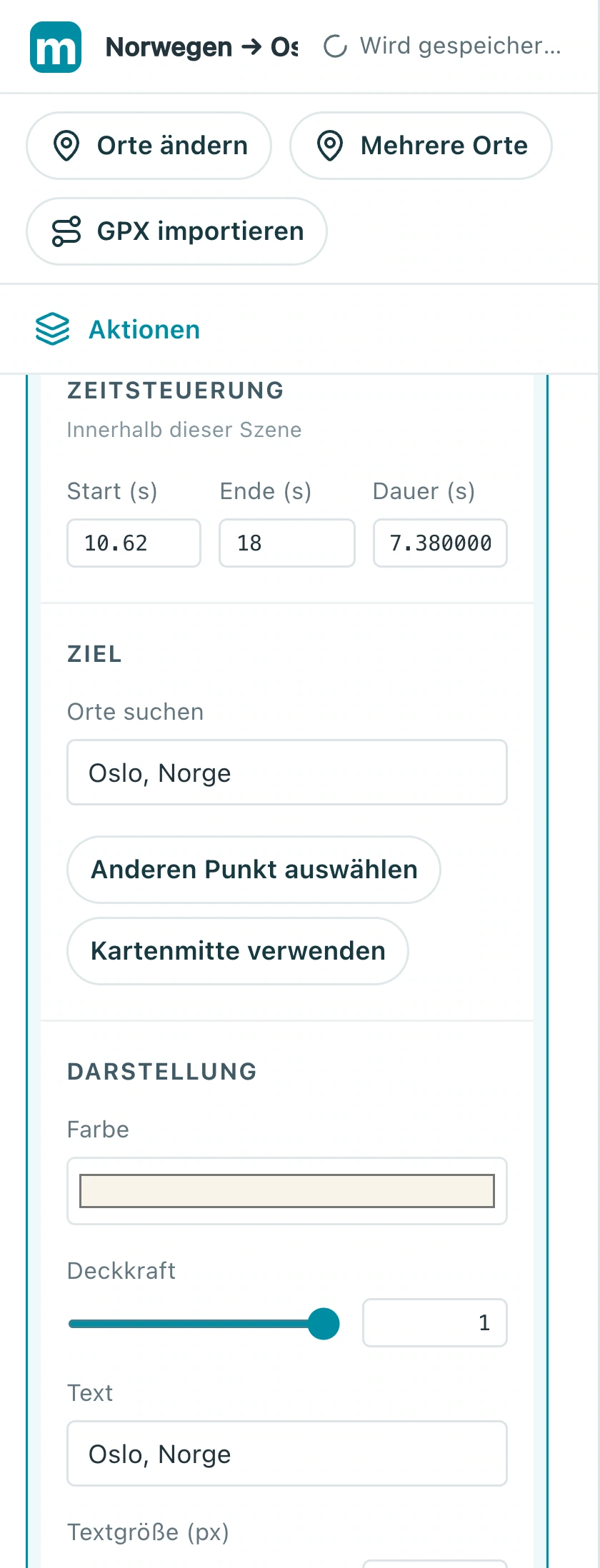
Prüfen: Regionshervorhebung und Stadtbeschriftung überladen das Bild nicht gleichzeitig.
4. Ein anderes Format sorgfältig prüfen
Schließe ein Format ab und exportiere es, speichere dein Projekt und ändere erst dann das Seitenverhältnis. Prüfe im neuen Format abgeschnittene Grenzen, Beschriftungen nahe am Rand und zu enge Stadtansichten.
4.1 Wähle im Formatmenü Querformat, Hochformat oder Quadrat und prüfe dann Grenzen und Beschriftungen in Randnähe.
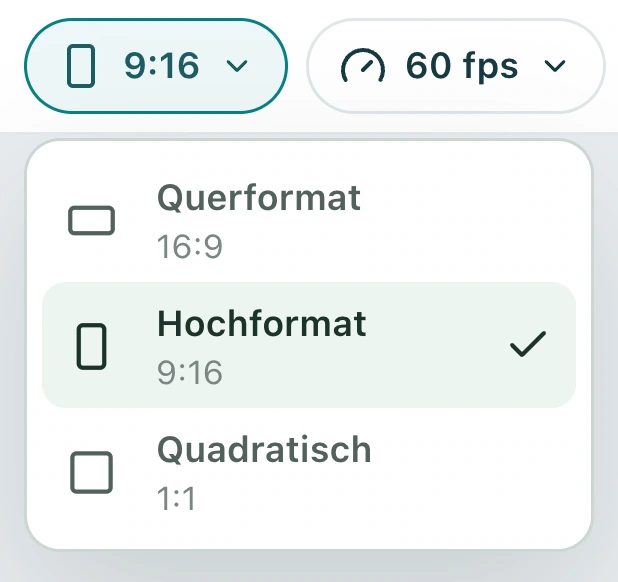
Prüfen: Beide Formate erklären die Lage über die ganze Sequenz hinweg klar.
Erstelle deine eigene Version
Ersetze das Beispiel durch eine Stadt, die du kennst, stelle eine kurze Sequenz fertig und prüfe sie von Anfang bis Ende. Erzähle zuerst eine klare Geschichte, bevor du mehr Effekte hinzufügst.
In Studio üben