
简体中文

Erstelle dein erstes Kartenvideo in Studio

Lerne mit Japan → Tokio die Anfangsansicht, Szenen, Aktionen und die Zeitleiste kennen und erstelle danach eine Stadteinführung.

Sieh dir zuerst das Beispiel Japan → Tokio an und folge dann den echten Studio-Screenshots. Starte ein leeres Projekt oder wähle auf der Startseite Dieses Beispiel verwenden. Die Screenshots zeigen eine Kopie dieses Beispiels, behalten die vorhandenen Aktionen bei und ergänzen Übungsaktionen. Die Übungseinstellungen sind keine exakte Nachbildung des fertigen Videos.

Ergebnis ansehen
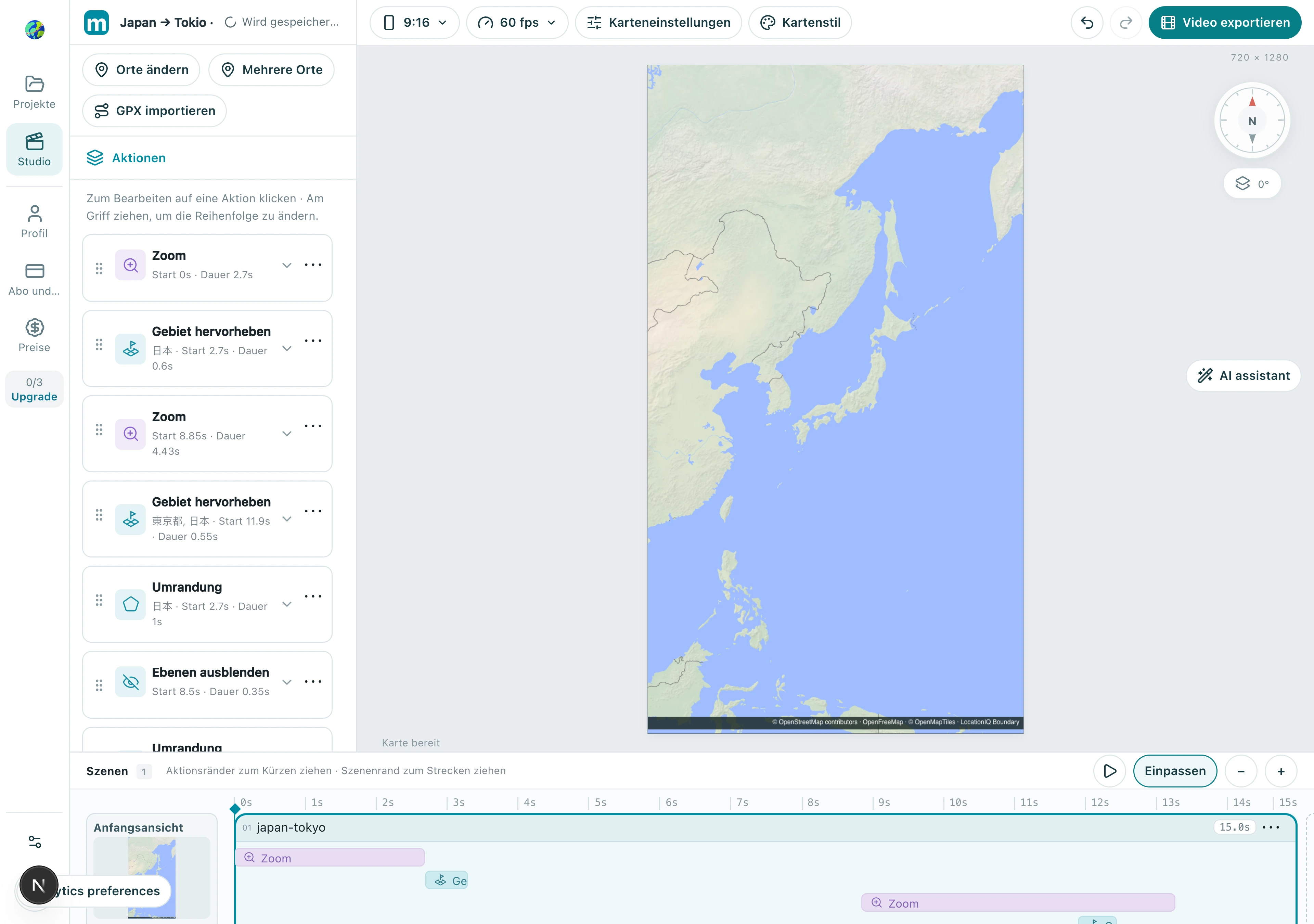
Japan → Tokio · Spiele das fertige Beispiel ab. Die folgenden Schritte zeigen einen ähnlichen Ablauf, aber keine exakte Rekonstruktion seiner Einstellungen. Dieses Kartenbeispiel hat keinen Sprechertext. Video öffnen
Das tatsächliche Studio-Projekt Japan → Tokio: Links bearbeitest du Aktionen, in der Mitte siehst du die Kartenvorschau und unten ordnest du das Timing an. Dies ist eine Beispielkopie; in leeren Projekten wird Orte ändern nicht angezeigt.

1. Projekt erstellen und Format wählen

Lege zuerst fest, wo das Video veröffentlicht wird. Das Format verändert den sichtbaren Kartenausschnitt und sollte deshalb vor den Kamerabewegungen eingestellt werden.

1.1 Öffne das Formatmenü in der Symbolleiste und wähle Hochformat 9:16, Querformat 16:9 oder Quadrat 1:1. Dieses Beispiel verwendet Hochformat.
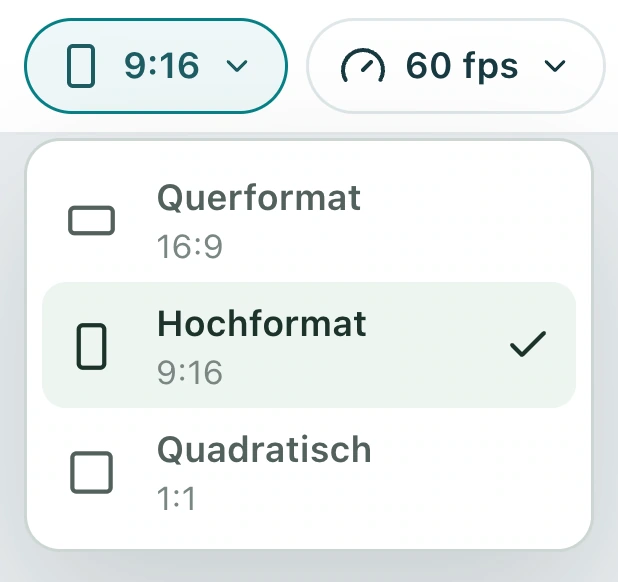
Projekt Japan → Tokio: Das Formatmenü. Dieses Projekt verwendet Hochformat 9:16; für andere Veröffentlichungsformate kannst du Querformat oder Quadrat wählen.

Prüfen: Die Vorschau entspricht deinem geplanten Veröffentlichungsformat.

2. Anfangsansicht festlegen

Die Anfangsansicht legt die Eröffnungskomposition fest und hat keine Dauer. Wähle sie in dieser Reihenfolge aus, bearbeite sie und sperre sie, bevor du spätere Kamerabewegungen hinzufügst.

2.1 Wähle ganz links in der Zeitleiste Anfangsansicht aus und dann in den Eigenschaften Benutzerdefiniert.
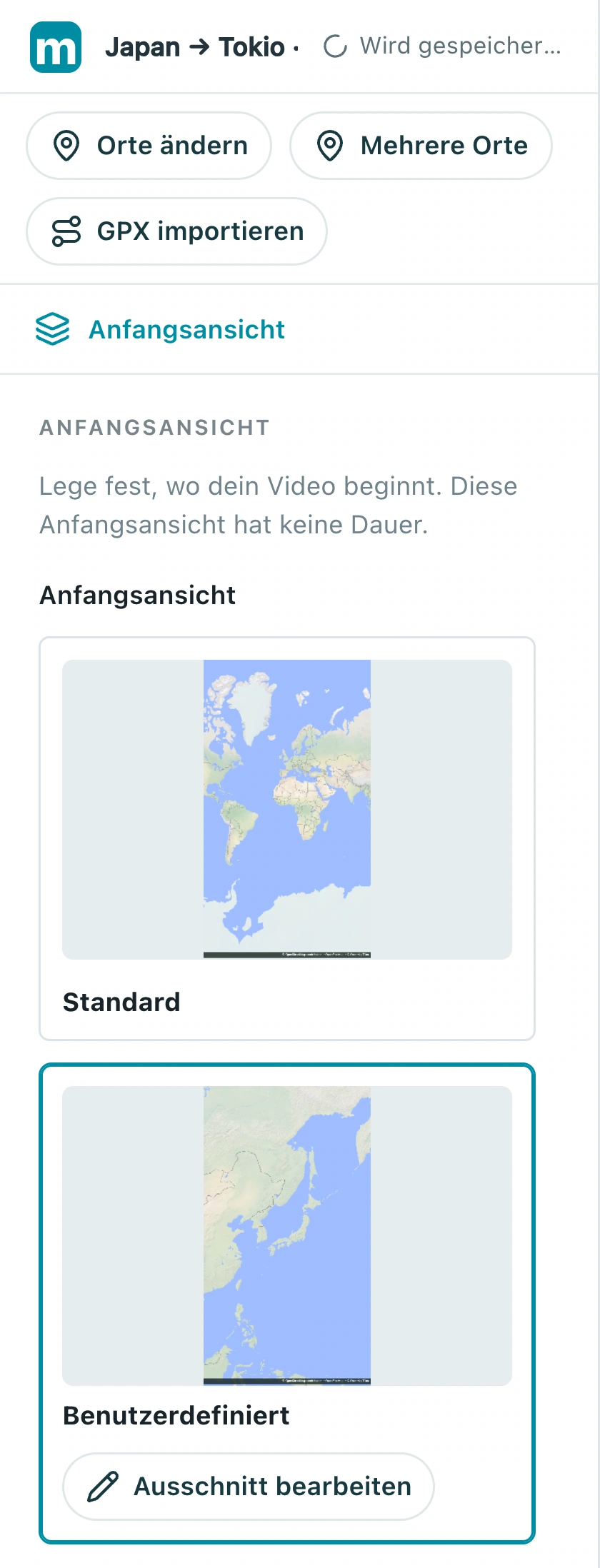
Projekt Japan → Tokio: Wenn du in der Zeitleiste Anfangsansicht auswählst, öffnen sich die Eigenschaften mit Standard- und Benutzerdefiniert-Ausschnitt.

2.2 Wähle Ausschnitt bearbeiten und verschiebe und zoome dann die Karte so, dass Japan im Bild ist. Während du bearbeitest, heißt die Schaltfläche Ausschnitt sperren.
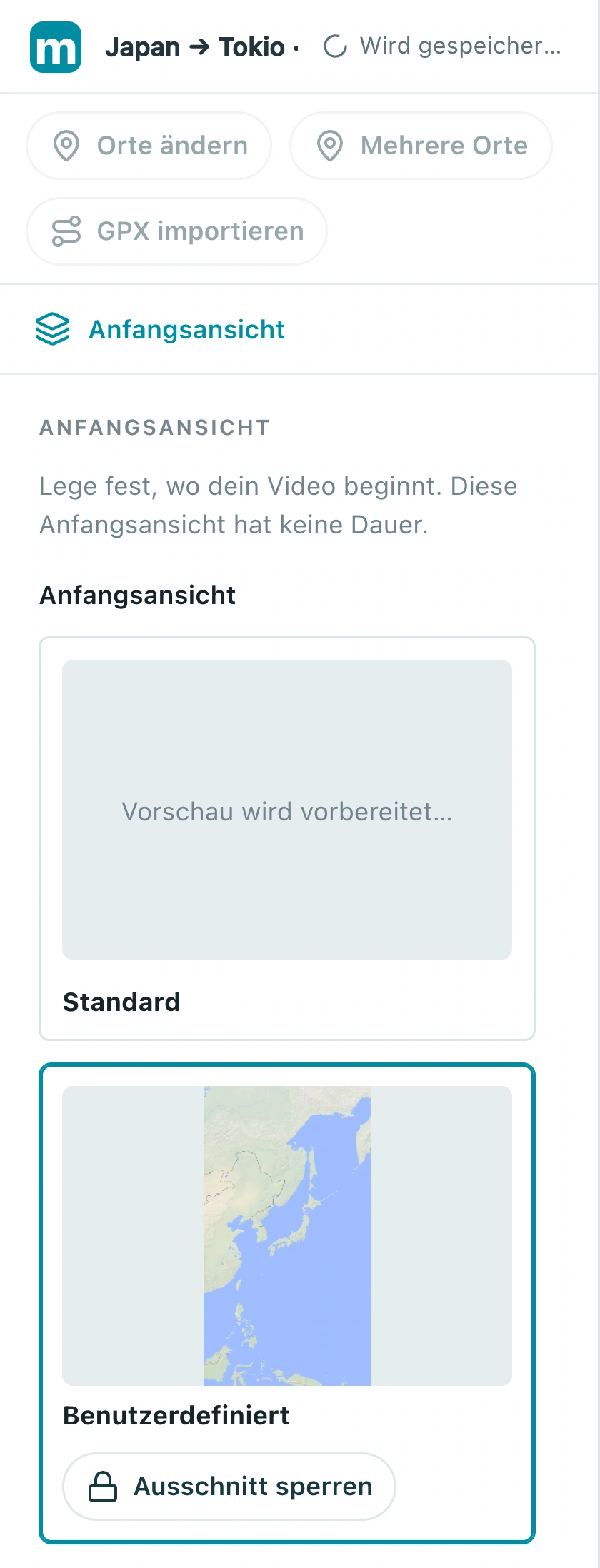
Projekt Japan → Tokio: Benutzerdefiniert-Ausschnitt im Bearbeitungsmodus: Ausschnitt sperren ist sichtbar. Passe die Eröffnungskomposition auf der Karte an.

2.3 Wähle Ausschnitt sperren, wenn du zufrieden bist. Die Schaltfläche wechselt zurück zu Ausschnitt bearbeiten und zeigt damit an, dass die Eröffnungskomposition gespeichert ist.
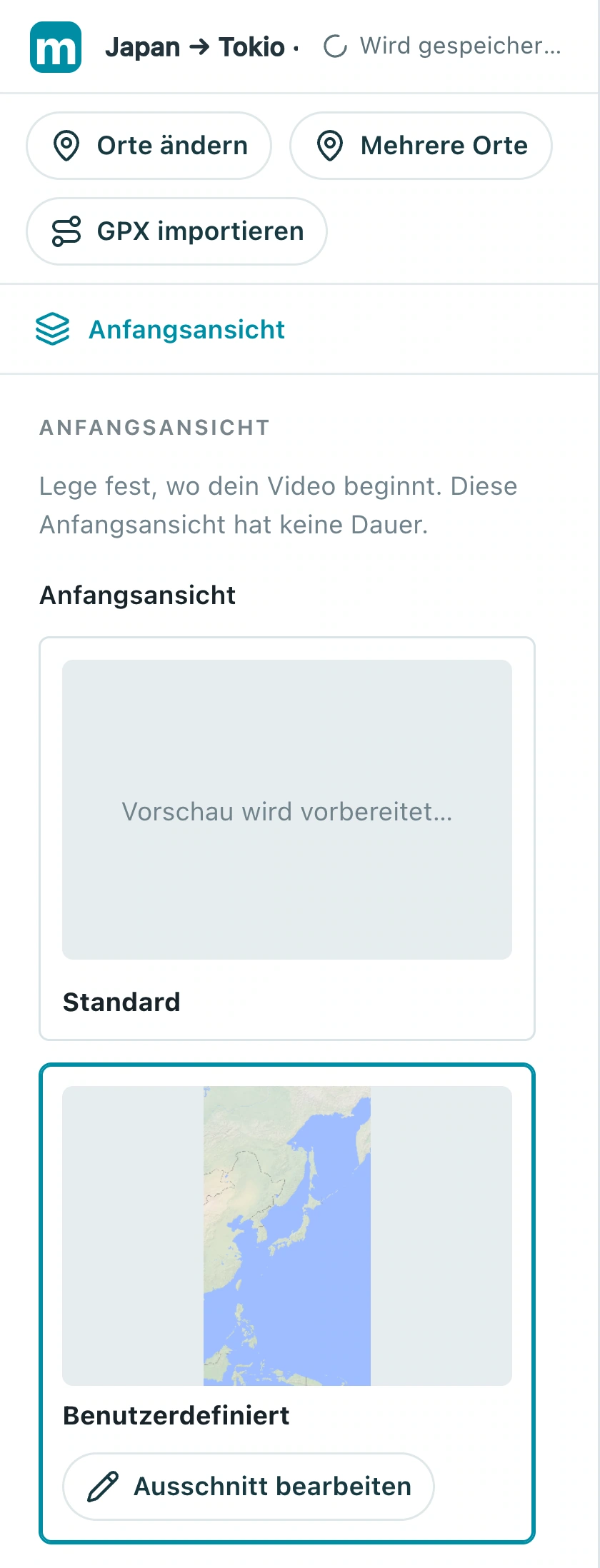
Projekt Japan → Tokio: Nach dem Sperren wechselt die Steuerung zurück zu Ausschnitt bearbeiten, und die benutzerdefinierte Eröffnungskomposition ist gespeichert.

Prüfen: Wenn du zum Anfang zurückgehst, siehst du deine gespeicherte Eröffnungskomposition.

3. Fokus-Aktion für eine Stadt hinzufügen

Eine Aktion ist eine Kamerabewegung oder ein visueller Effekt. Füge zuerst den Typ hinzu, wähle dann ein echtes Ziel und stelle anschließend Bildausschnitt und Timing ein. Die Demonstration im Auswahlfenster ist nicht dein tatsächliches Videoziel.

3.1 Wähle unter der Aktionsliste der Szene Aktion hinzufügen, dann Fokussieren und anschließend Fokussieren hinzufügen.
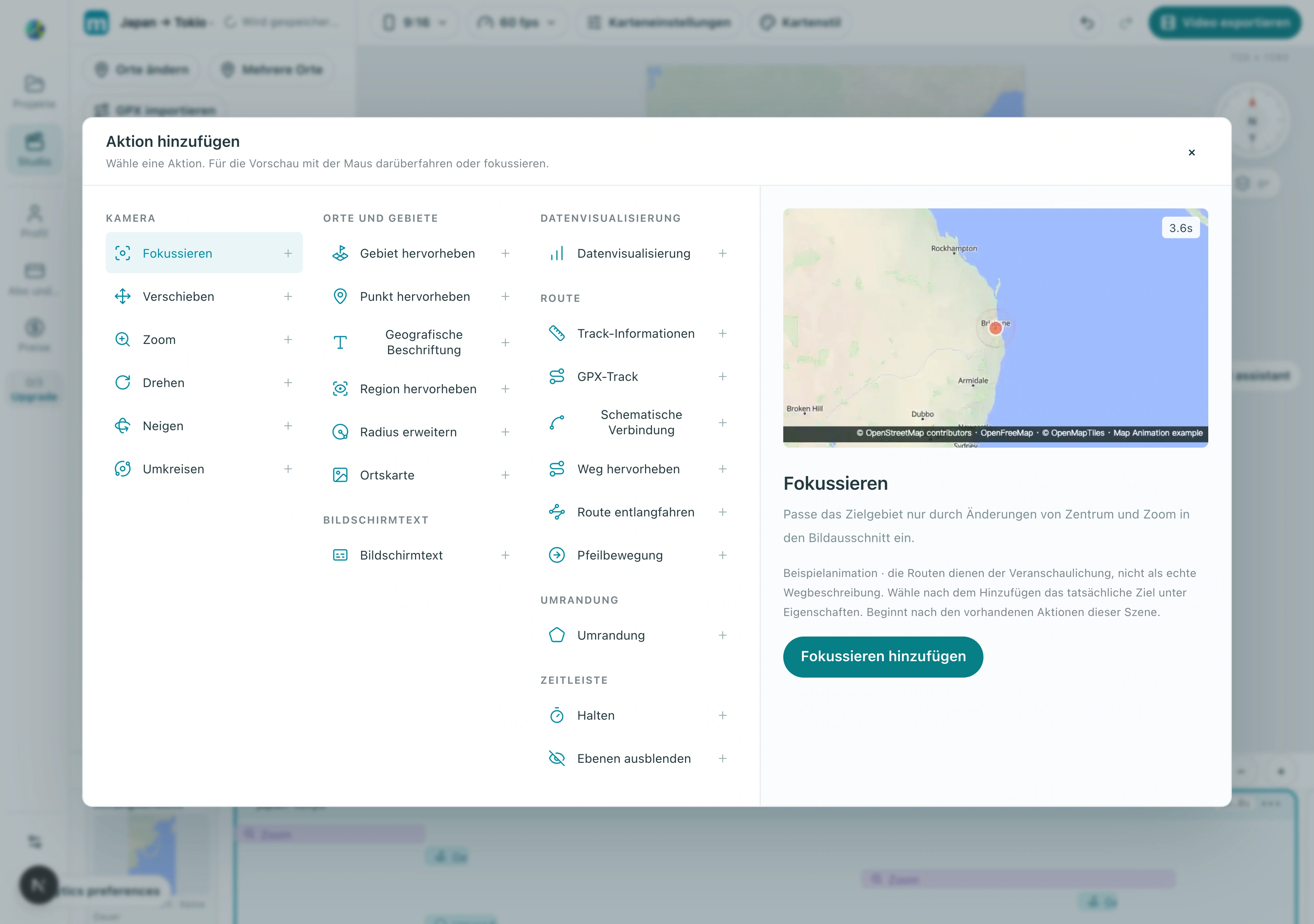
Projekt Japan → Tokio: Der tatsächliche Aktionsauswahl. Die Vorschau rechts ist eine eingebaute Demonstration; wähle Tokio erst nach dem Hinzufügen der Aktion als Ziel.

3.2 Klappe die Aktion auf, wähle Ort / Adresse und suche nach Tokyo oder dem lokalen Namen. Prüfe, dass Japan stimmt, und wähle das Ergebnis aus.
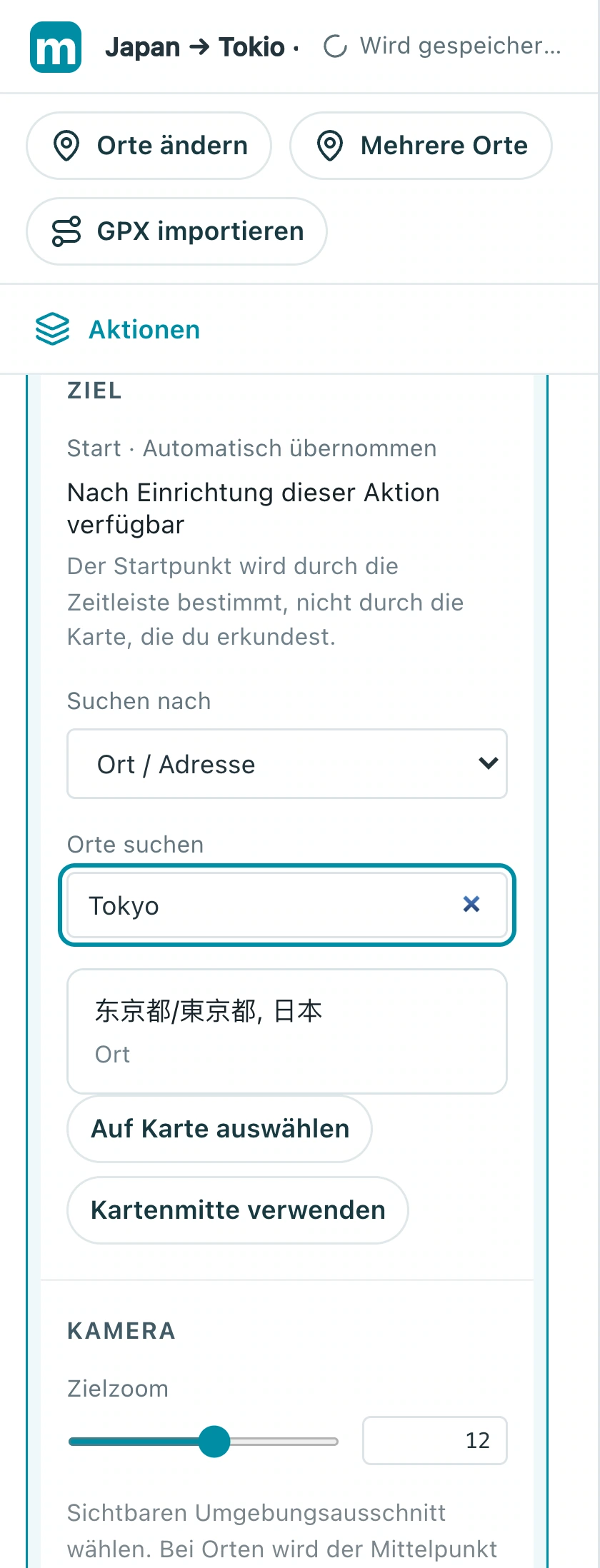
Projekt Japan → Tokio: Suche unter Ort / Adresse nach Tokyo oder dem lokalen Namen, prüfe Japan und wähle ein verfügbares Ergebnis aus.

3.3 Passe nach der Zielauswahl Zielzoom an. Probiere zunächst 10 und beurteile dann in der Vorschau den Bildausschnitt der Stadt.
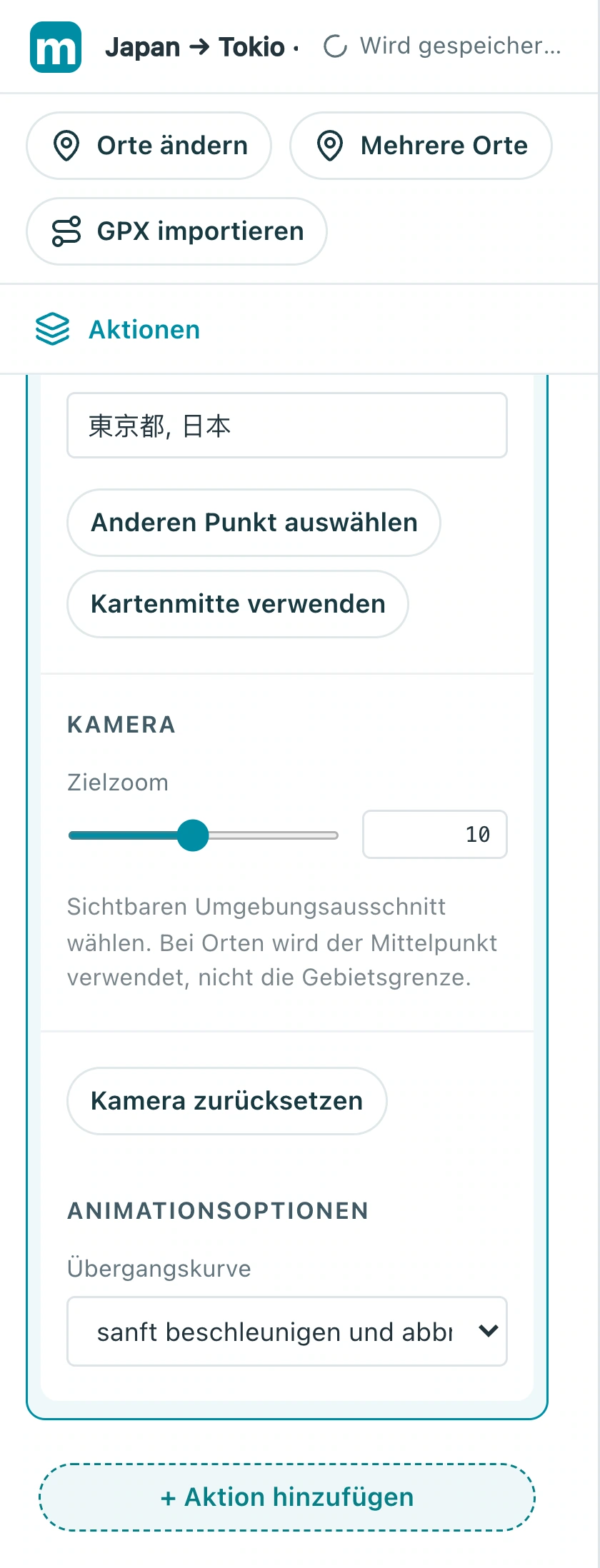
Projekt Japan → Tokio: Tokio ist ausgewählt und Zielzoom steht auf 10. Das ist ein Übungswert; passe den Bildausschnitt über die Kartenvorschau an.

3.4 Lege Startzeit und Dauer fest. In diesem Screenshot wird eine viersekündige Aktion bei 15 Sekunden angehängt; in einem leeren Projekt kann sie bei null beginnen. Vermeide überlappende Kamerabewegungen.
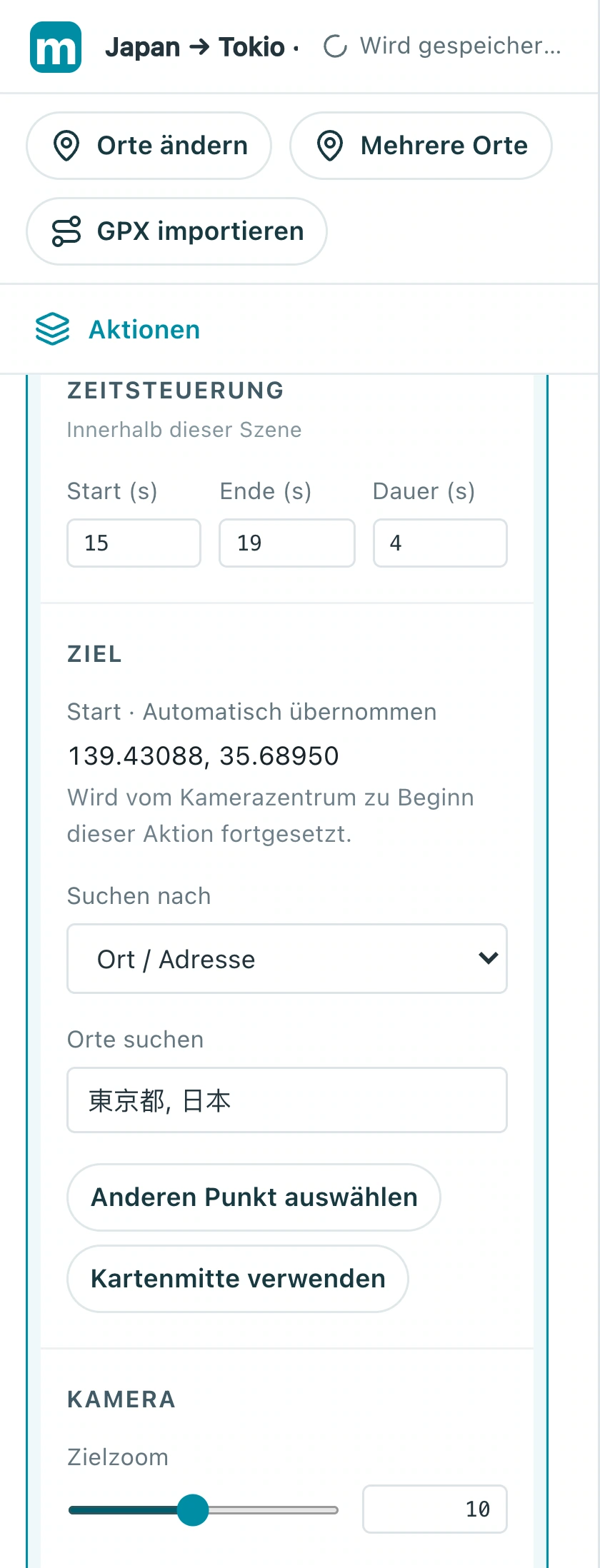
Projekt Japan → Tokio: Fokussieren-Timing: Diese Übung hängt eine Aktion an das vorhandene Beispiel an, beginnt bei 15 Sekunden, dauert 4 Sekunden und endet bei 19 Sekunden.

Prüfen: Die Bewegung endet auf Tokio, mit etwas Raum um die Stadt herum.

4. Ziel beschriften und etwas wirken lassen

Nach der Ankunft sollten Zuschauer den Stadtnamen lesen und die Ansicht erfassen können. Eine Beschriftung benennt den Ort, ein Halten verlängert das Ende.

4.1 Füge für Tokio ein Geografische Beschriftung hinzu oder wähle es aus, gib den Text ein und passe die Schriftgröße an. Blende es ein, während sich die Kamera nähert.
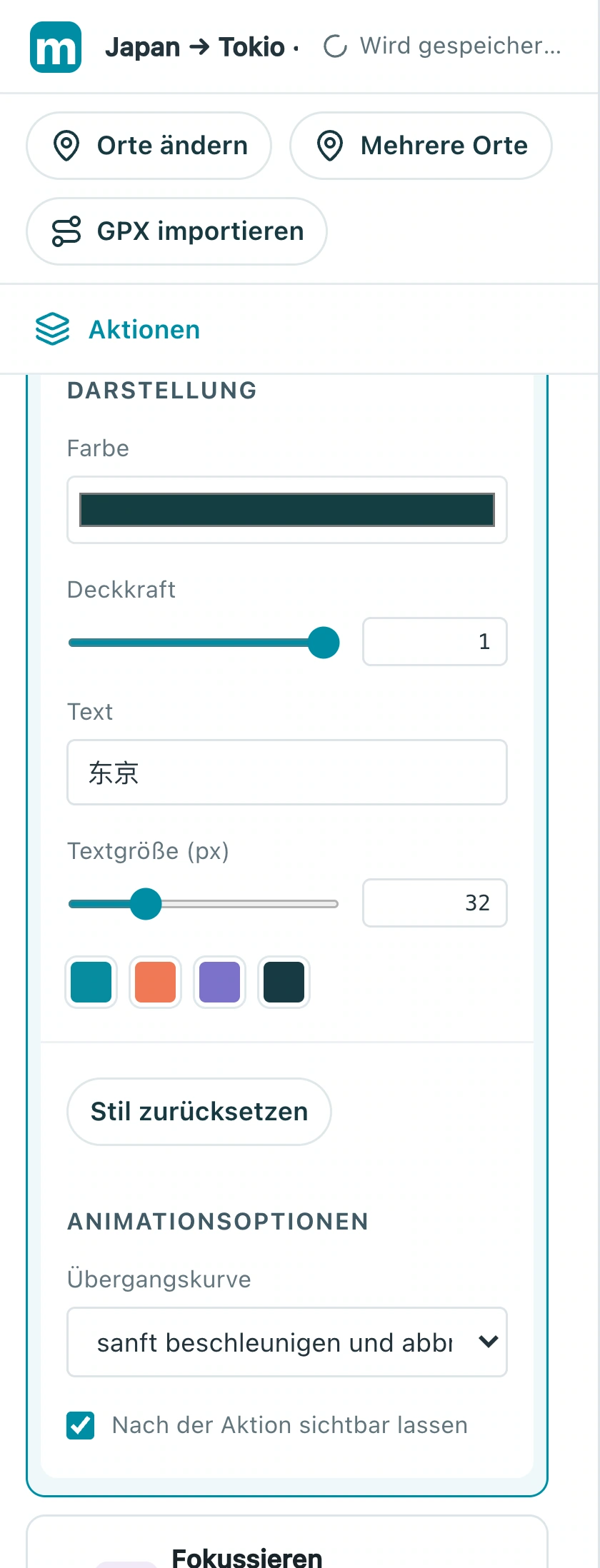
Projekt Japan → Tokio: Darstellung der geografischen Beschriftung: Der Text ist 东京 (Tokyo), die Größe beträgt 32 Pixel, darüber befinden sich Steuerelemente für Farbe und Deckkraft.

4.2 Öffne Aktion hinzufügen erneut und wähle in der Gruppe Zeitleiste die Option Halten. Platziere sie nach der Kamerabewegung und probiere eine Sekunde aus.
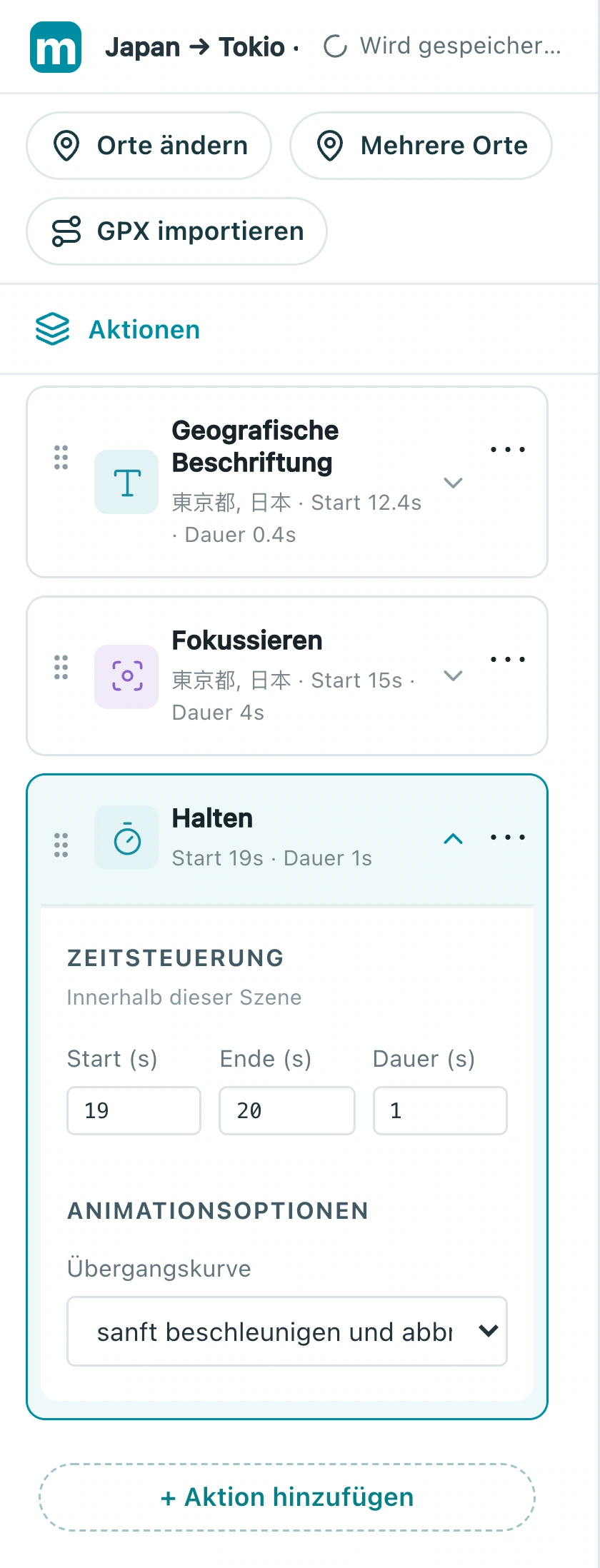
Projekt Japan → Tokio: Ein Halten nach der Kamerabewegung: In dieser Übung beginnt es bei 19 Sekunden und dauert 1 Sekunde. Ein Halten erzeugt keine neue visuelle Ebene.

Prüfen: Der Stadtname ist gut lesbar und das Ende bricht nicht sofort ab.

Erstelle deine eigene Version

Ersetze das Beispiel durch eine Stadt, die du kennst, stelle eine kurze Sequenz fertig und prüfe sie von Anfang bis Ende. Erzähle zuerst eine klare Geschichte, bevor du mehr Effekte hinzufügst.

In Studio üben