
Eine Route von London nach Paris animieren
Wähle Start und Ziel sowie ein Verkehrsmittel und stimme dann Strecke, Transportmarker und Kamera aufeinander ab.
Eine gute Routenanimation macht Abfahrt, Strecke und Ankunft klar erkennbar. Die Vorschauen im Aktionswähler dienen nur zur Veranschaulichung; lege deine eigenen Start- und Zielpunkte erst nach dem Hinzufügen in den Eigenschaften fest. Nutze das Beispiel London–Paris als Orientierung für Bildausschnitt und Tempo.
Ergebnis ansehen
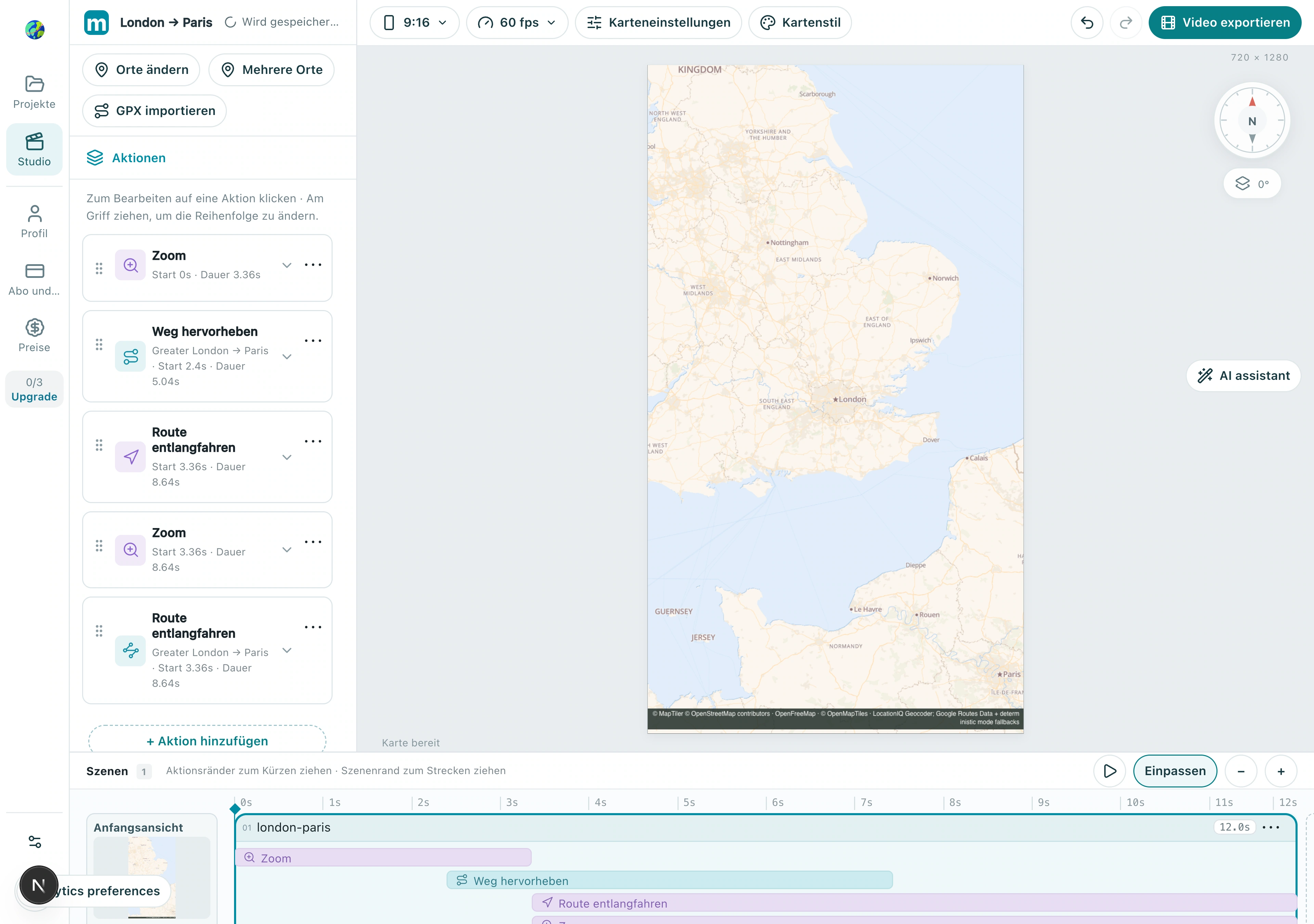
1. Routenaktion hinzufügen
Wähle in Aktion hinzufügen die Option Route entlangfahren. Sie steuert Strecke und Transportmarker; die Kameraführung stellst du in den Eigenschaften unter Kameraverhalten ein.
1.1 Wähle in der Gruppe route die Option Route entlangfahren. Die eingebaute Vorschau dient nur zur Veranschaulichung; London und Paris legst du erst nach dem Hinzufügen fest.
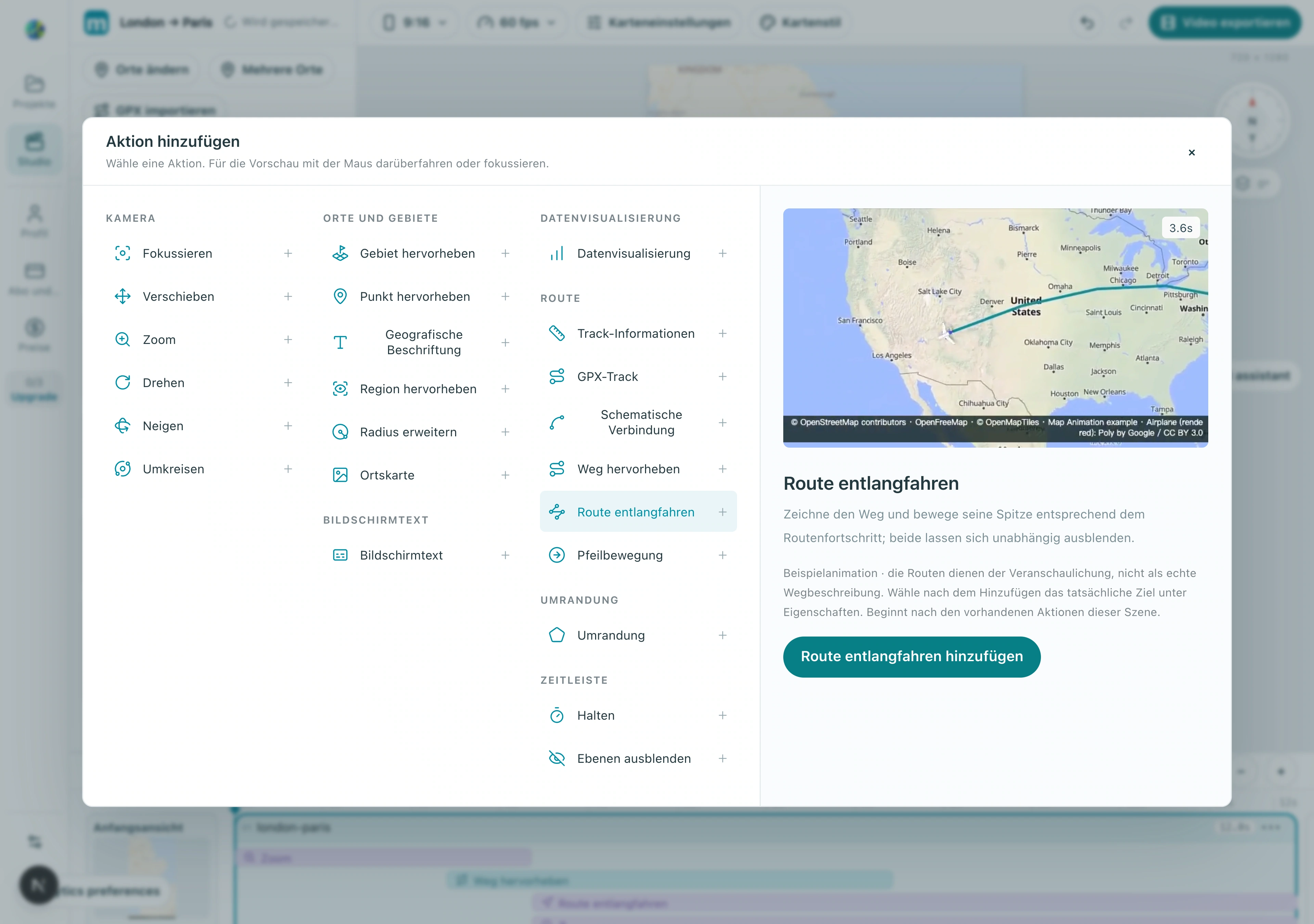
Prüfen: Die Aktion erscheint in der Szene und zeigt beim Auswählen ihre Routeneigenschaften an.
2. Start, Ziel und Verkehrsmittel prüfen
Suche London und Paris getrennt und prüfe jeweils das Land. Wähle ein verfügbares Verkehrsmittel, das zur Geschichte passt, und warte auf die Routenerstellung. Behebe Fehler bei der Routensuche, bevor du die Vorschau als echte Reiseroute behandelst.
2.1 Suche und bestätige beide Endpunkte und wähle dann den Modus. Der Screenshot zeigt Greater London → Paris mit ausgewähltem Auto.
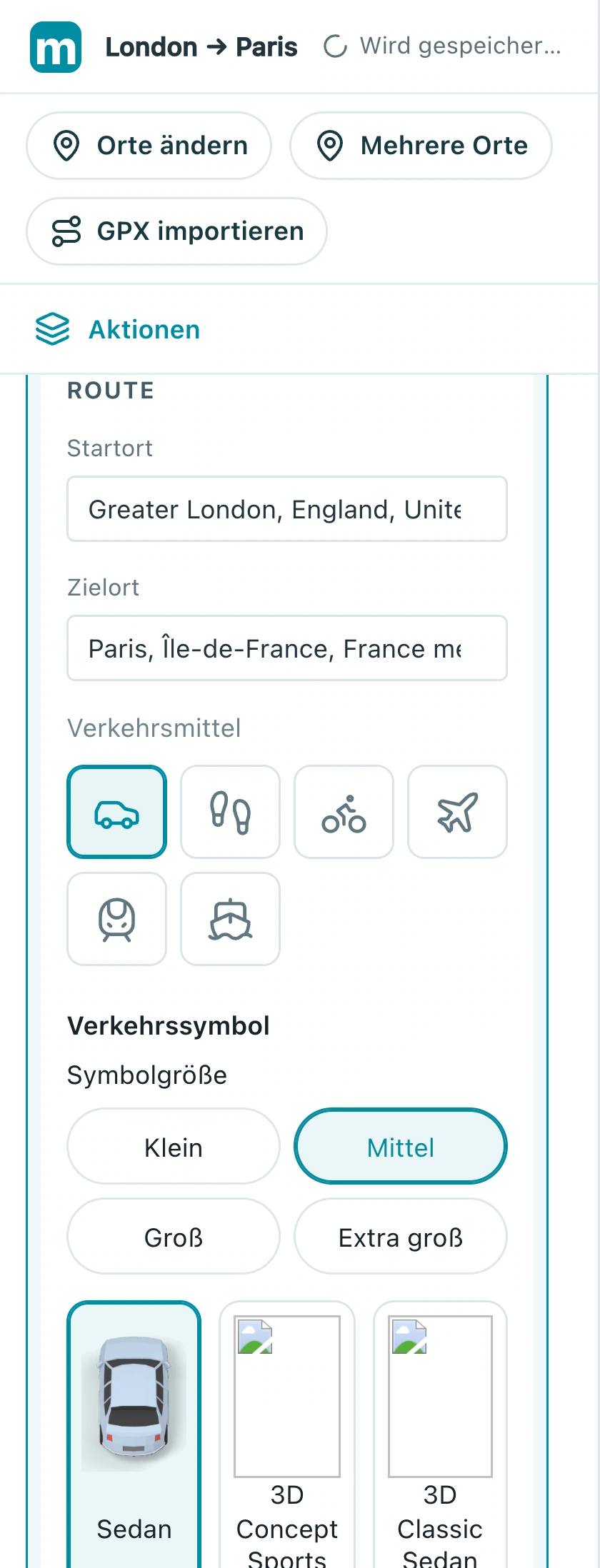
Prüfen: Die Route verbindet die gewünschten Orte in der richtigen Richtung.
3. Die Reise ins Bild setzen
Nutze zunächst eine weitere Ansicht, um die ganze Reise zu zeigen, und danach eine folgende Kamera für mehr Nähe. Wähle Linienfarbe, Breite und Transportmarker so, dass sie auf der Basiskarte gut lesbar bleiben. Korrigiere zuerst einen zu weiten Bildausschnitt, bevor du den Marker vergrößerst.
3.1 Wähle unter Kameraverhalten entweder following oder overview. Der Screenshot verwendet derzeit eine feste Kamera; vermeide Konflikte mit vorhandenen Kameraaktionen.
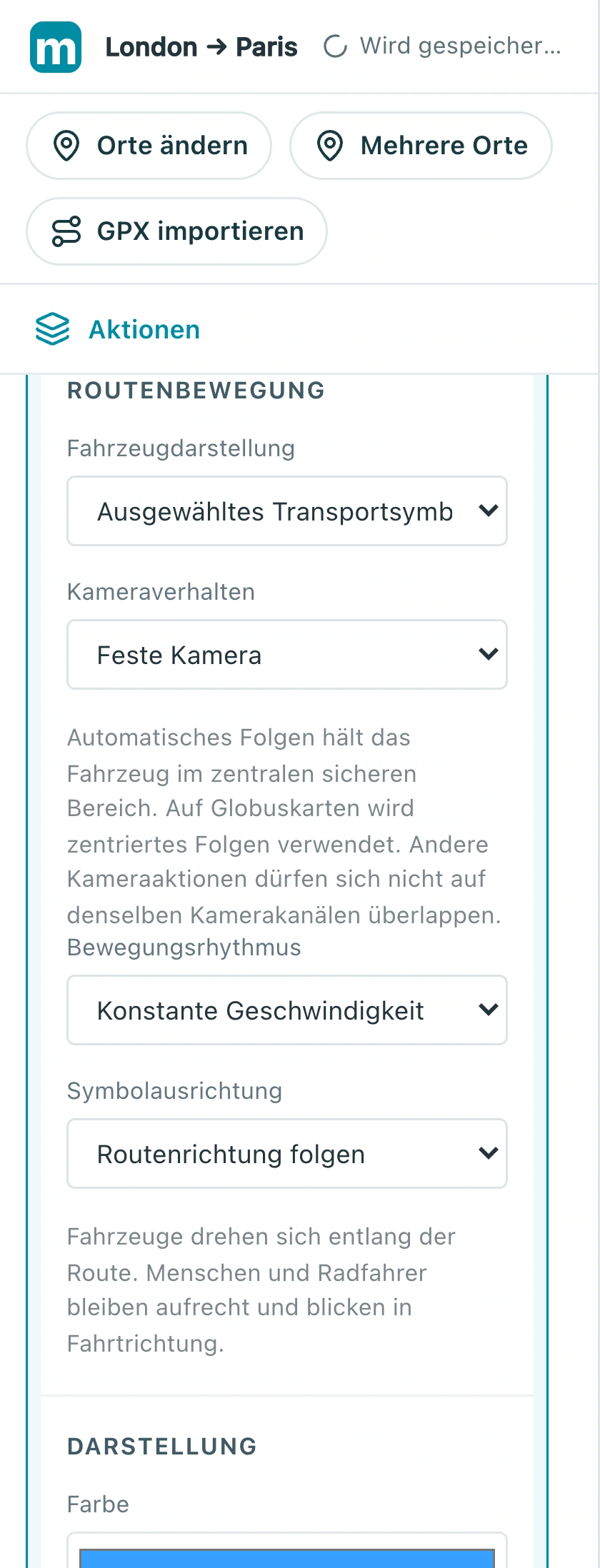
3.2 Passe unter Darstellung Farbe, Deckkraft und Breite an und prüfe anschließend den Kontrast auf der Karte.
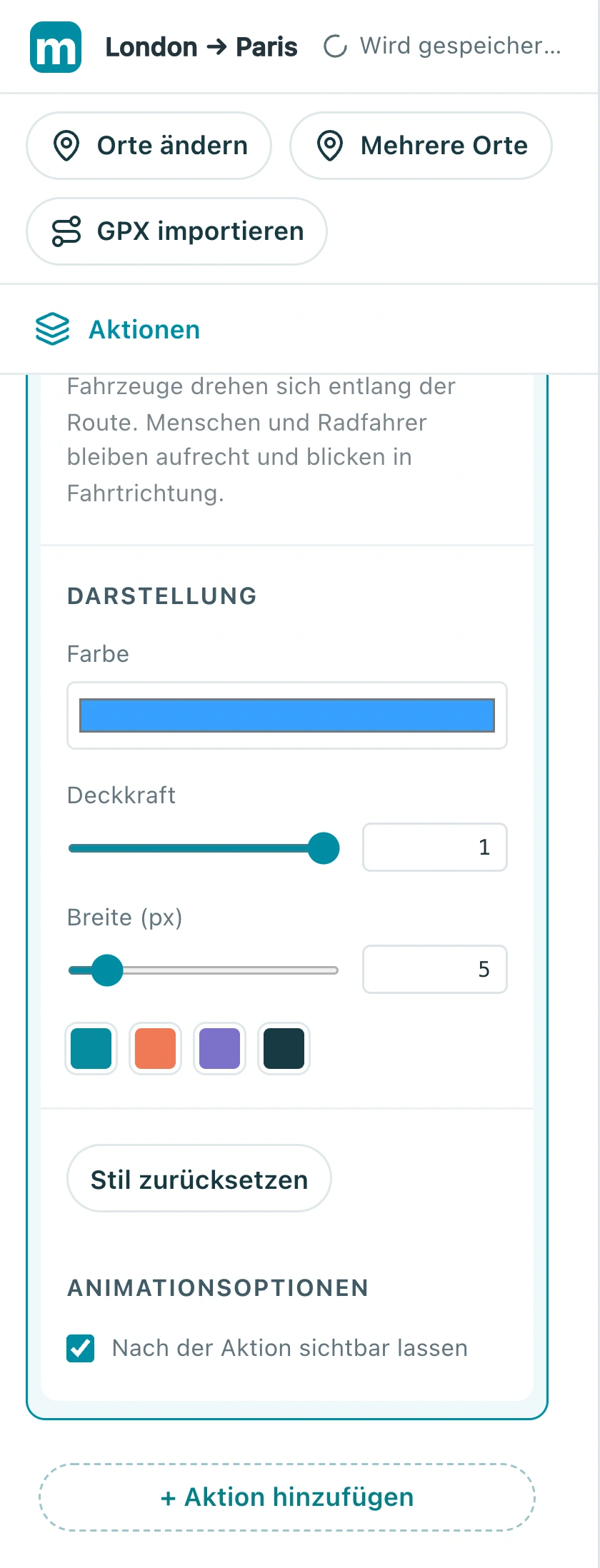
Prüfen: Route und Bewegungsrichtung bleiben auch in einer kleineren Vorschau klar erkennbar.
4. Abfahrt und Ankunft prüfen
Probiere eine Routenaktion mit sechs bis acht Sekunden aus. Sieh sie dir von Anfang bis Ende an und prüfe, ob der Marker am Start losfährt und das Ziel erreicht. Lasse vor der nächsten Einstellung etwa eine Sekunde Pause.
4.1 Öffne die Timing-Felder. Dieses Beispiel beginnt bei etwa 3,36 Sekunden und dauert 8,64 Sekunden; prüfe zuerst Abfahrt und Ankunft, bevor du das Tempo änderst.
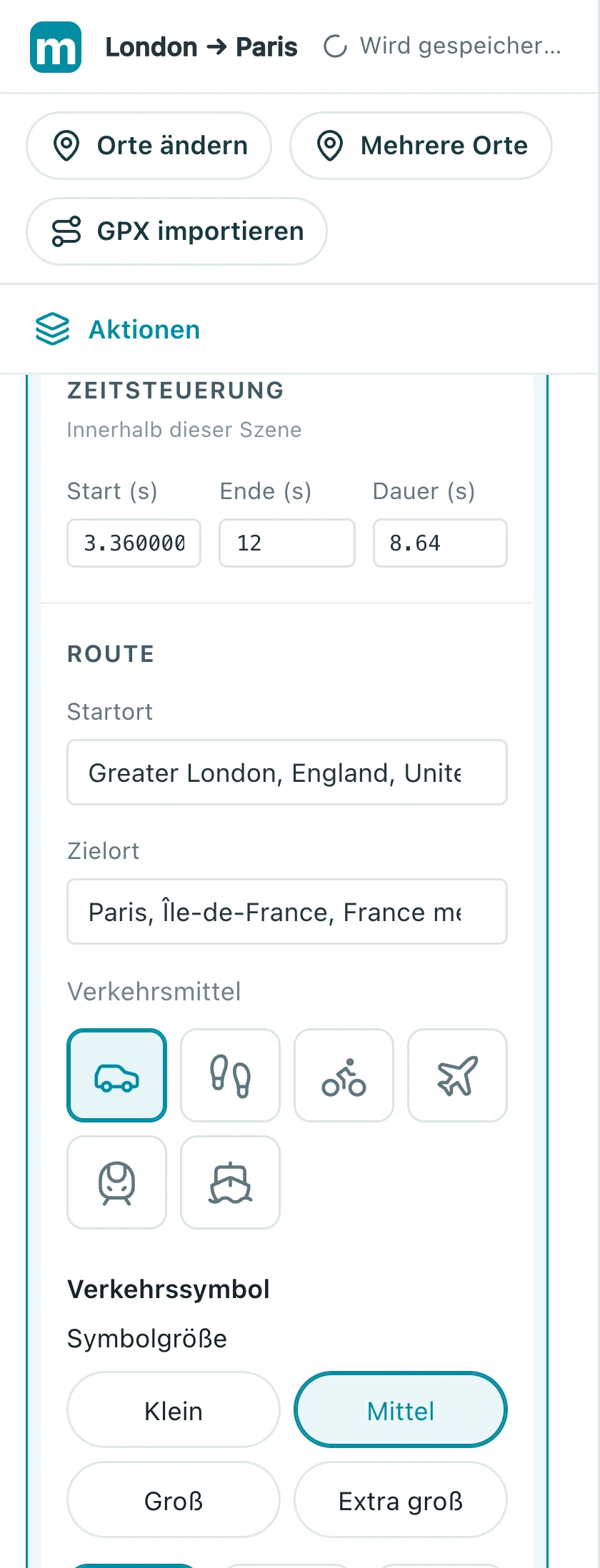
Prüfen: Paris ist am Ende sichtbar, und die Strecke verschwindet nicht unterwegs und läuft auch nicht rückwärts.
Erstelle deine eigene Version
Ersetze das Beispiel durch eine Stadt, die du kennst, stelle eine kurze Sequenz fertig und prüfe sie von Anfang bis Ende. Erzähle zuerst eine klare Geschichte, bevor du mehr Effekte hinzufügst.
In Studio üben