
Kamerabewegungen ohne Konflikte anordnen
Stelle Eröffnung, Zoom, Umkreisen und Halten zusammen, indem du Startzeiten, Dauern und Überlappungen steuerst.
Ein Video braucht nicht ständig Bewegung. Zeige zuerst den Ort, nähere dich dem Motiv und gib den Zuschauern Zeit, es zu betrachten. Nutze die Zeitleiste, um diesen Rhythmus festzulegen. Das Beispiel Grand Canyon zeigt, wie Kamerabewegung Gelände hervorheben kann.
Ergebnis ansehen
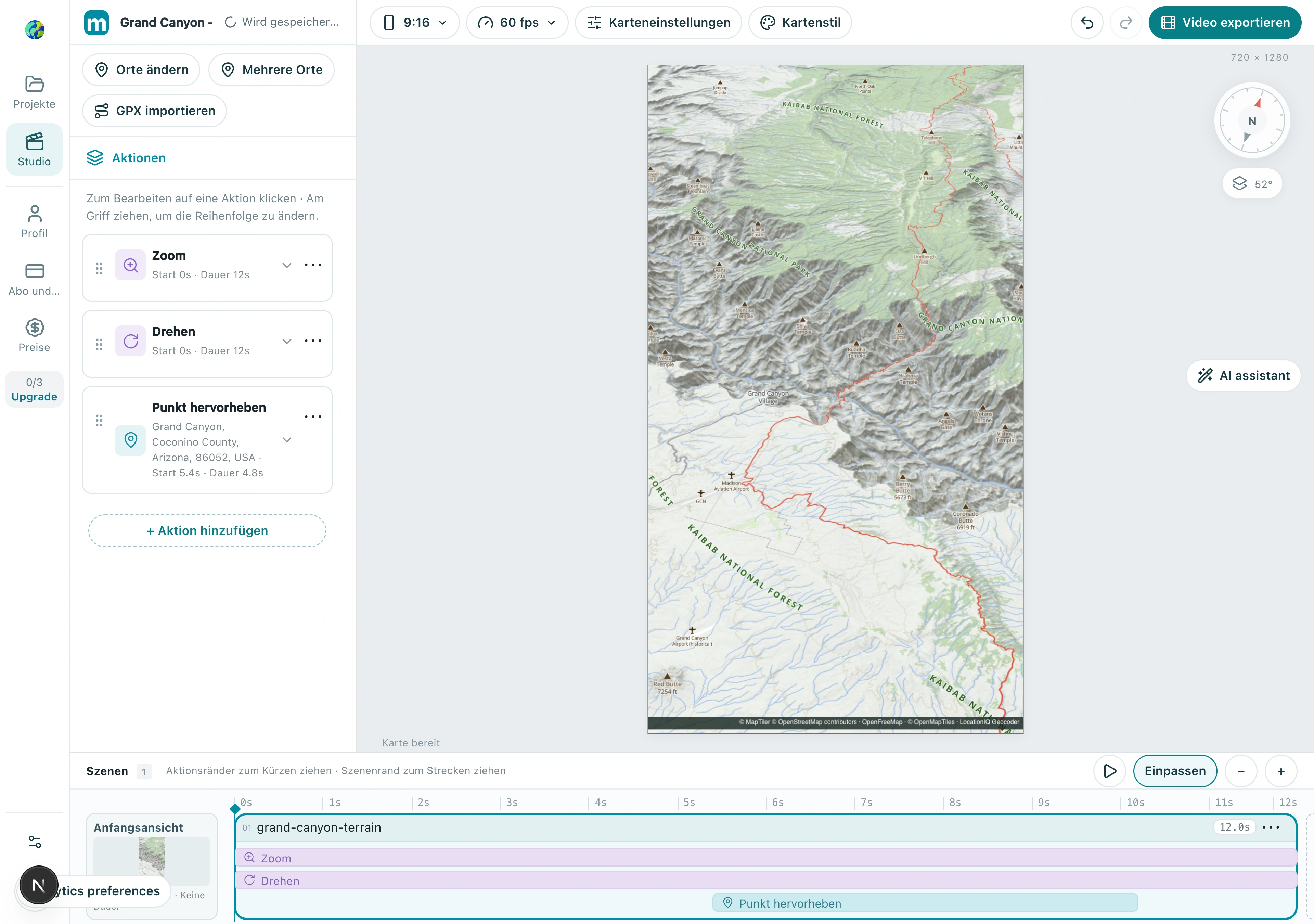
1. Anfangsansicht von zeitgesteuerten Aktionen trennen
Die Anfangsansicht bestimmt, wo das Video beginnt, und hat keine Dauer. Aktionen wie Zoom, Fokussieren, Pan, Umkreisen und Halten brauchen Zeit. Bestätige die Eröffnungskomposition, bevor du die erste Bewegung hinzufügst.
1.1 Wähle links in der Zeitleiste Anfangsansicht aus. Sie bestimmt die Eröffnungskomposition und hat keine Dauer.
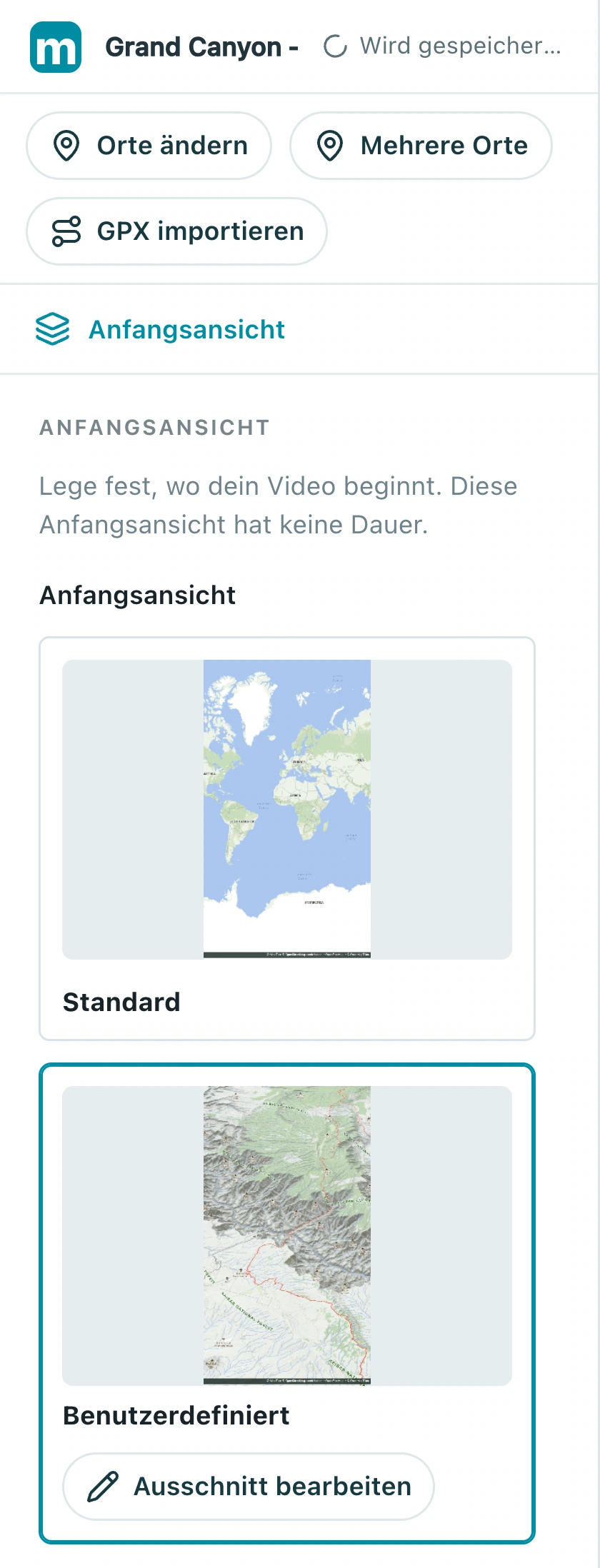
Prüfen: Sowohl die Eröffnungskomposition als auch das erste Ziel sind bewusst gewählt.
2. Kameraaktionen anordnen
Die Timing-Felder bestimmen, wann Aktionen stattfinden. In diesem Beispiel laufen Zoom und Rotation gleichzeitig auf unterschiedlichen Kameraparametern. Für eine Abfolge startest du die nächste Bewegung, wenn die vorherige endet.
2.1 Wähle Zoom aus und bearbeite das Timing. Dieses Beispiel läuft von 0 bis 12 Sekunden; platziere eine nachfolgende Bewegung bei 12 Sekunden oder später.
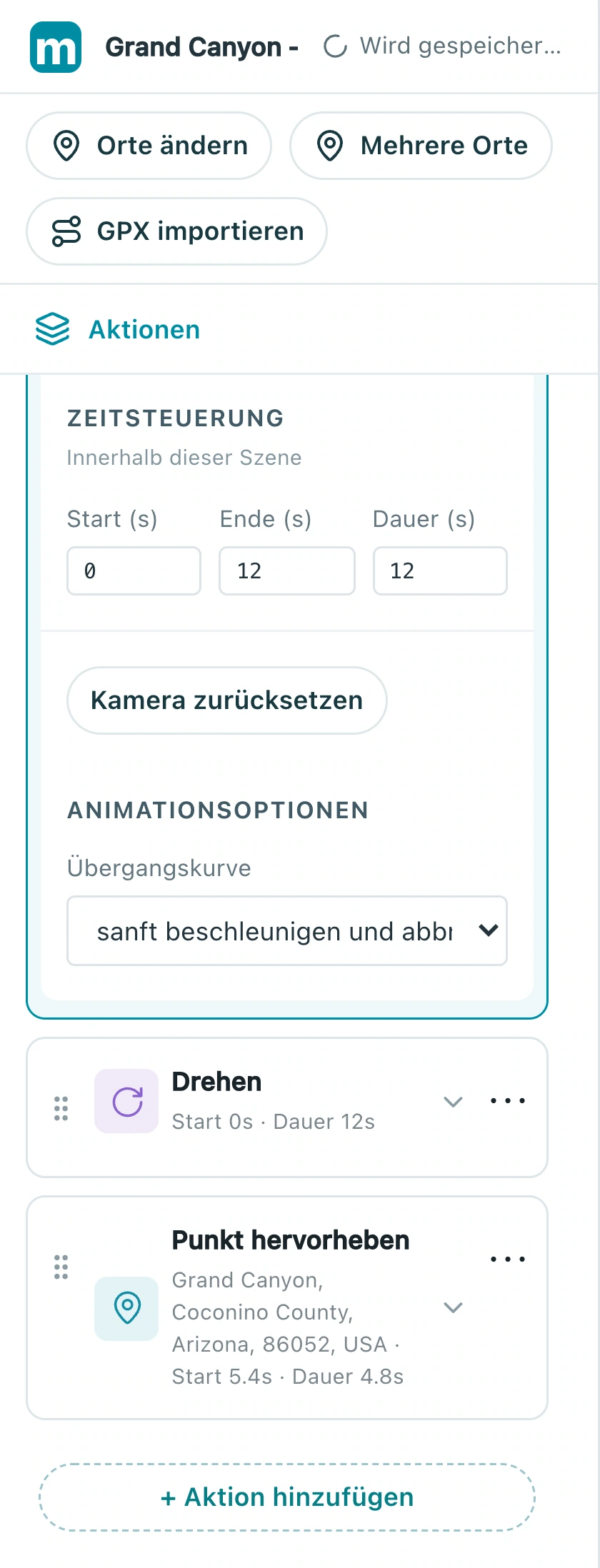
Prüfen: Startzeiten und Dauern entsprechen deinem Plan, ohne Warnung vor Kamerakonflikten.
3. Visuelle Elemente bewusst überlappen lassen
Marker und Text können eine Kamerabewegung überlappen, zum Beispiel wenn ein Name bei der Ankunft eingeblendet wird. Zoom und Rotation lassen sich kombinieren; Aktionen, die denselben Kameraparameter steuern, können jedoch kollidieren. Achte auf die Warnung in der Oberfläche.
3.1 Prüfe das Timing der Ortsmarkierung: Sie beginnt bei 5,4 Sekunden, dauert etwa 4,8 Sekunden und erscheint während der Kamerabewegung.
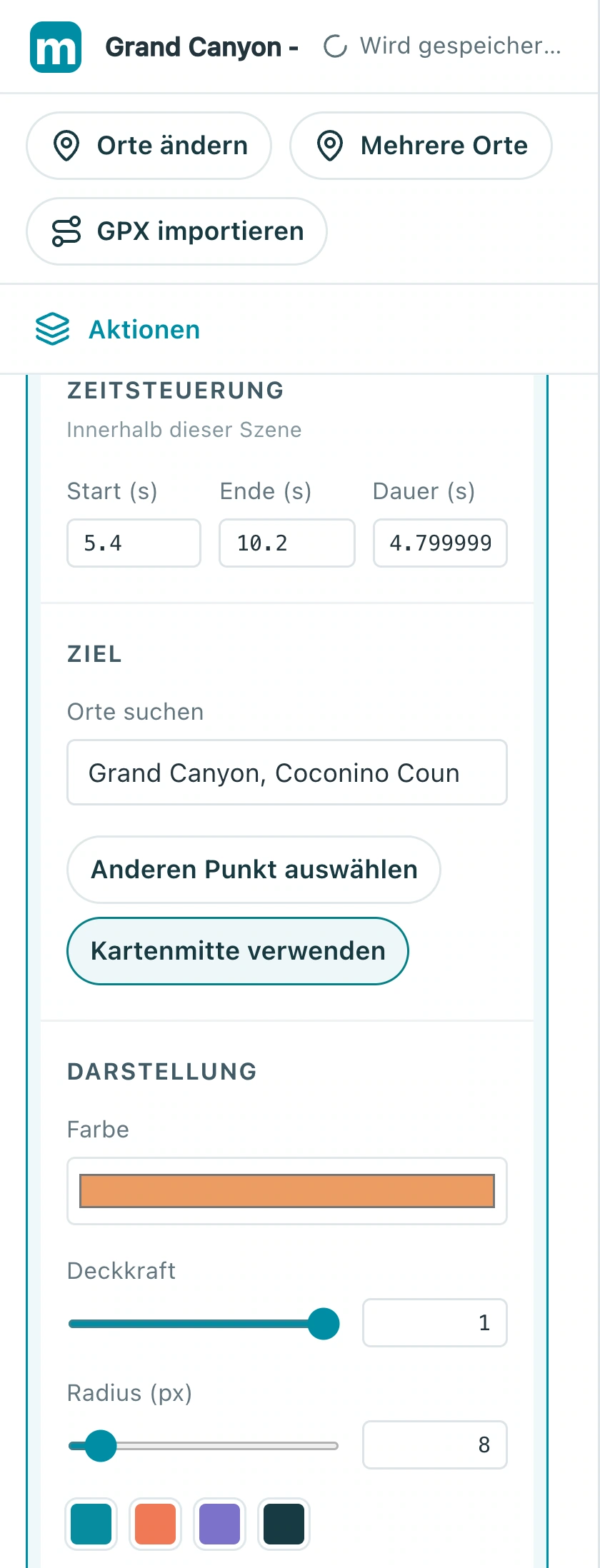
Prüfen: Es gibt keinen Kamerakonflikt, und die Beschriftungen sind beim Einblenden gut lesbar.
4. Übergänge prüfen
Gehe kurz vor und nach jeder Aktionsgrenze durch die Zeitleiste und spiele dann die ganze Sequenz ab. Achte auf Sprünge, Motive außerhalb des Bildes und unbeabsichtigte Pausen. Verlängere hektische Bewegungen und füge bei abrupten Enden ein Halten hinzu.
4.1 Wähle Einpassen, um die gesamte Zeitleiste anzuzeigen, bewege den Abspielkopf entlang des Lineals und spiele die komplette Sequenz ab.
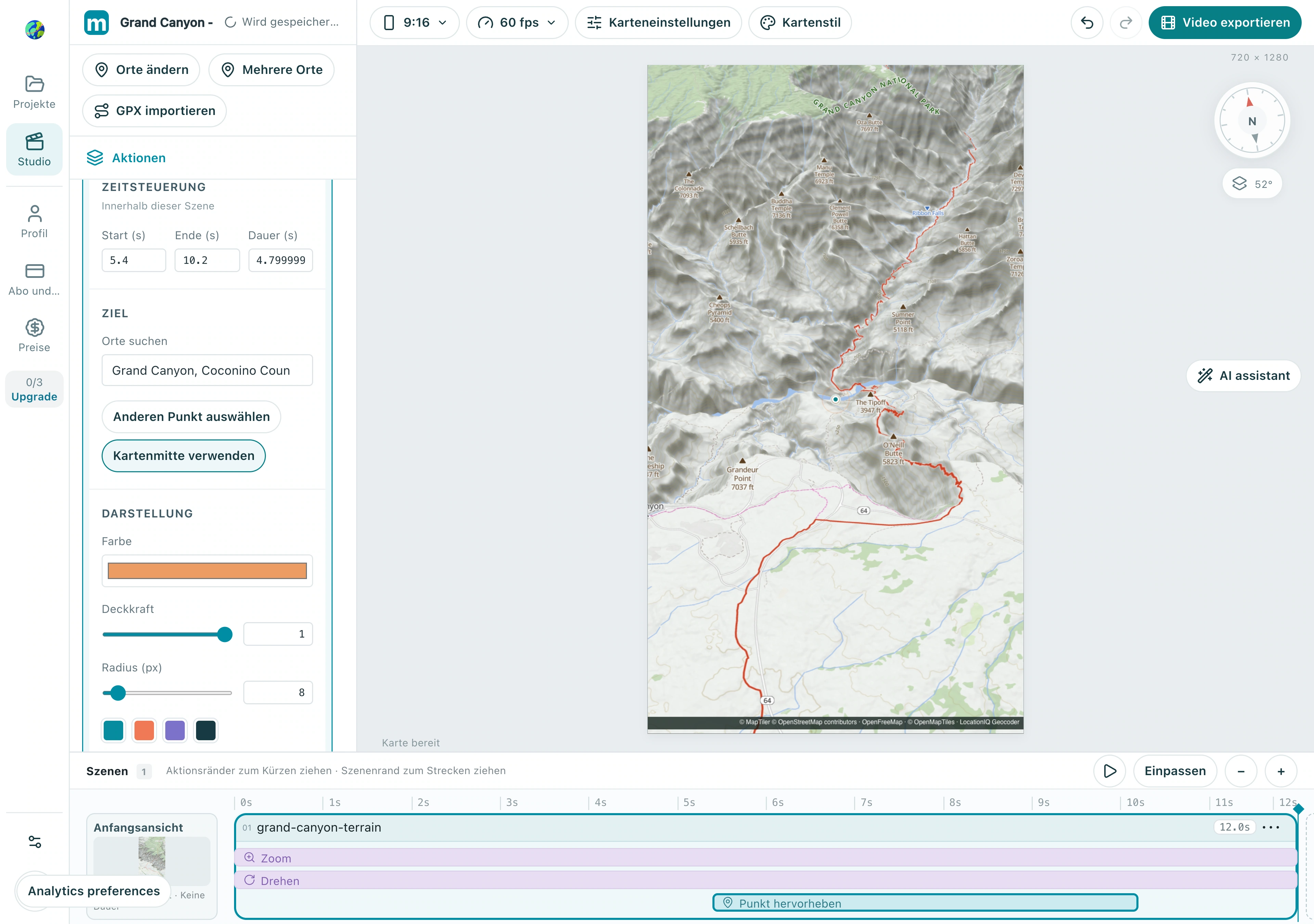
Prüfen: Sowohl die Übergänge als auch die ganze Sequenz wirken stimmig, mit einem klaren Motiv am Ende.
Erstelle deine eigene Version
Ersetze das Beispiel durch eine Stadt, die du kennst, stelle eine kurze Sequenz fertig und prüfe sie von Anfang bis Ende. Erzähle zuerst eine klare Geschichte, bevor du mehr Effekte hinzufügst.
In Studio üben