
Tạo video bản đồ đầu tiên của bạn trong Studio
Sử dụng Nhật → Tokyo để học các góc nhìn mở, các cảnh, các hành động và timeline, sau đó xây dựng một bài giới thiệu thành phố.
Xem ví dụ Nhật → Tokyo, sau đó theo các ảnh cắt thực tế của Studio. Bắt đầu một dự án trống hoặc chọn Use this example trên trang chủ. Các ảnh cắt sử dụng một bản sao của ví dụ đó, giữ các hành động hiện có và thêm các hành động thực hành. Các cài đặt thực hành không phải là một tái tạo chính xác của video hoàn thành.
Xem kết quả
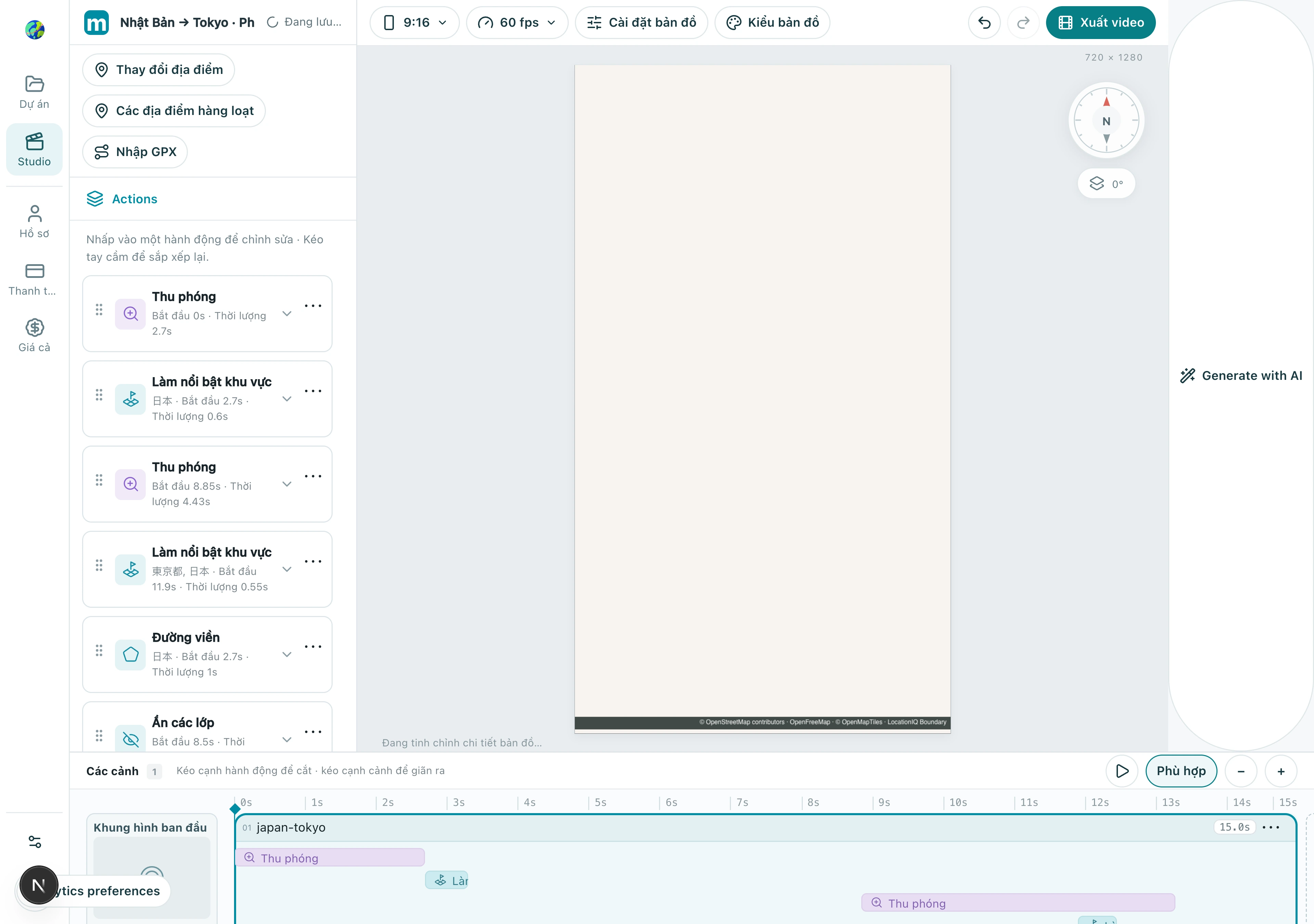
1. Tạo một dự án và chọn định dạng của nó
Chọn nơi video sẽ được xuất bản. Định dạng thay đổi khu vực bản đồ hiển thị, vì vậy hãy đặt nó trước khi soạn các chuyển động camera.
1.1 Mở menu định dạng trong thanh công cụ và chọn portrait 9:16, landscape 16:9, hoặc square 1:1. Ví dụ này sử dụng portrait.
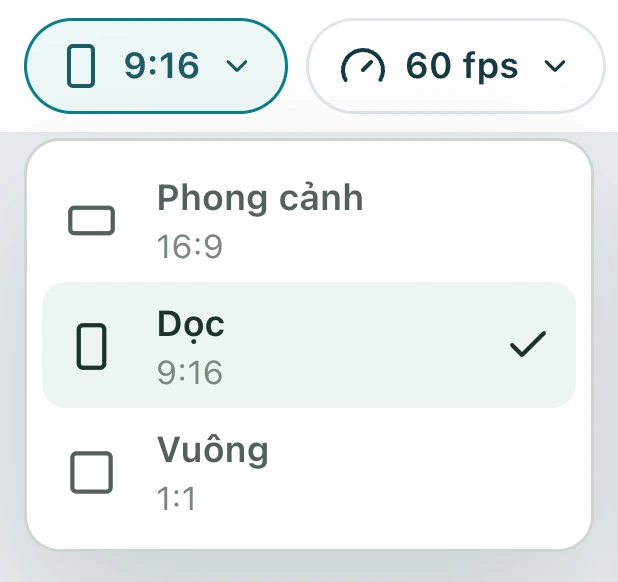
Kiểm tra: Xem trước matches định dạng xuất bản dự kiến của bạn.
2. Đặt góc nhìn mở đầu
Góc nhìn ban đầu xác định bố cục mở đầu và không có thời lượng. Chọn, chỉnh sửa và khóa nó theo thứ tự sau trước khi thêm các chuyển động camera sau.
2.1 Chọn Khung hình ban đầu ở phía xa bên trái của timeline, sau đó chọn Tùy chỉnh trong các thuộc tính của nó.
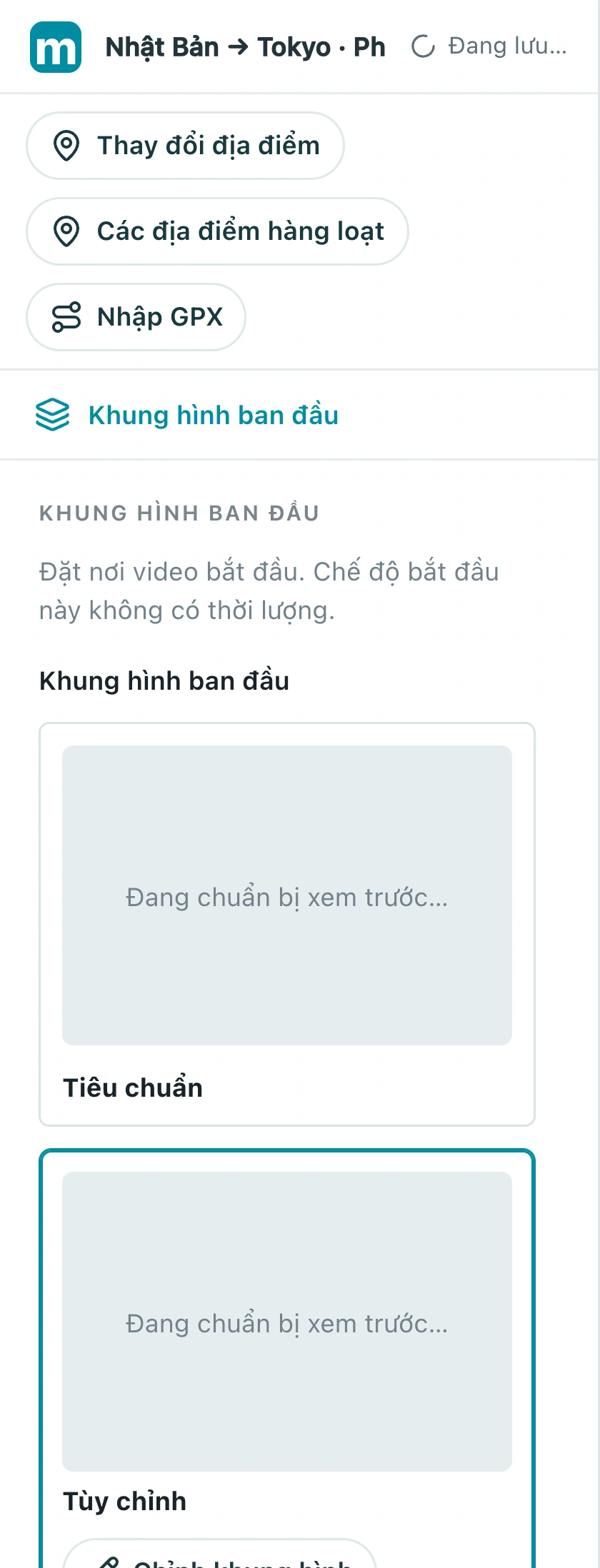
2.2 Chọn Chỉnh khung hình, sau đó pan và zoom bản đồ để bao gồm Nhật Bản. Trong khi chỉnh sửa, nút đọc Khóa khung hình.
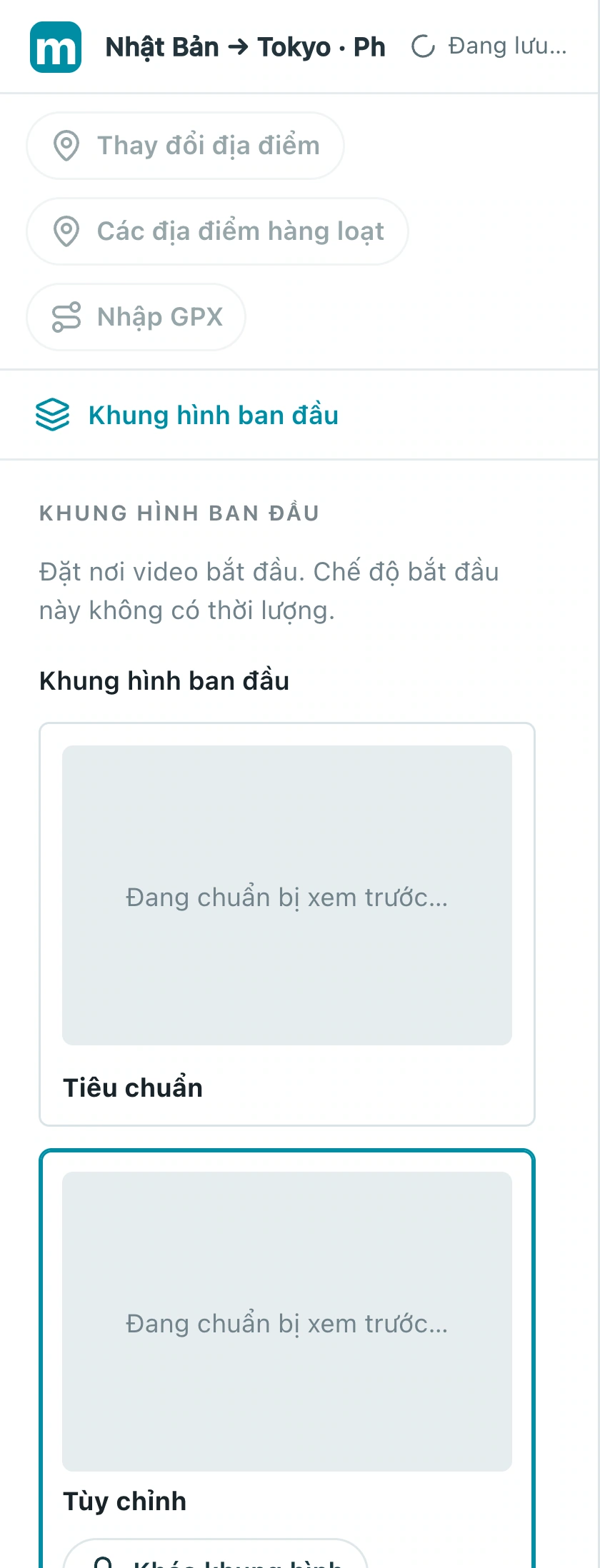
2.3 Chọn Khóa khung hình khi hài lòng. Nút trở về Chỉnh khung hình, cho biết bố cục mở đầu đã được lưu.
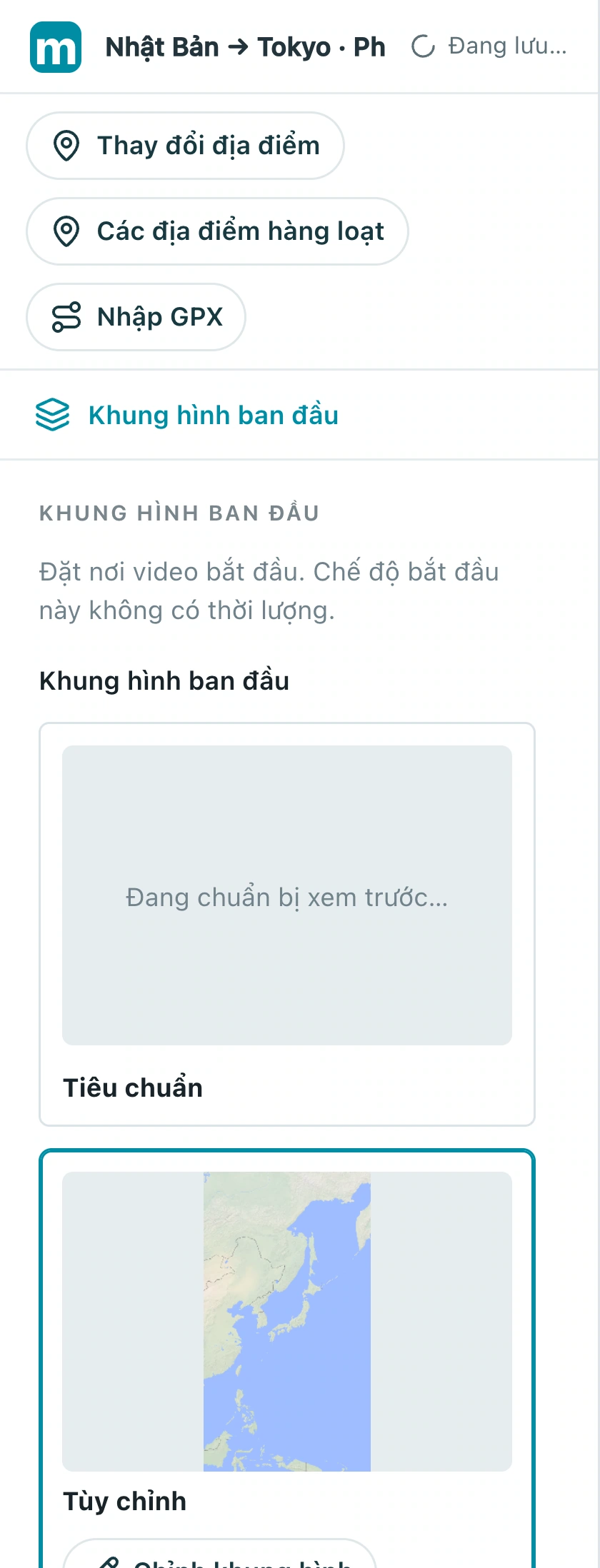
Kiểm tra: Quay lại đầu tiên hiển thị bố cục mở đầu đã lưu của bạn.
3. Thêm một hành động tập trung thành phố
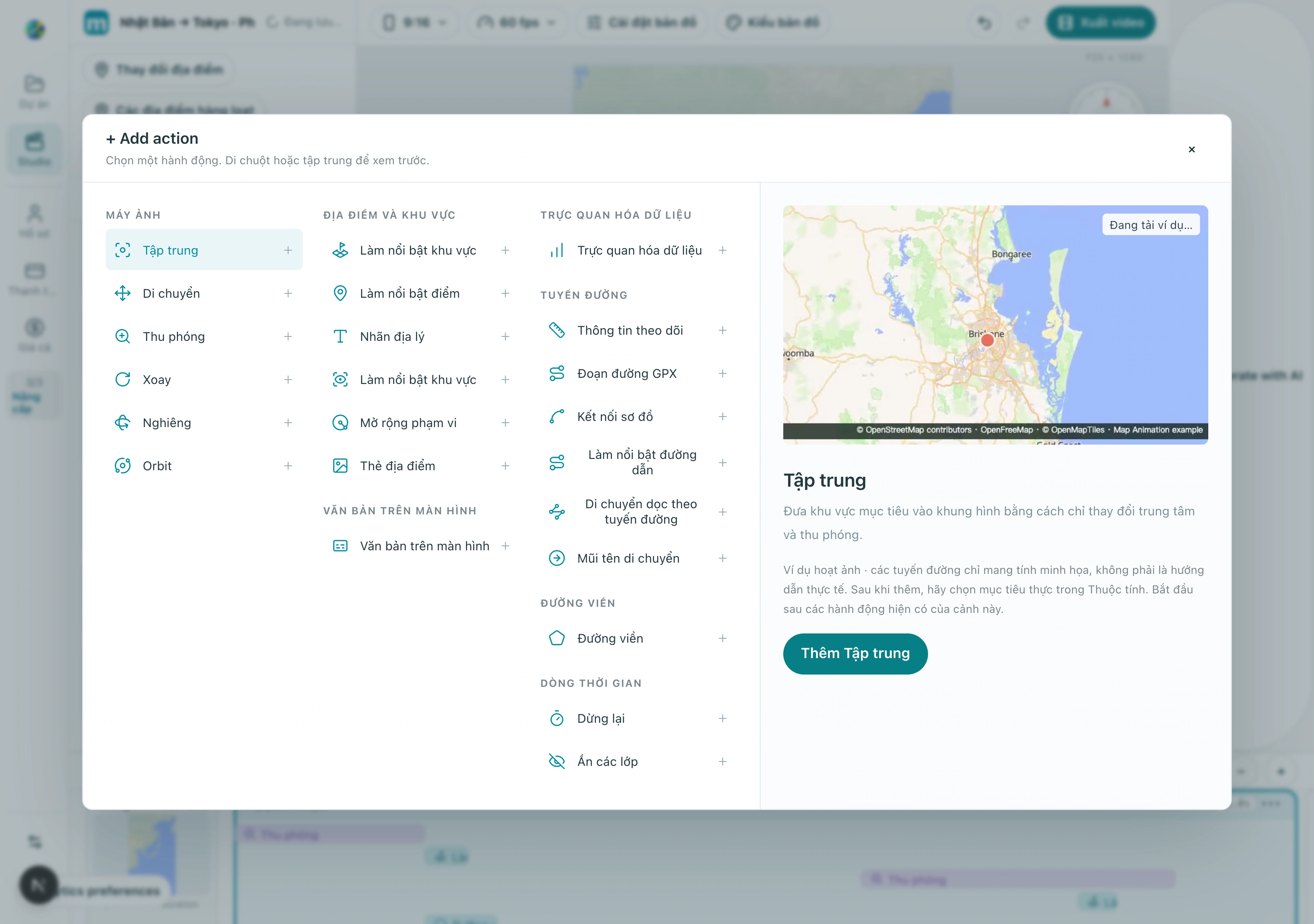
Một Action là một chuyển động camera hoặc hiệu ứng visual. Thêm loại của nó, chọn một mục tiêu thực tế, sau đó đặt framing và timing. Bảng chọn minh họa không phải là điểm đến video của bạn.
3.1 Chọn + + + + Add action dưới danh sách action của scene, chọn Tập trung, và chọn Add Tập trung.
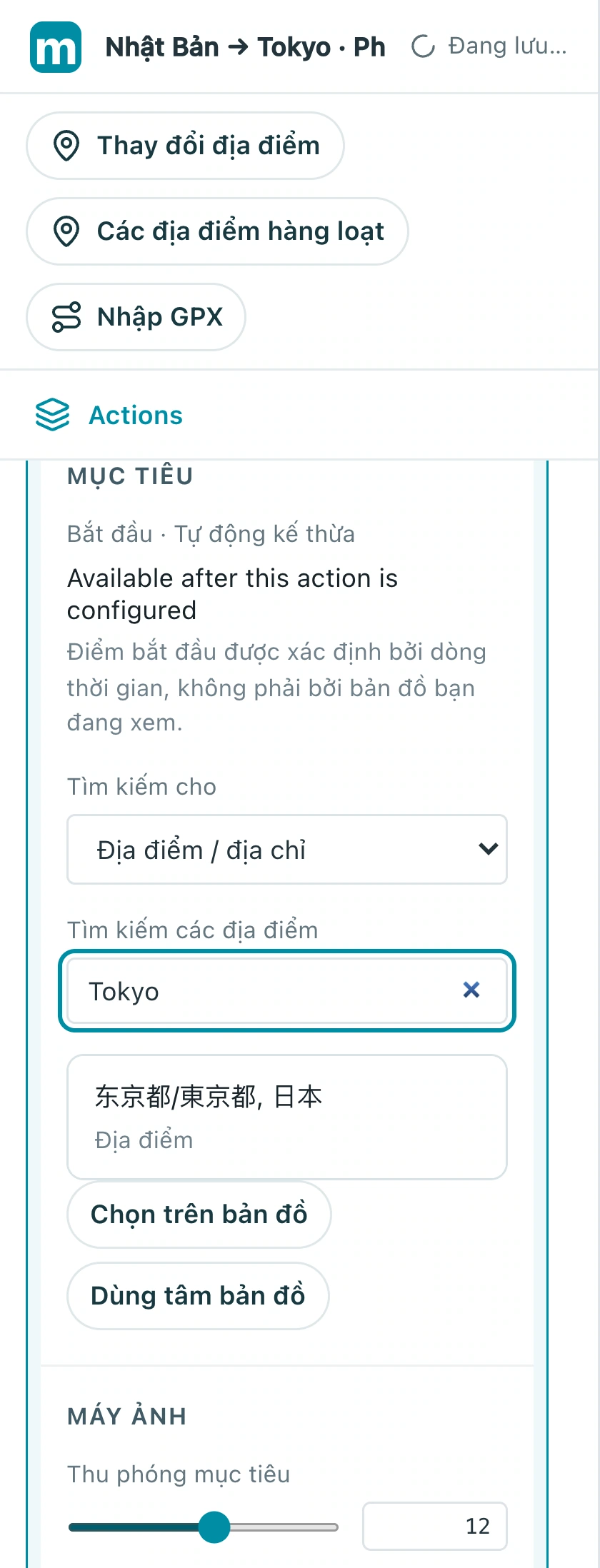
3.2 Mở rộng action, chọn Địa điểm / địa chỉ, và tìm Tokyo hoặc tên địa phương của nó. Xác thực Nhật Bản và chọn kết quả.
3.3 Sau khi chọn mục tiêu, điều chỉnh Thu phóng mục tiêu. Thử 10, sau đó dùng preview để đánh giá framing thành phố.
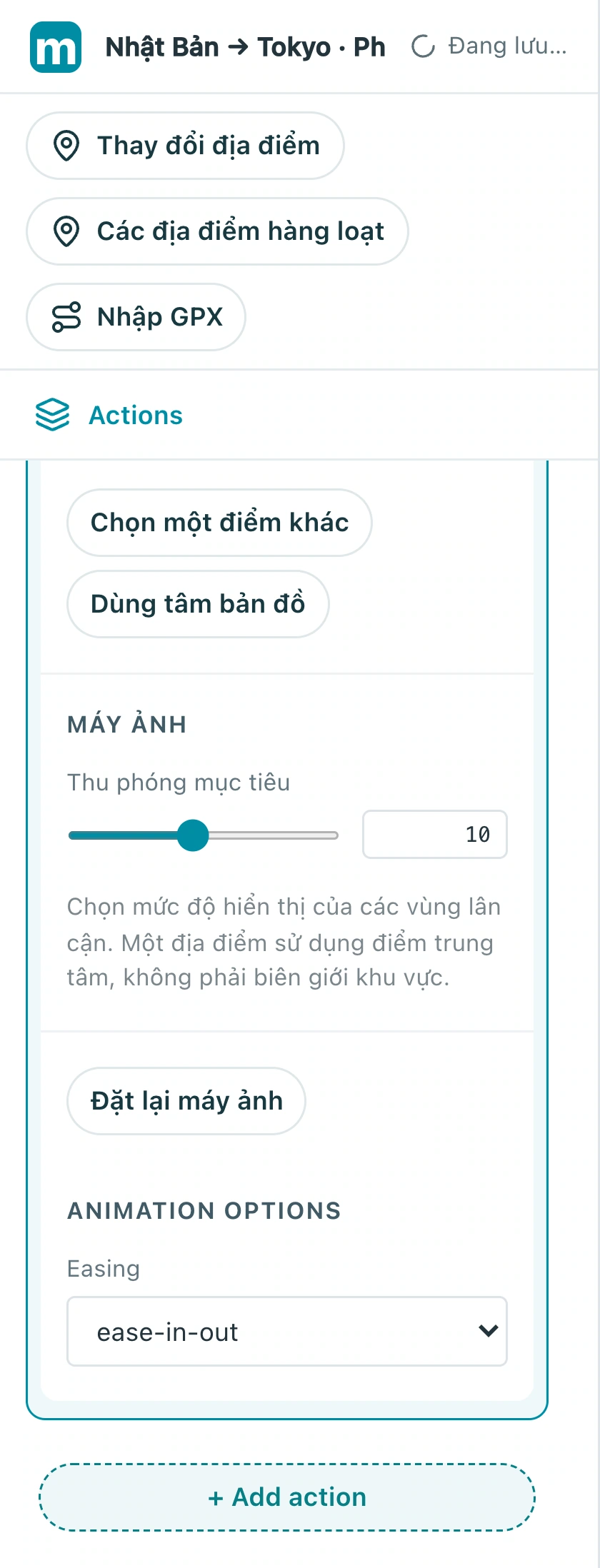
3.4 Đặt thời điểm bắt đầu và thời lượng. Ảnh cut này thêm một hành động bốn giây tại 15 giây; một dự án trống có thể bắt đầu ở zero. Tránh các chuyển động camera chồng lên nhau.
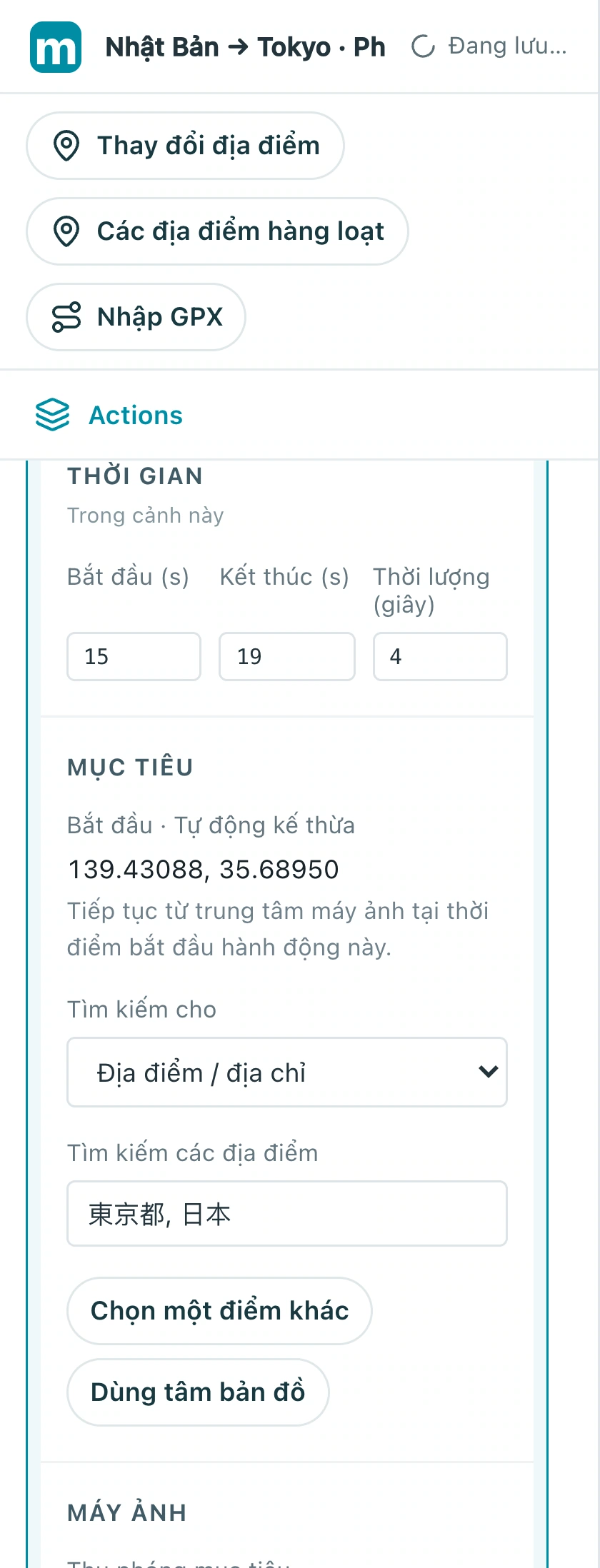
Kiểm tra: Chuyển động kết thúc trên Tokyo với không gian xung quanh thành phố.
4. Ghi chú điểm đến và để nó breathe
Sau khi đến, hãy để người xem đọc tên thành phố và kiểm tra khung nhìn. Một label xác định vị trí; một hold kéo dài kết thúc.
4.1 Thêm hoặc chọn Nhãn địa lý cho Tokyo, nhập văn bản của nó, và điều chỉnh cỡ chữ. Tiết lộ nó khi camera tiến gần.
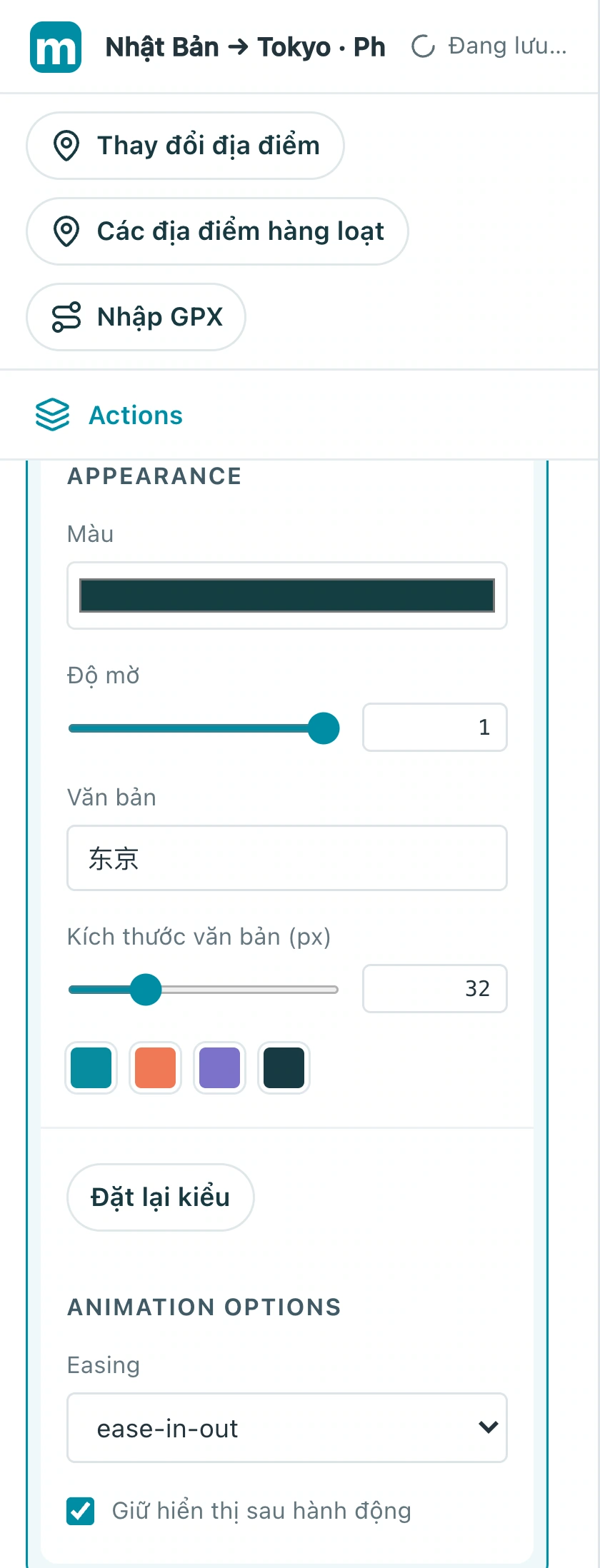
4.2 Mở + + + + Add action lần nữa và chọn Dừng lại trong nhóm timeline. Đặt nó sau chuyển động camera và thử một giây.
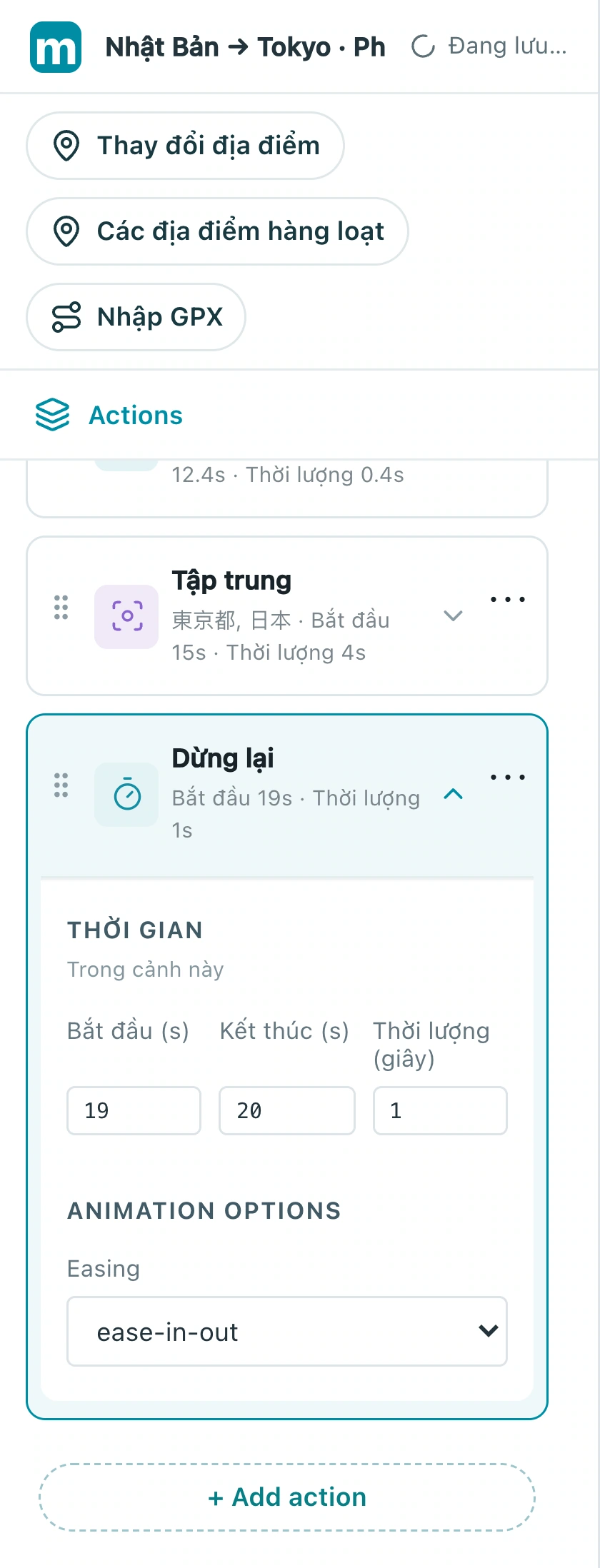
Kiểm tra: Tên thành phố có thể đọc được và kết thúc không bị cắt ngay lập tức.
Tạo phiên bản của riêng bạn
Thay thế ví dụ bằng một thành phố bạn biết, hoàn thành một chuỗi ngắn và xem lại từ đầu đến cuối. Tạo một câu chuyện rõ ràng trước khi thêm nhiều hiệu ứng hơn.
Thực hành trong Studio