
Studio'daki ilk harita videonuzu yapın
Japonya → Tokyo örneği ile açılı görünümleri, sahne, eylemleri ve zaman çizelgesini öğrenin, ardından bir şehir tanıtımı oluşturun.
Japonya → Tokyo örneğini izleyin, ardından gerçek Studio ekran resimlerini takip edin. Boş bir proje başlatın veya ana sayfada Bu Örneği Kullan'ı seçin. Ekran resimleri bu örneğin bir kopyasını kullanır, mevcut eylemlerini korur ve pratik ekleme eklemlerini ekler. Pratik ayarları, tamamlanmış videonun kesin bir yeniden inşası değildir.
Sonucu izleyin
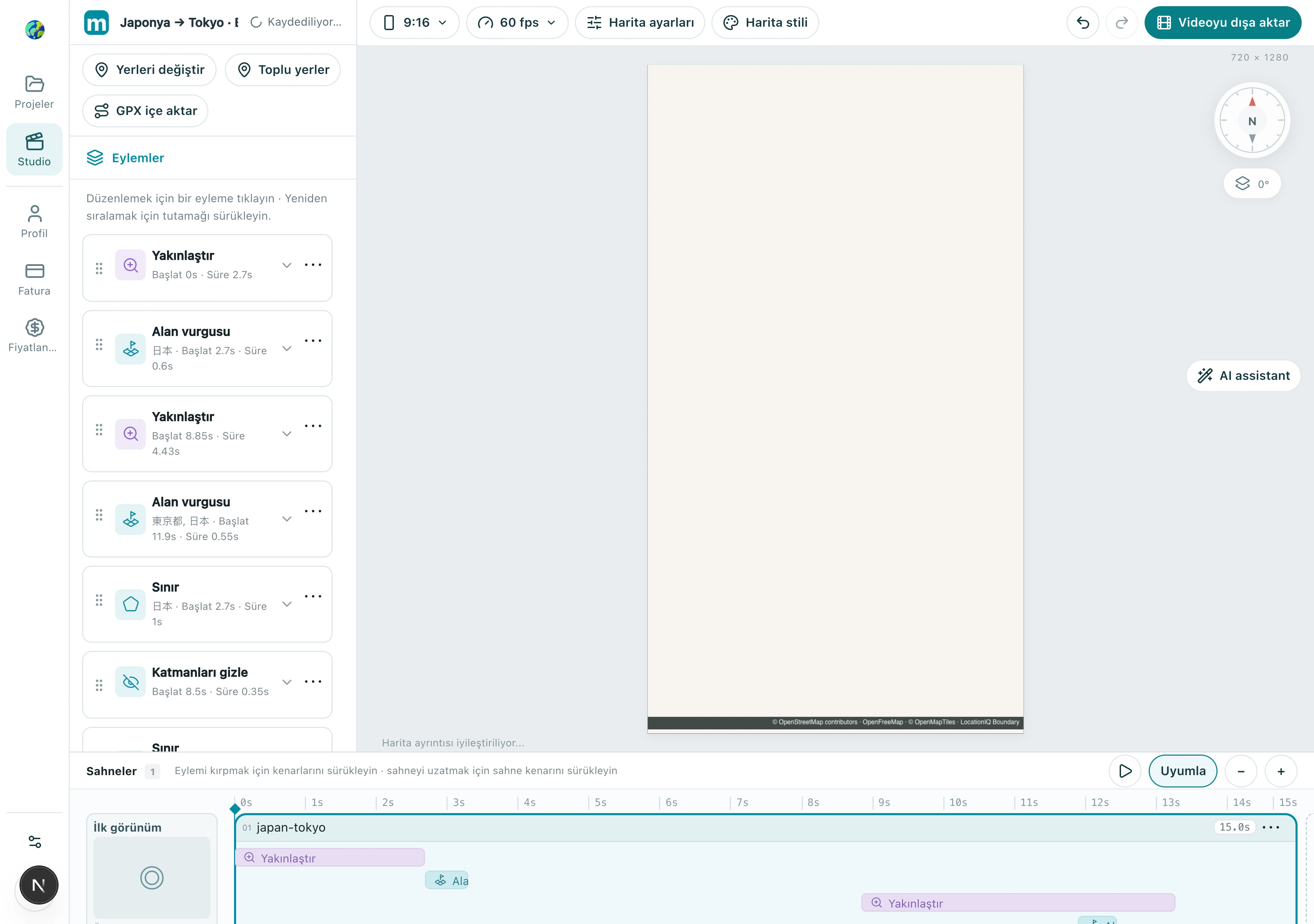
1. Bir proje oluşturun ve formatını seçin
Videonun nerede-public edileceğini seçin. Format görünen harita alanını değiştirir, bu yüzden kamera hareketlerini kompoze etmeden önce ayarlayın.
1.1 Araç çubuğundaki format menüsünü açın ve dikey 9:16, yatay 16:9 veya kare 1:1 seçin. Bu örnek dikey kullanır.
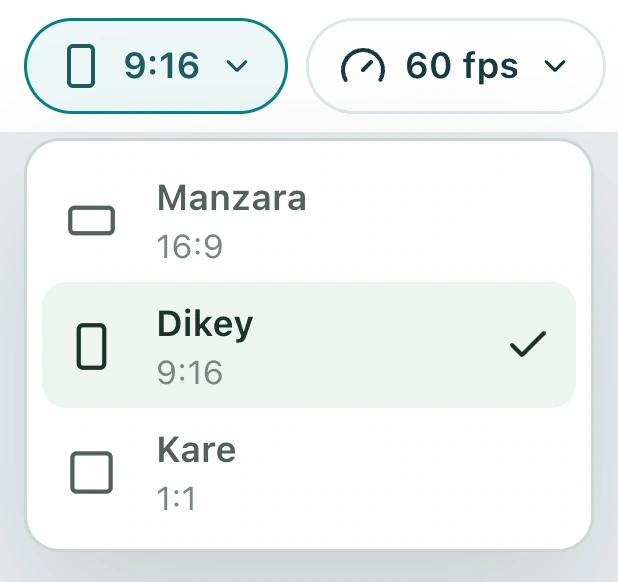
Kontrol et: Önizleme, amaçladığınız public formatıyla eşleşir.
2. Açılı view'ı ayarlayın
İlk view, açılı kompozisyonu tanımlar ve süresi yoktur. Daha sonraki kamera hareketlerini eklemeden önce sırayla seçin, düzenleyin ve kitleyin.
2.1 Zaman çizelgesinin en solundaki İlk görünüm'ı seçin, ardından properties'deki Özel'i seçin.
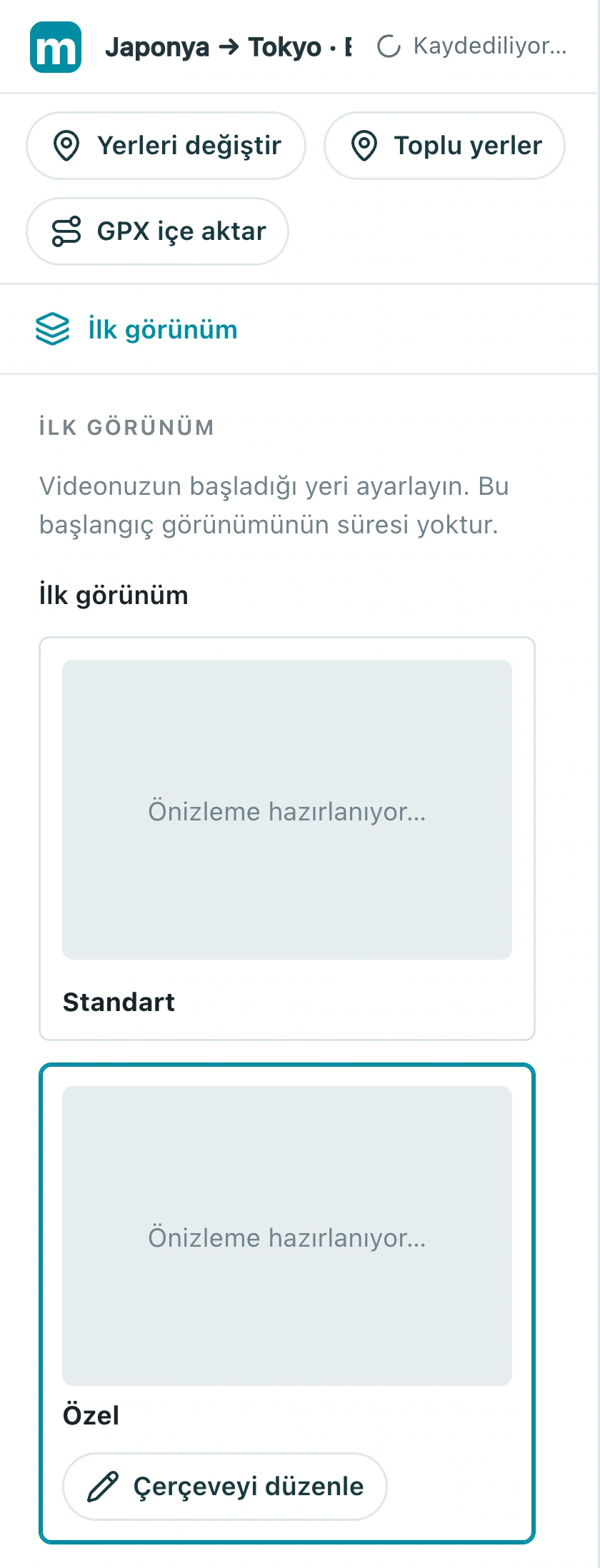
2.2 Çerçeveyi düzenle'i seçin, ardından Japonya'yi kapsayacak şekilde haritayı pan ve zoom yapın. Düzenlerken düğme Çerçeveyi kilitle olarak okunur.
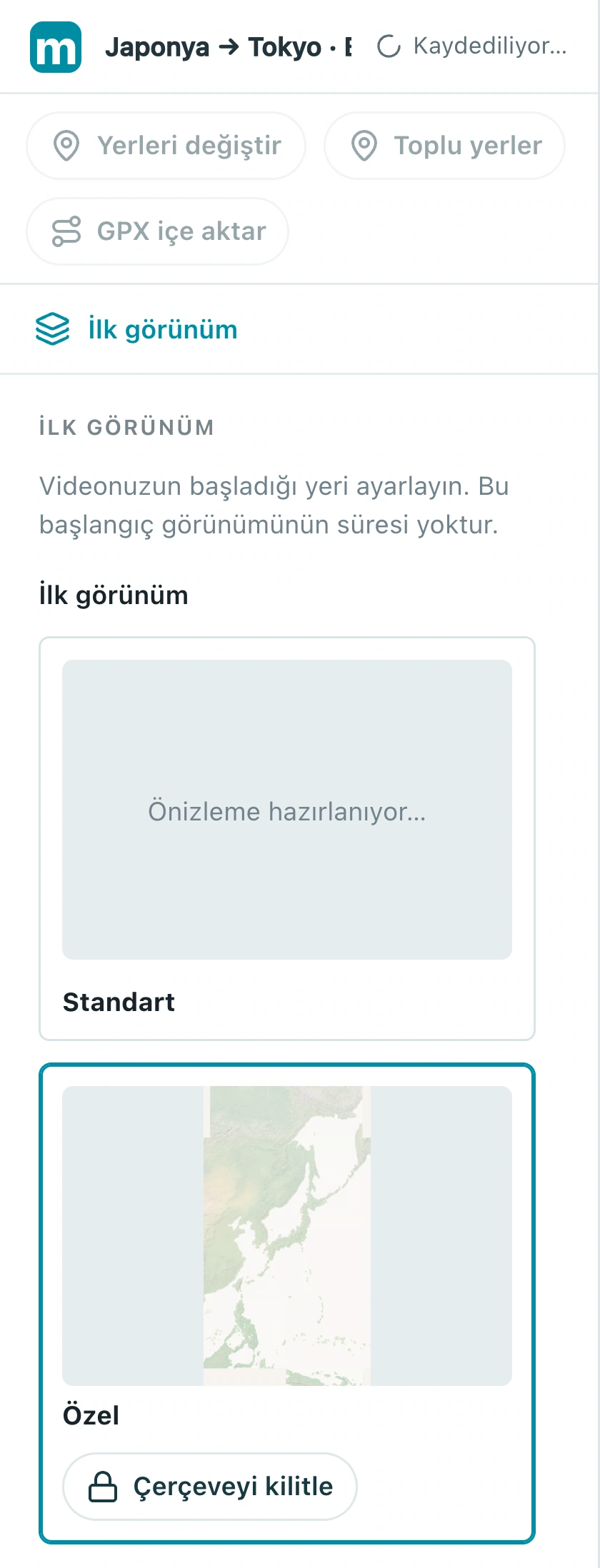
2.3 Memnuniyetinizden sonra Çerçeveyi kilitle'i seçin. Düğme Çerçeveyi düzenle'e döner ve açılı kompozisyonun kaydedildiğini gösterir.
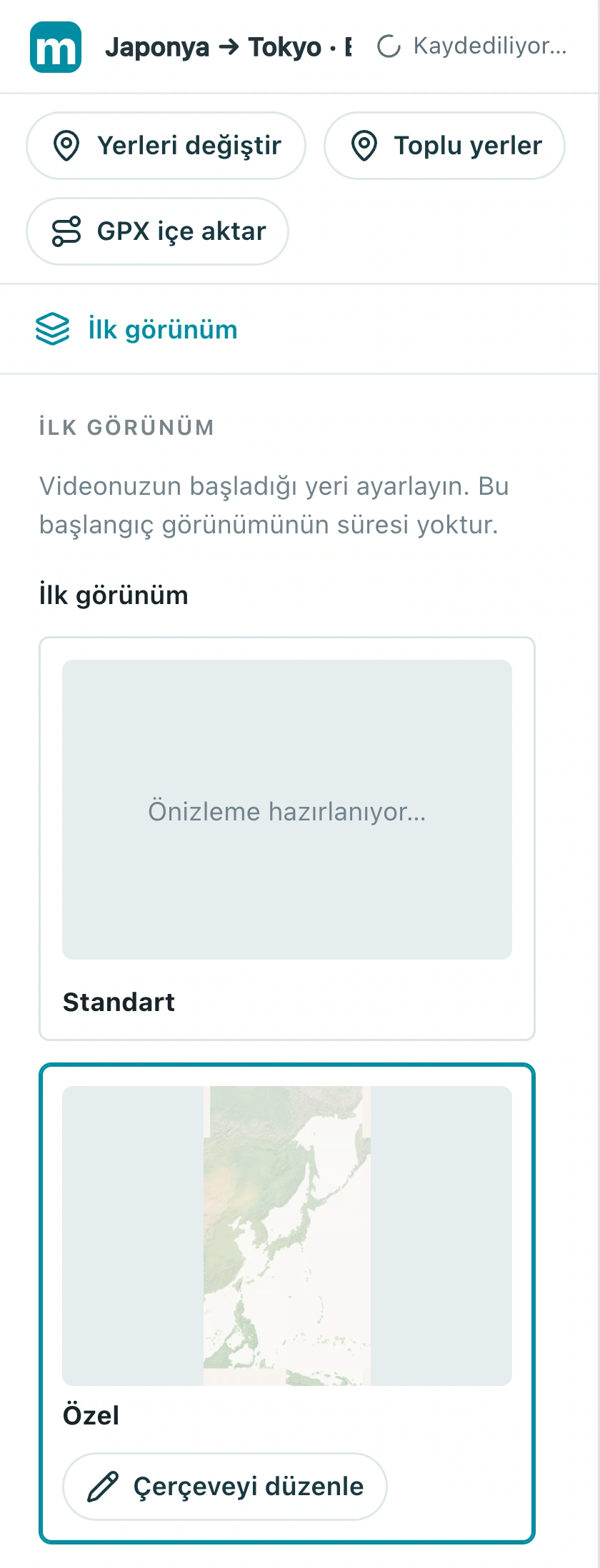
Kontrol et: Başlangıca döndüğünüzde kaydetmiş olduğunuz açılı kompozisyonu görürsünüz.
3. Bir şehir odak eylemi ekle
Bir Action, bir kamera hareketi veya görsel bir etkidir. Türünü ekleyin, gerçek bir hedef seçin, ardından framing ve timing ayarlayın. Seçici demonstrasyonunuzun video hedefi değildir.
3.1 Scene action listesinin altında Eylem ekle'e tıklayın, Odakla'i seçin ve Add Odakla'a tıklayın.
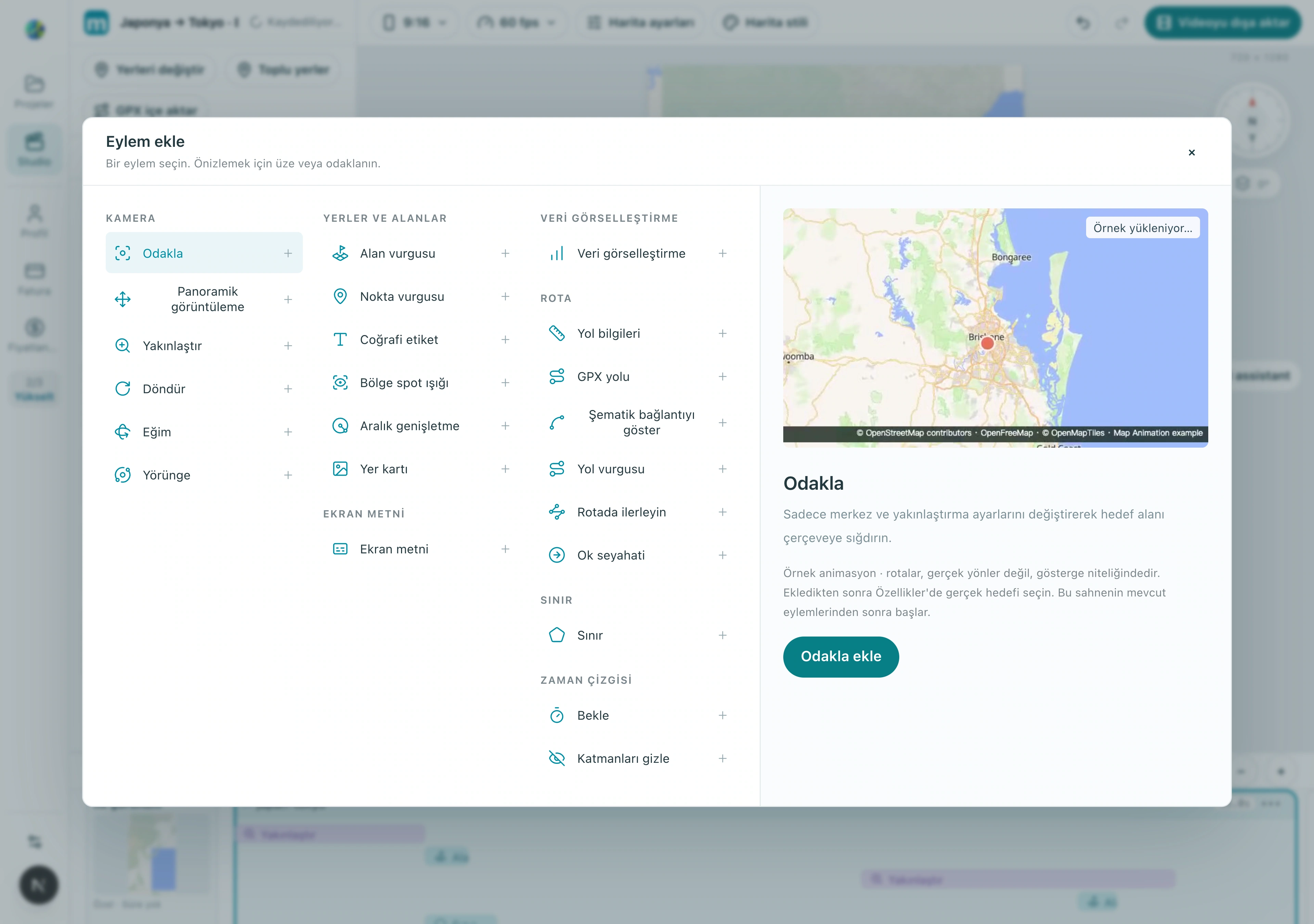
3.2 Eylemi genişletin, Konum / Adres'i seçin ve Tokyo veya yerel adını arayın. Japonya'yı doğrulayın ve sonucu seçin.
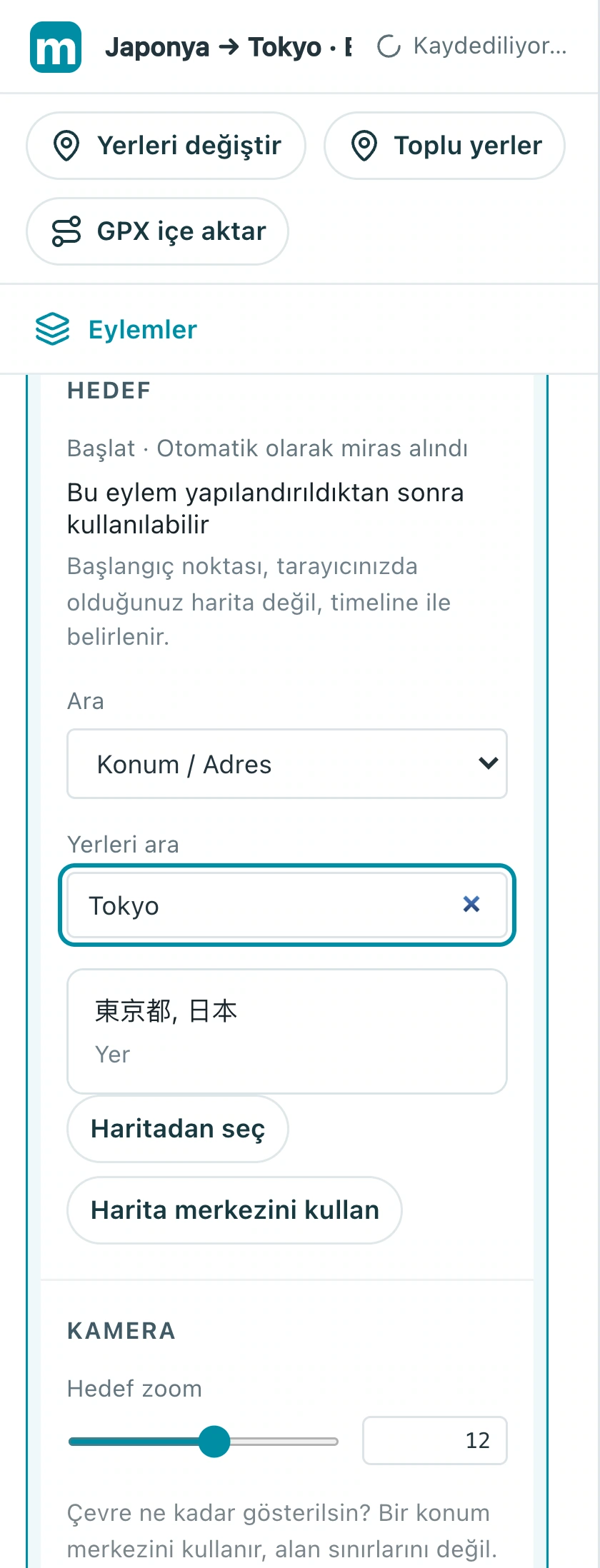
3.3 Hedefi seçtikten sonra Hedef zoom'u ayarlayın. 10 deneyin, ardından şehir framing'ini judgement etmek için önizlemeyi kullanın.
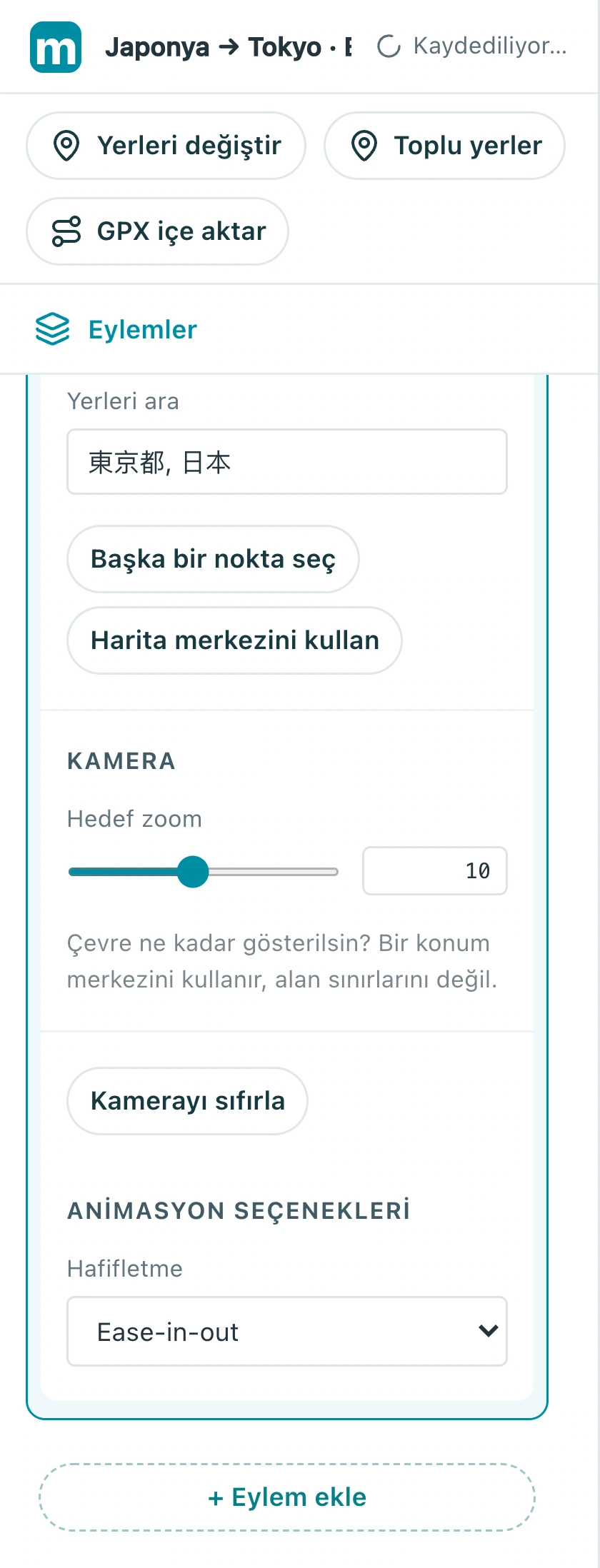
3.4 Başlangıç zamanını ve süreyi ayarlayın. Bu ekran resimi, 15 saniyede dört saniyelik bir ekleme eklemer; bir boş proje sıfırda başlayabilir. Kamera hareketlerini çakıştırmayın.
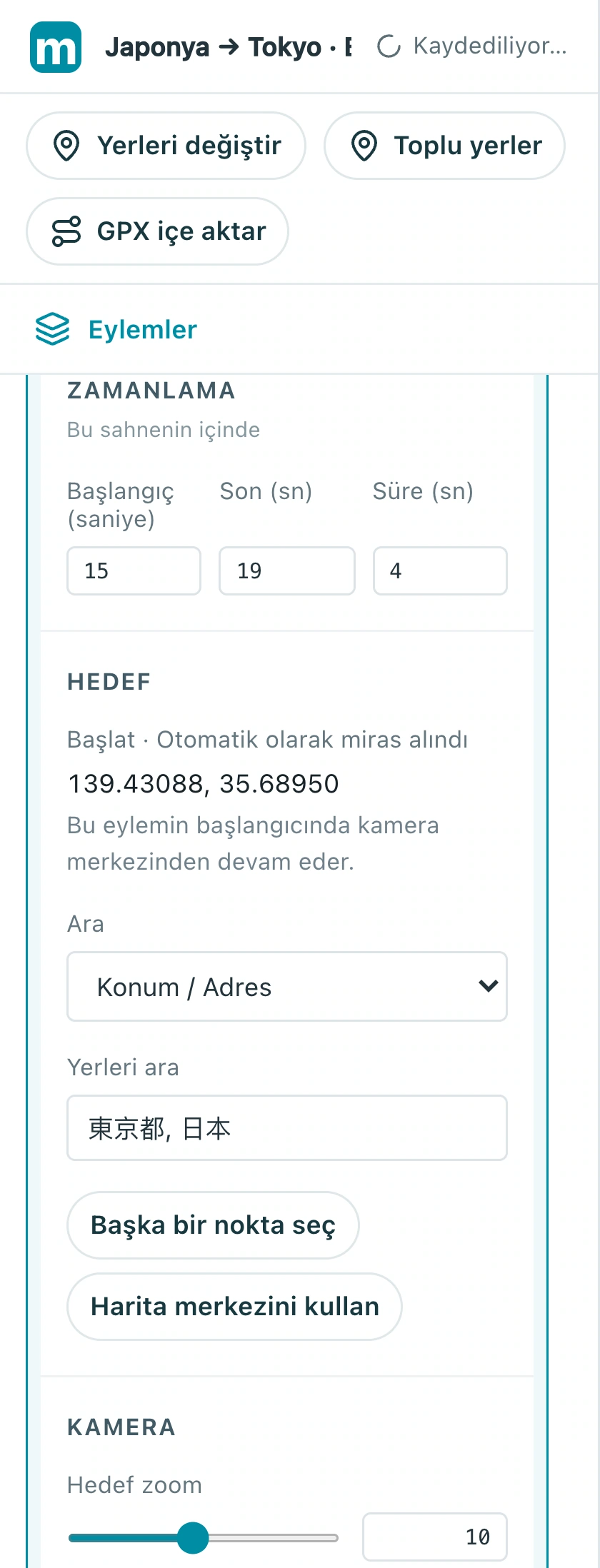
Kontrol et: Hareket, şehir etrafında alan bırakarak Tokyo üzerinde biter.
4. Hedefi etiketleyin ve nefes aldırın
Varıştan sonra, izleyicilerin şehir adını okuyabilmesi ve görünümü inceleyebilmesi için zaman verin. Bir etiket yer belirtir; bir hold sonu uzatır.
4.1 Tokyo için Coğrafi etiket ekleyin veya seçin, metnini girin ve font boyutunu ayarlayın. Kamera yaklaştıkça gösterin.
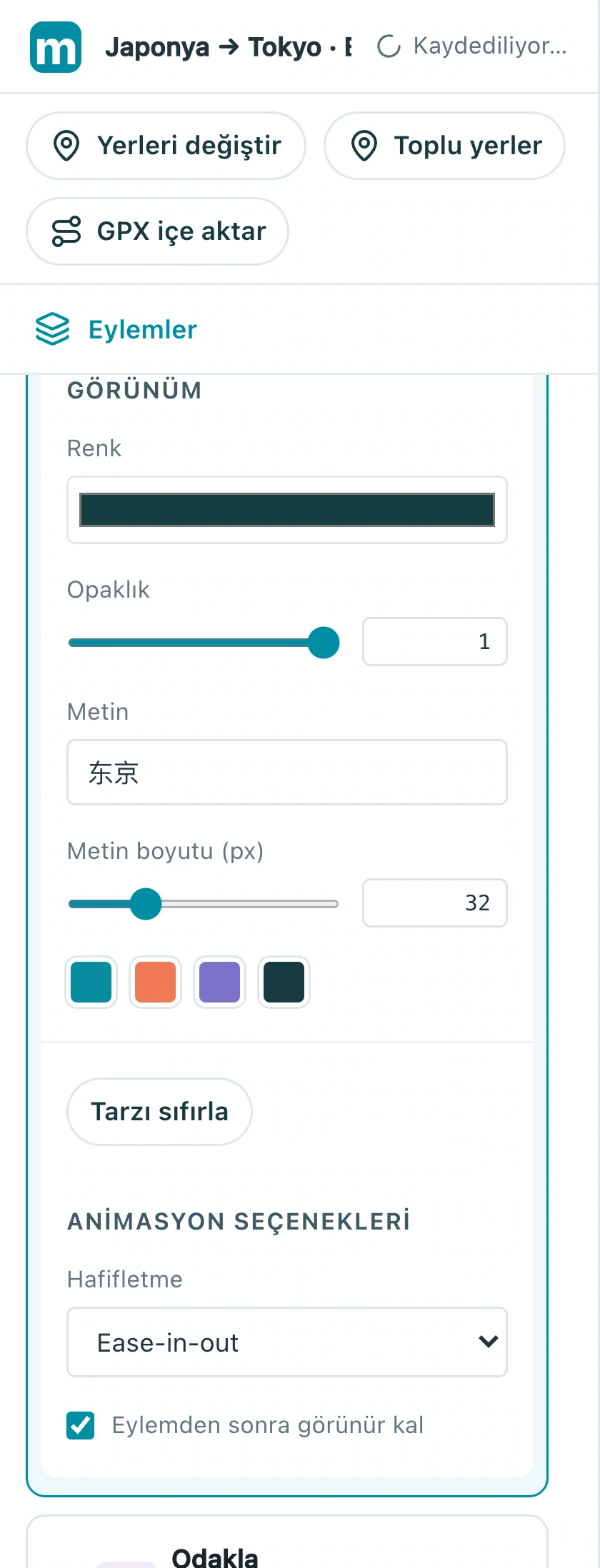
4.2 Eylem ekle'i tekrar açın ve timeline group'da Bekle'u seçin. Kamera hareketinden sonra yerleştirin ve bir saniye deneyin.
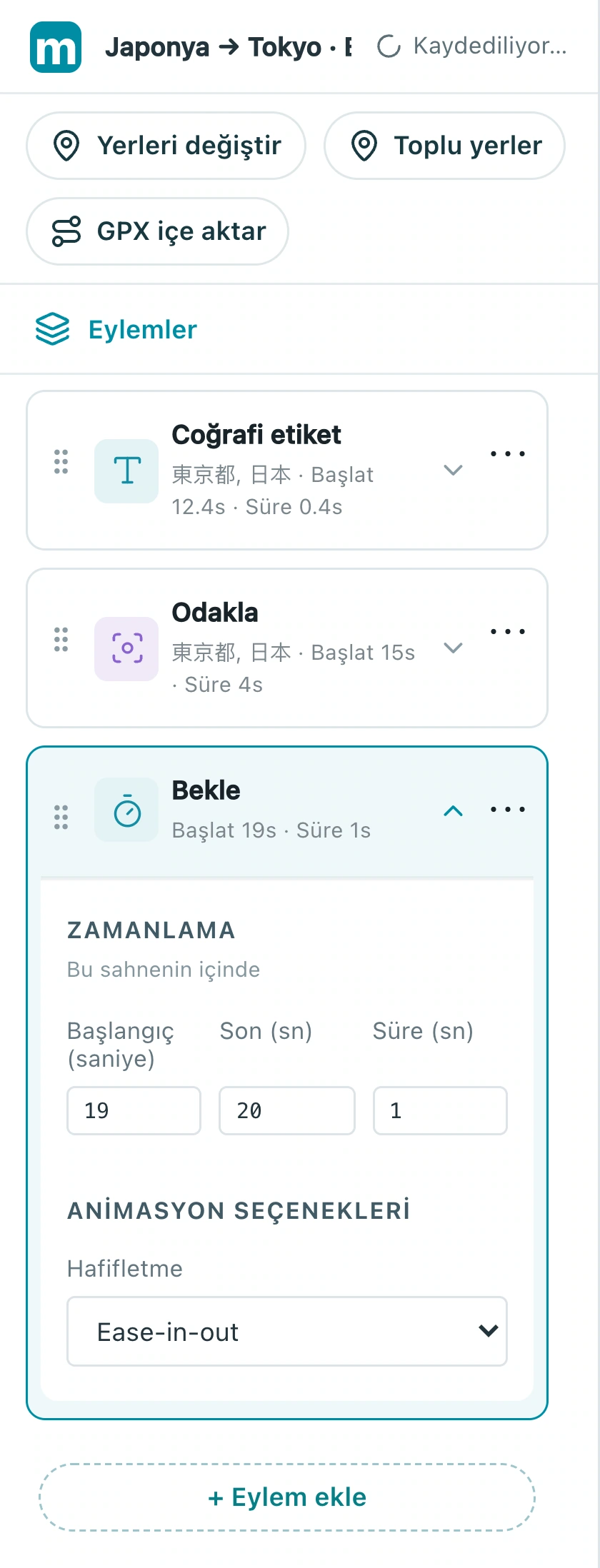
Kontrol et: Şehir adı okunabilir ve sonu hemen kesilmez.
Kendi sürümünüzü yapın
Örneği bildiğiniz bir şehirle değiştirin, kısa bir sekans bitirin ve sonundan sona kadar inceleyin. Daha fazla efekt eklemeden önce bir açık hikaye yapın.
Studio'da pratik yapın