
Monte cenas de terreno 3D e cidades
Ative terreno ou edifícios 3D e depois use inclinação e órbita para mostrar o assunto com clareza.
Uma cena em 3D precisa de mais do que um mapa inclinado. O Everest precisa mostrar claramente o cume e as cristas ao redor; o Empire State Building precisa ter o corpo e a torre no enquadramento. Dados do mapa, zoom e inclinação afetam o resultado.
Veja o resultado
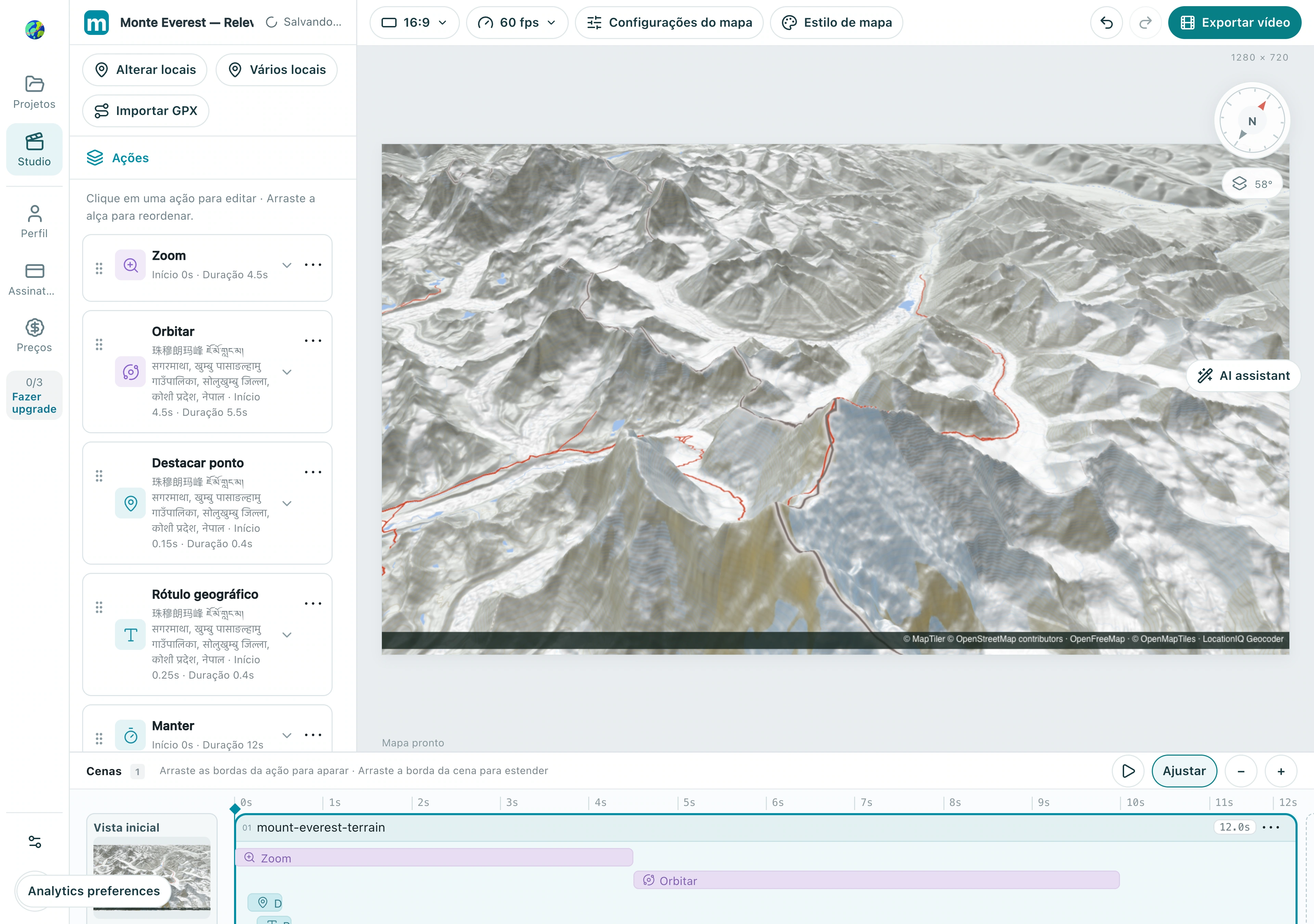
1. Escolha o efeito de mapa certo
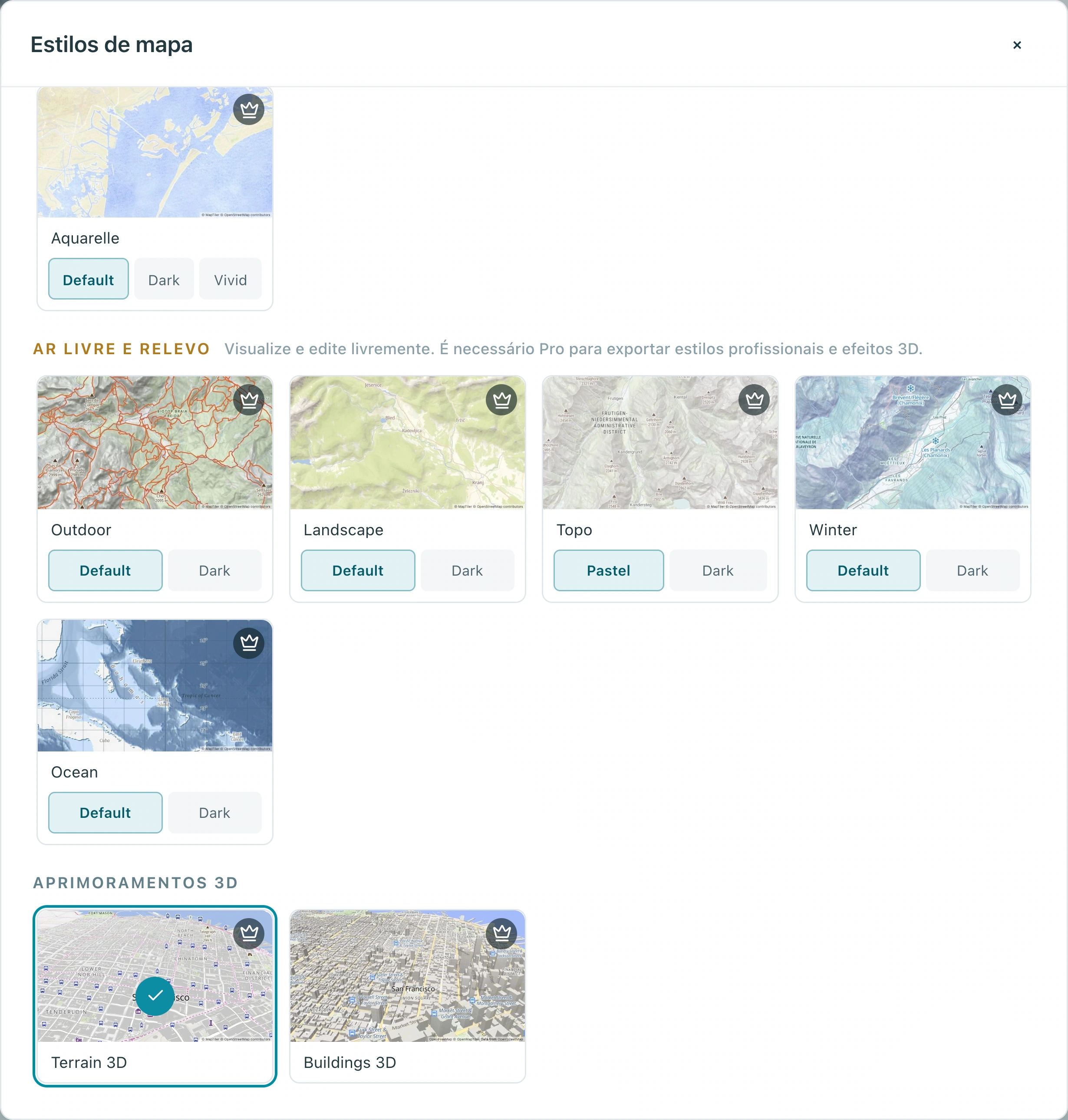
Abra Estilo de mapa e escolha terreno ou edifícios em Aprimoramentos 3D. Use Relevo 3D para montanhas e Edifícios 3D para cidades. Este exemplo de terreno usa Mapa plano; para cenas com globo, mude para um mapa-base sem terreno.
1.1 Role até Aprimoramentos 3D e selecione Relevo 3D. Edifícios 3D, ao lado, é para edifícios urbanos.
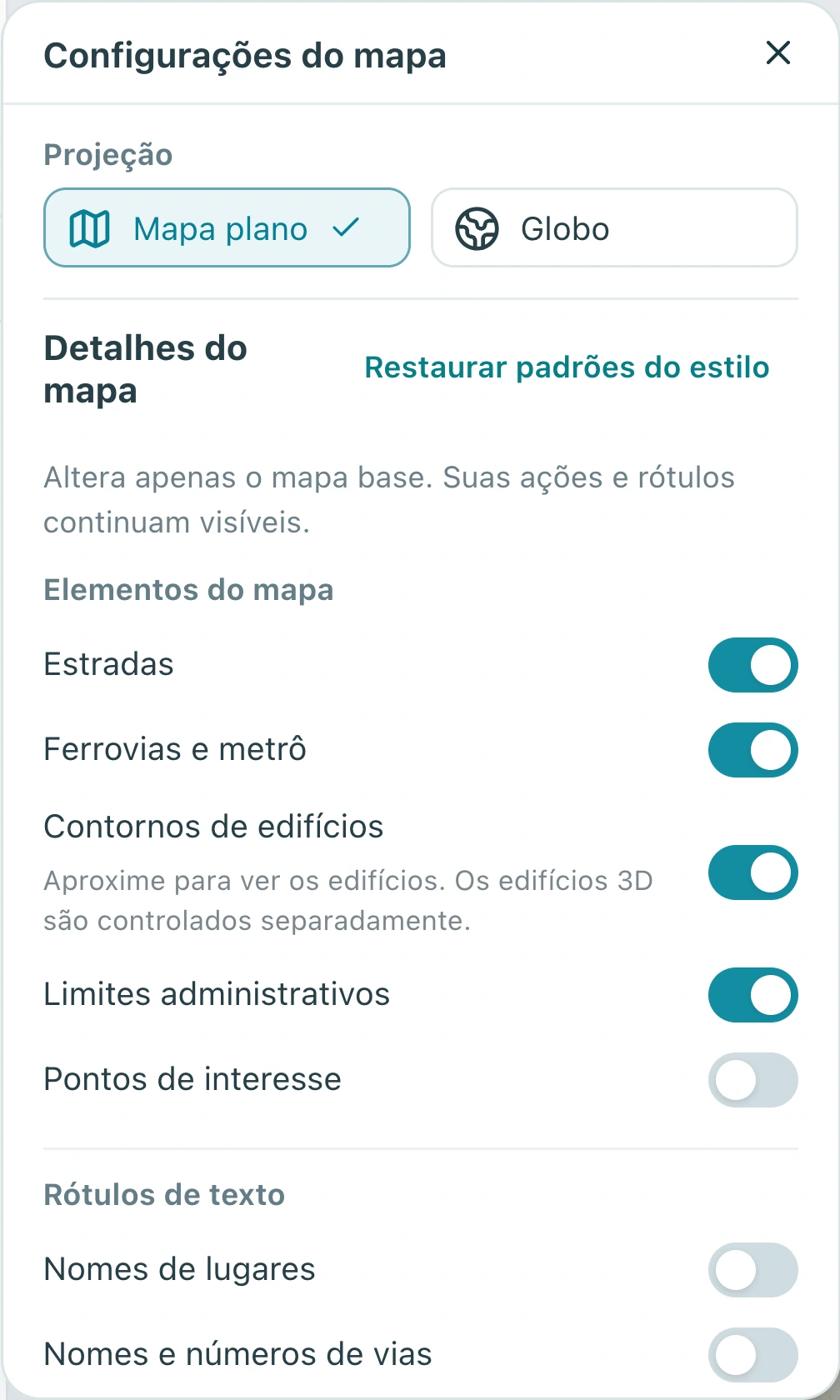
1.2 Confirme a projeção em Configurações do mapa. Este exemplo usa Mapa plano; revise o efeito do terreno e da câmera.
Verifique: As cristas mostram a elevação, ou os edifícios aparecem como volumes tridimensionais.
2. Localize o assunto antes de ajustar a inclinação
Pesquise Everest ou o edifício e confirme a posição. Comece com uma inclinação moderada e depois ajuste o zoom. Edifícios exigem zoom suficientemente próximo e dados de mapa adequados; verifique os dois se eles não aparecerem.
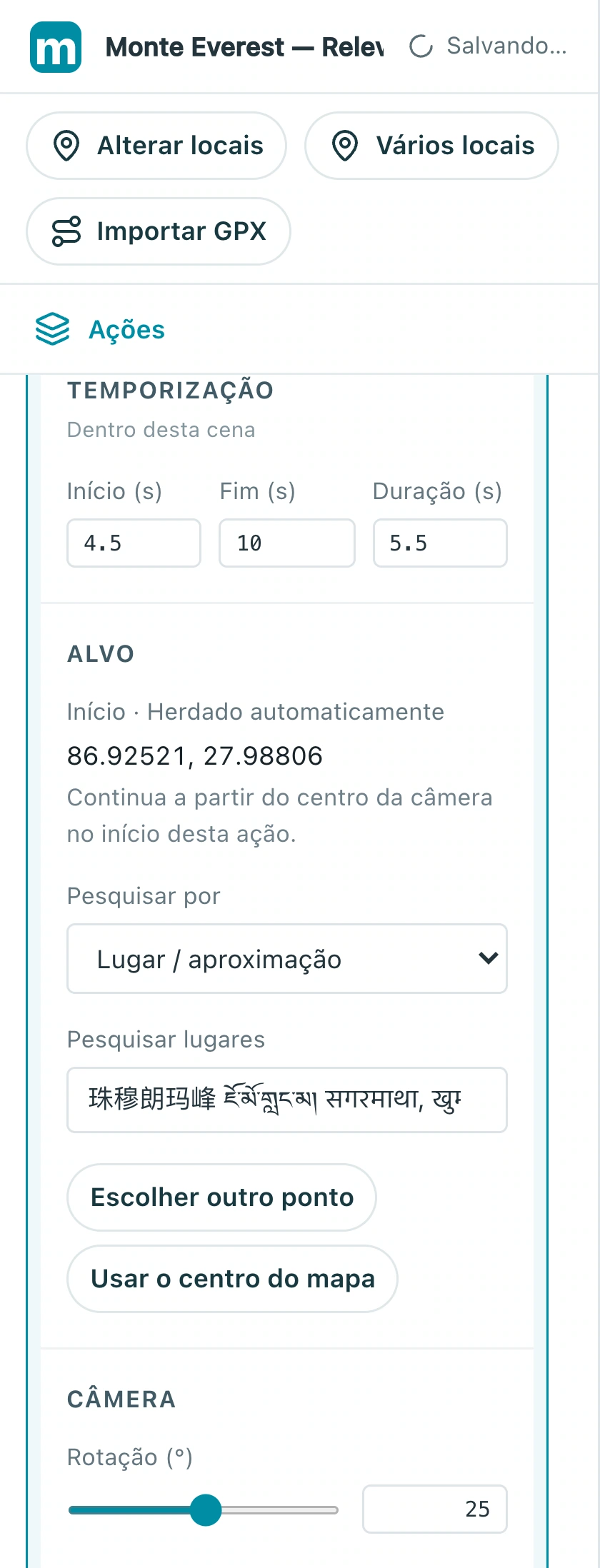
2.1 Confirme Monte Everest no destino da ação e escolha Lugar / aproximação em vez de uma área ampla demais.
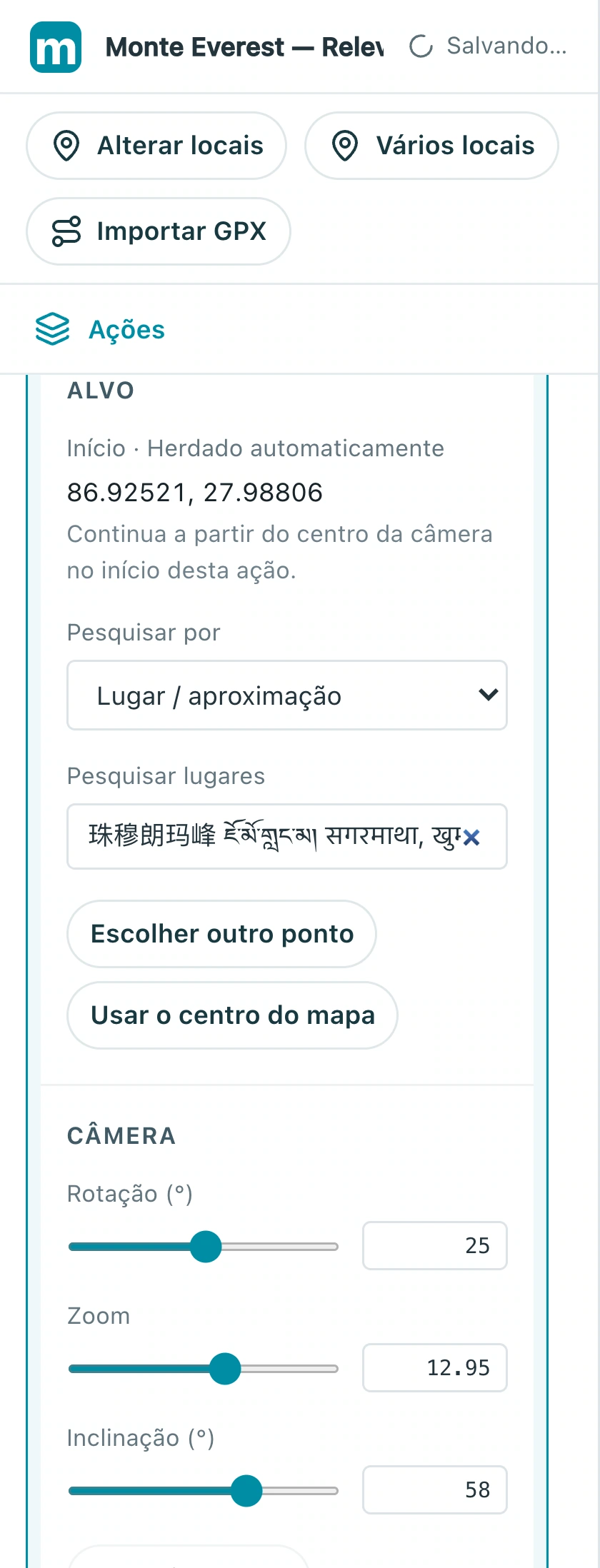
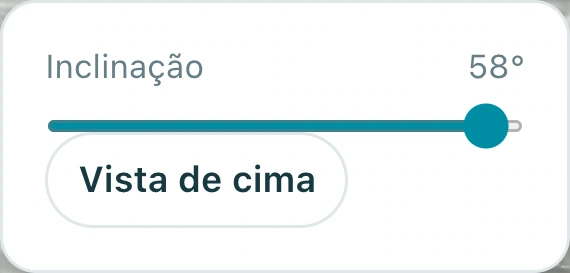
2.2 Abra Inclinação à direita. Este exemplo usa 58°; comece com mais suavidade e verifique se o cume permanece no enquadramento.
Verifique: O assunto está no enquadramento e o cume ou o teto não foi cortado.
3. Revele profundidade com uma órbita contida
Adicione uma órbita em torno do mesmo destino. Comece com um ângulo modesto ao longo de cerca de cinco segundos e assista ao resultado completo. Uma órbita rápida ou excessiva pode tirar a montanha ou o edifício do enquadramento.
3.1 Selecione Orbitar e verifique rotação, zoom e inclinação. Este exemplo gira 25° com zoom em torno de 12,95.
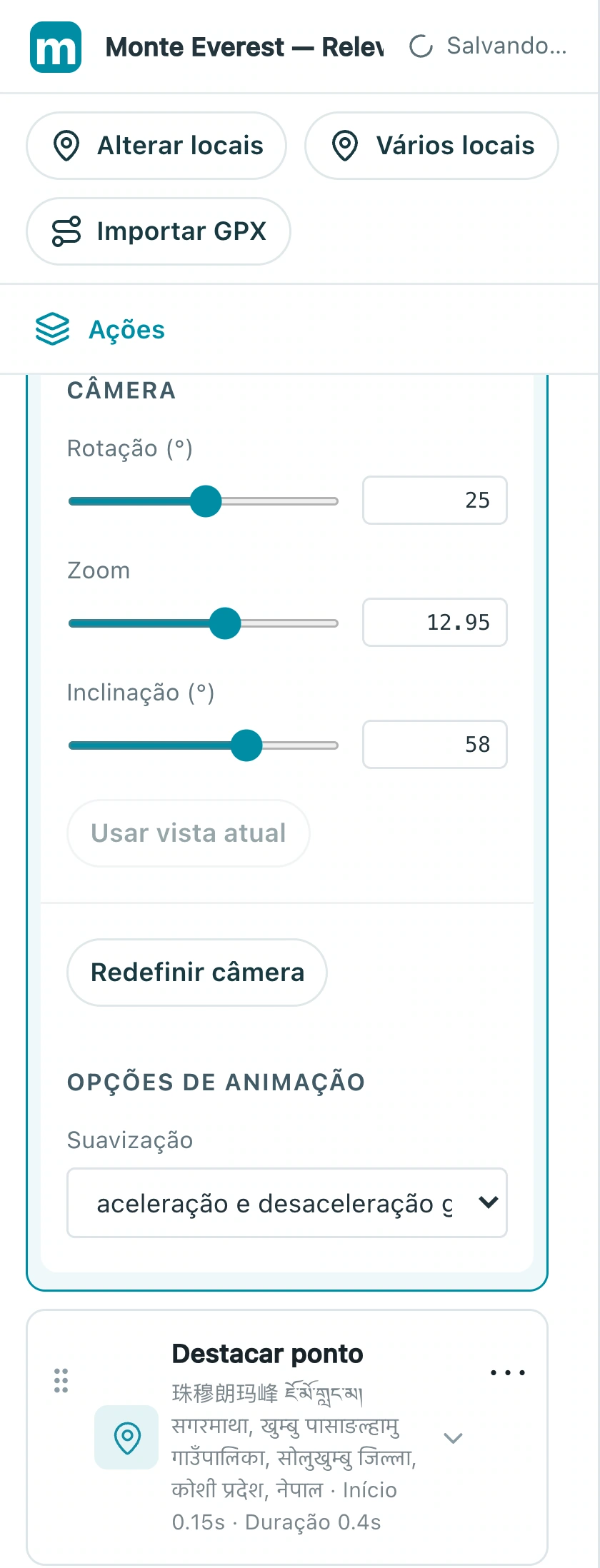
3.2 Ajuste a velocidade da órbita pela duração. Este exemplo começa em 4,5 segundos, dura 5,5 segundos e termina aos 10.
Verifique: O assunto permanece visível no início, no meio e no fim da órbita.
4. Revise os detalhes carregados antes de exportar
Espere os blocos do mapa e os detalhes do terreno aparecerem antes de avaliar a nitidez. Revise todo o movimento e o quadro final antes de exportar. Resolva áreas em branco, trechos borrados ou erros de carregamento em vez de tratar uma prévia incompleta como resultado final.
4.1 Reproduza a sequência completa e revise o final: cume, marcador e terreno devem permanecer nítidos o tempo todo.
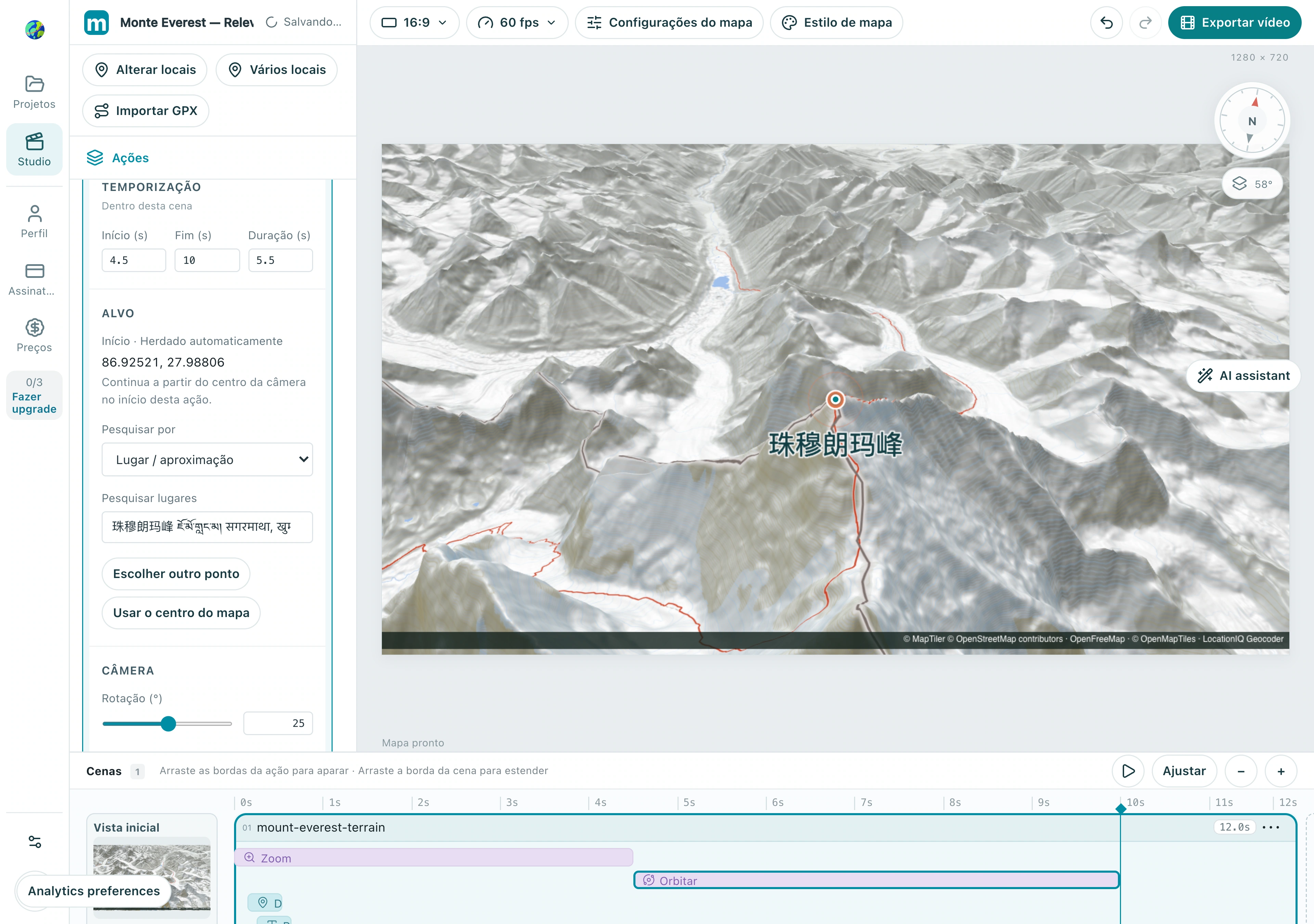
Verifique: O assunto fica claro durante toda a órbita, com tempo para observar o final.
Crie sua própria versão
Troque o exemplo por uma cidade que você conhece, finalize uma sequência curta e revise do começo ao fim. Conte uma história clara antes de adicionar mais efeitos.
Pratique no Studio