
Crie seu primeiro vídeo de mapa no Studio
Use Japan → Tokyo para aprender a vista inicial, as cenas, as ações e a linha do tempo, e depois criar uma introdução de cidade.
Assista ao exemplo Japan → Tokyo e depois acompanhe as capturas reais do Studio. Você pode começar com um Projeto em branco ou escolher Usar este exemplo na página inicial. As capturas usam uma cópia desse exemplo, mantêm as ações existentes e adicionam ações de prática ao final. As configurações de prática não reproduzem exatamente o vídeo final.
Veja o resultado
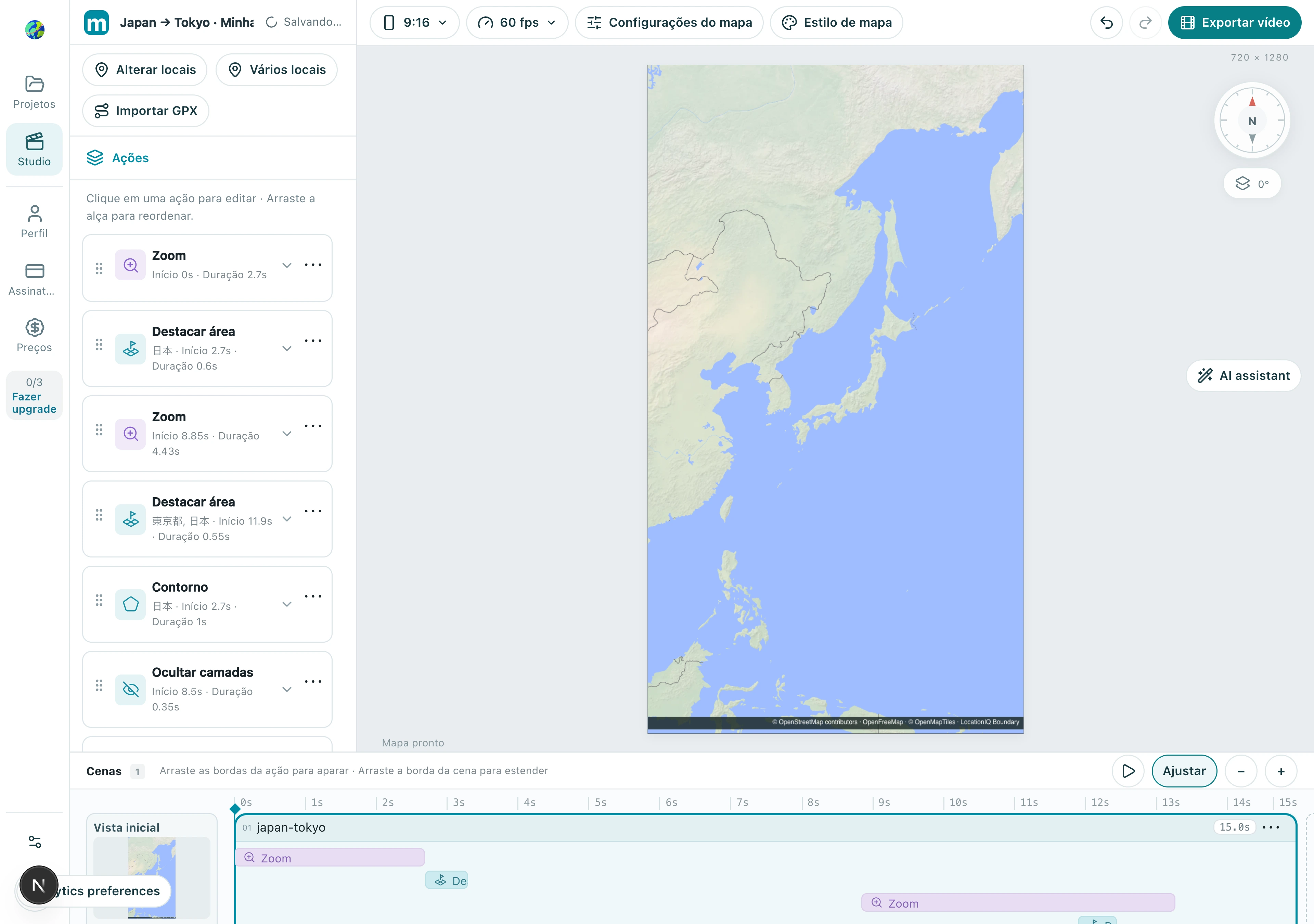
1. Crie um projeto e escolha seu formato
Escolha onde o vídeo será publicado. O formato muda a área visível do mapa, então defina isso antes de montar os movimentos de Câmera.
1.1 Abra o menu de formato na barra de ferramentas e escolha vertical 9:16, horizontal 16:9 ou quadrado 1:1. Este exemplo usa o formato vertical.
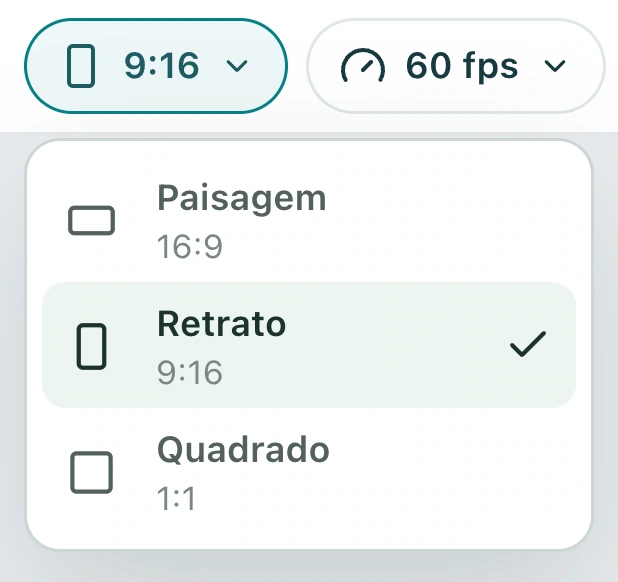
Verifique: A prévia corresponde ao formato de publicação desejado.
2. Defina a vista inicial
A vista inicial define a composição de abertura e não tem duração. Selecione, edite e fixe nessa ordem antes de adicionar os movimentos de câmera posteriores.
2.1 Selecione Vista inicial no canto esquerdo da linha do tempo e depois escolha Personalizada nas propriedades.
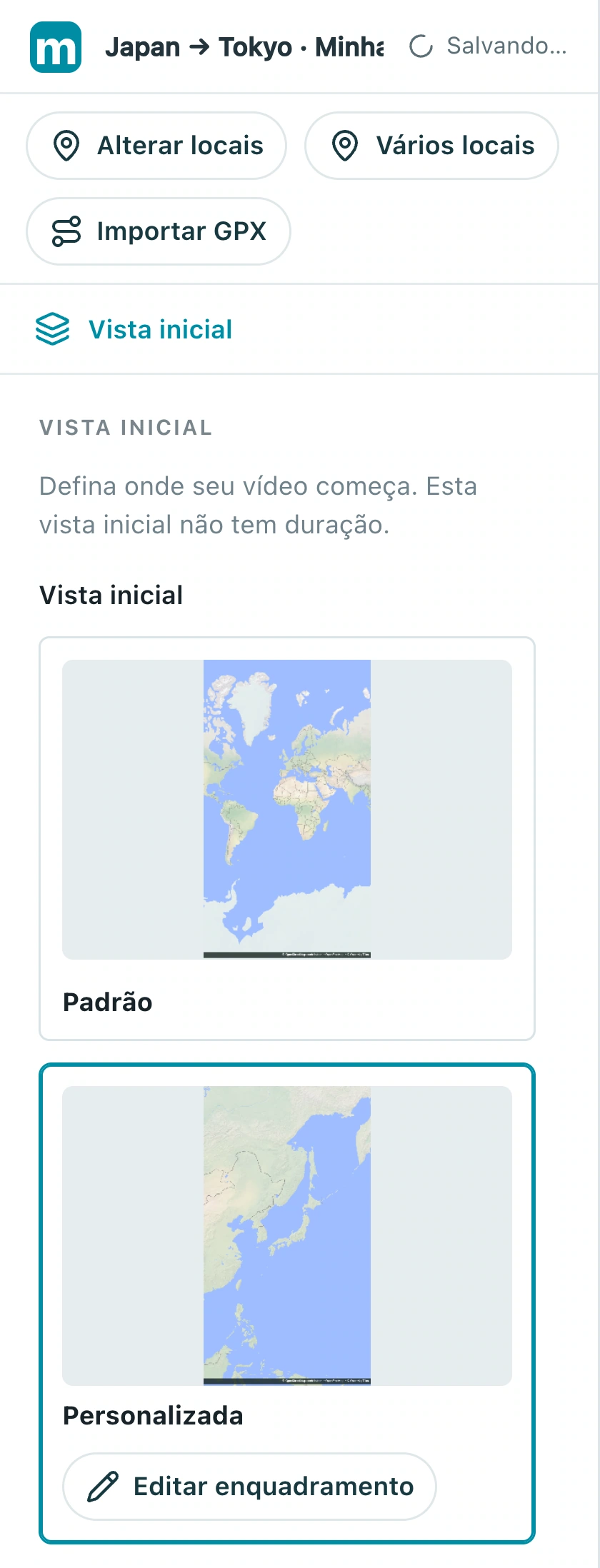
2.2 Escolha Editar enquadramento e depois arraste e dê zoom no mapa para incluir o Japão. Durante a edição, o botão muda para Fixar enquadramento.
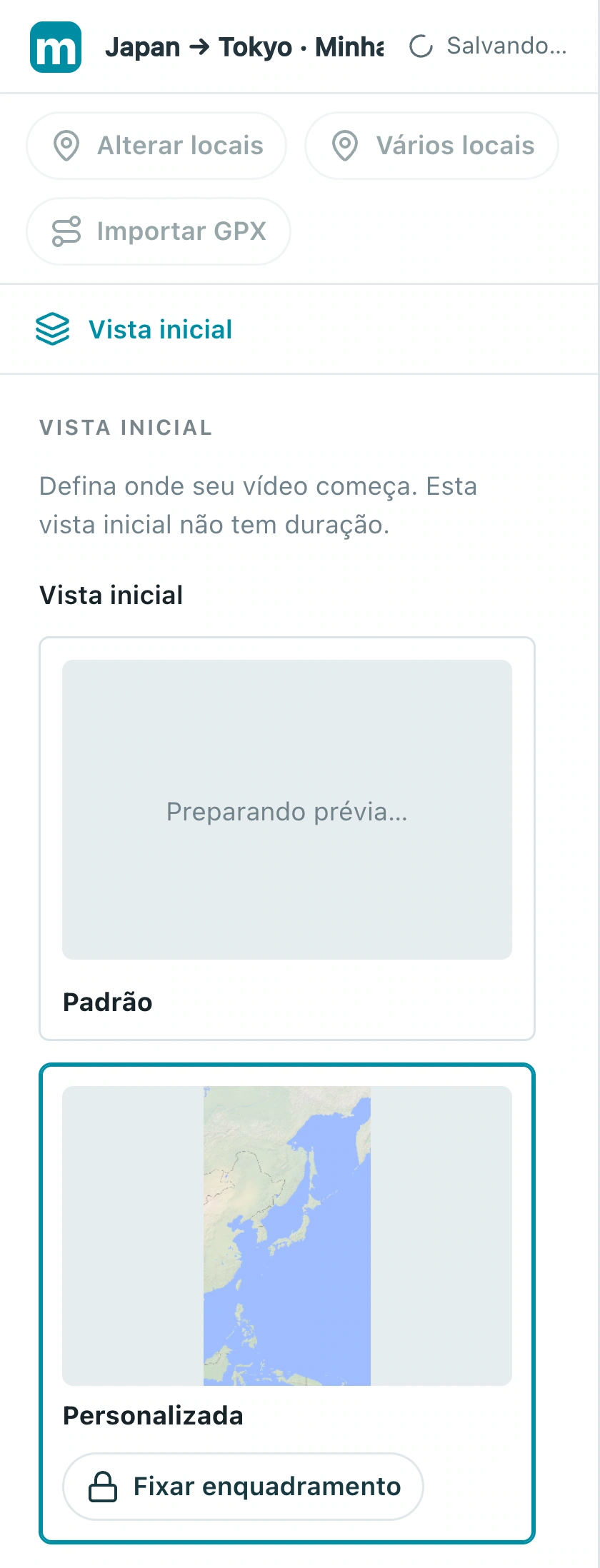
2.3 Quando estiver satisfeito, escolha Fixar enquadramento. O botão volta para Editar enquadramento, indicando que a composição de abertura foi salva.
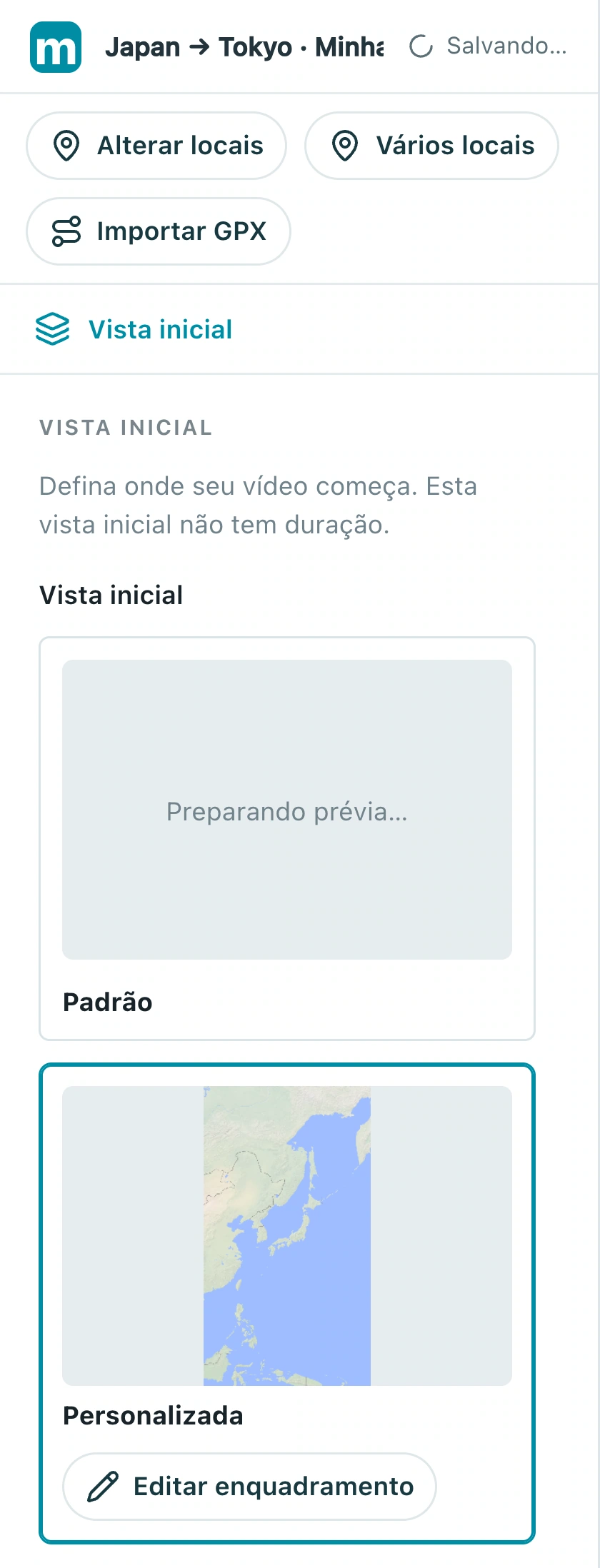
Verifique: Ao voltar para o início, você verá a composição de abertura salva.
3. Adicione uma ação de foco na cidade
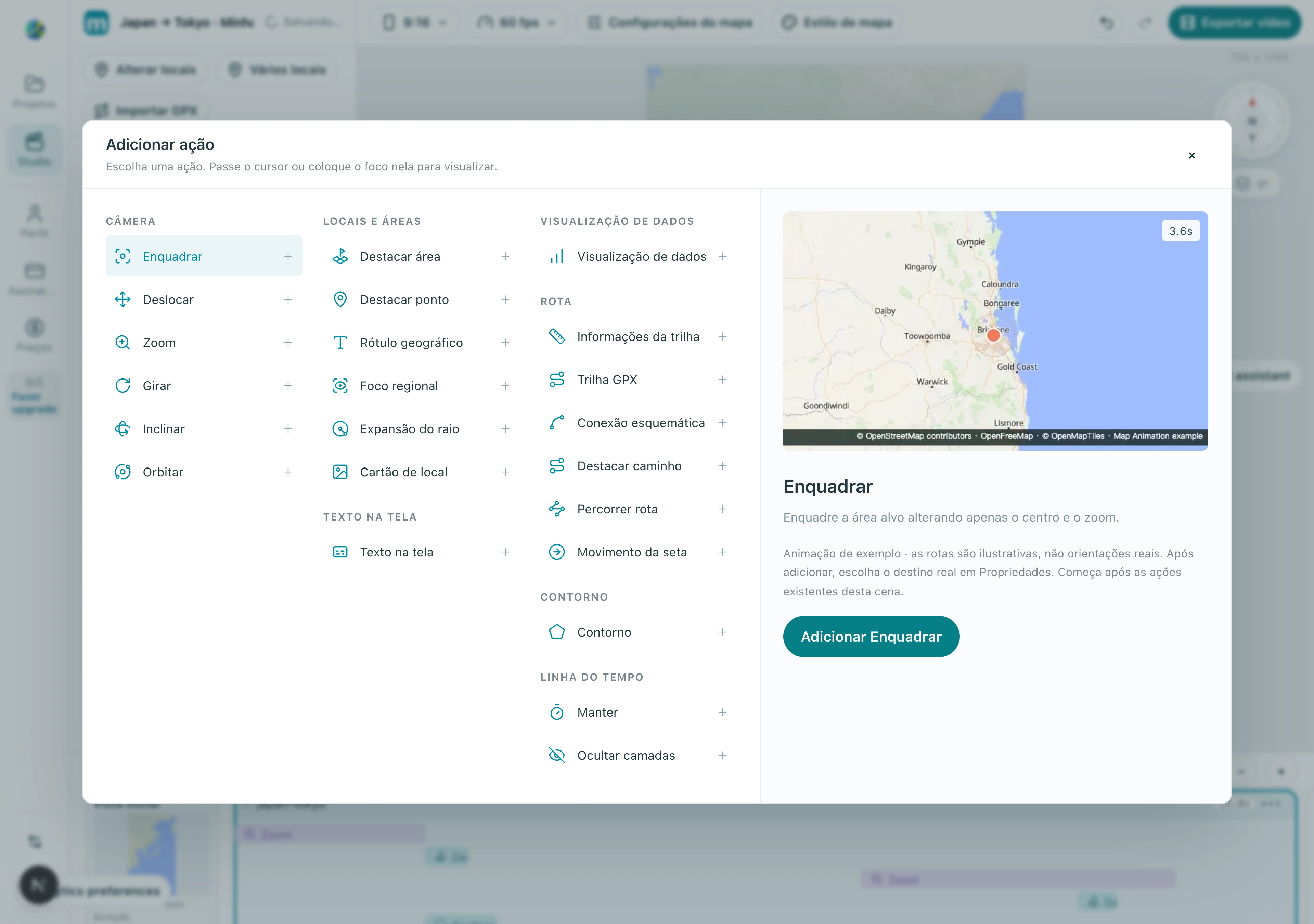
Uma Ação é um movimento de câmera ou efeito visual. Adicione o tipo, selecione um destino real e depois ajuste o enquadramento e o tempo. A demonstração no seletor não é o destino do seu vídeo.
3.1 Escolha Adicionar ação abaixo da lista de ações da cena, selecione Enquadrar e clique em Adicionar Enquadrar.
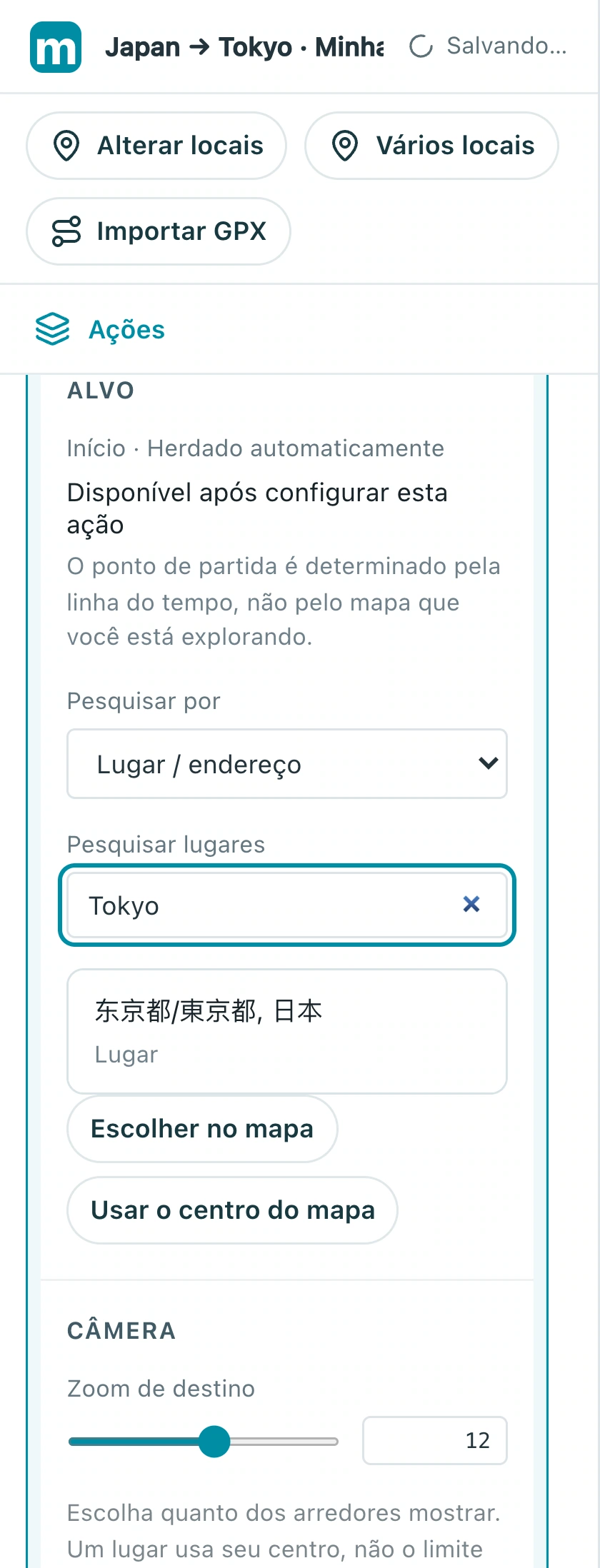
3.2 Expanda a ação, escolha Lugar / endereço e pesquise por Tokyo ou pelo nome local. Confirme Japan e escolha o resultado.
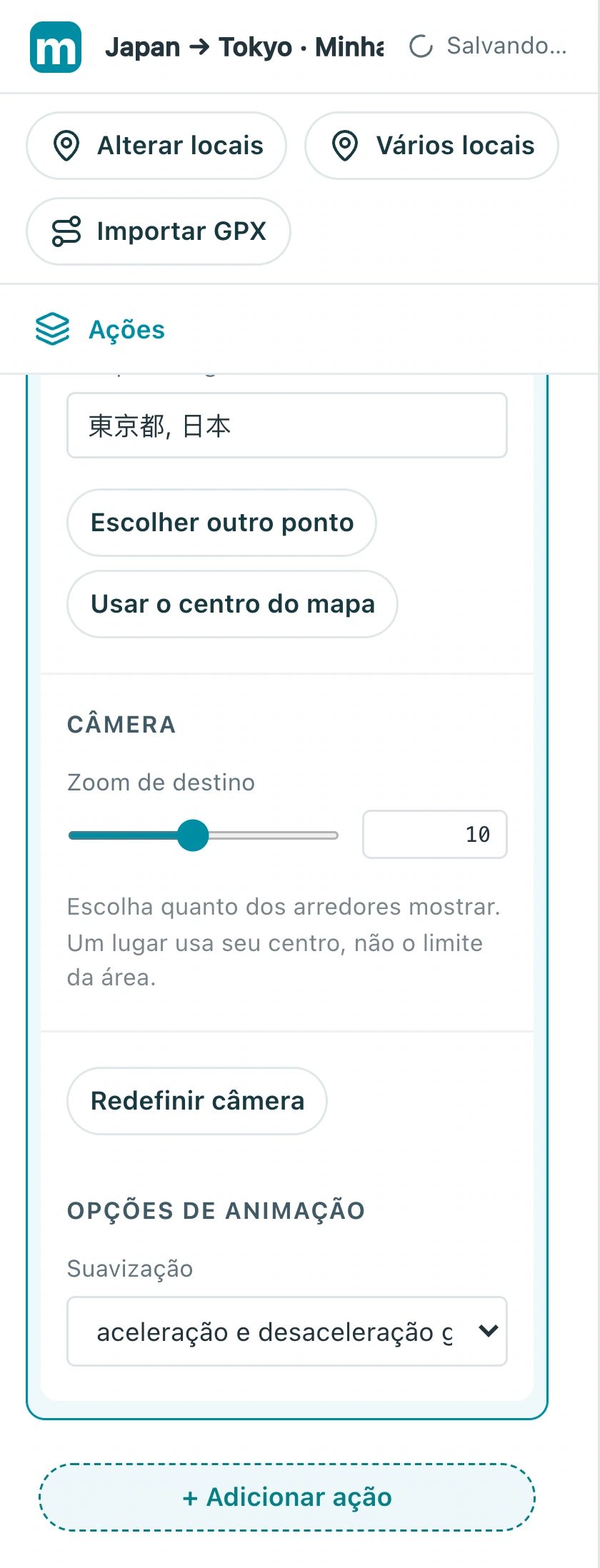
3.3 Depois de escolher o destino, ajuste Zoom de destino. Experimente 10 e use a prévia para avaliar o enquadramento da cidade.
3.4 Defina o tempo de início e a duração. Nesta captura, uma ação de quatro segundos foi adicionada aos 15 segundos; em um Projeto em branco, ela pode começar no zero. Evite sobrepor movimentos de câmera.
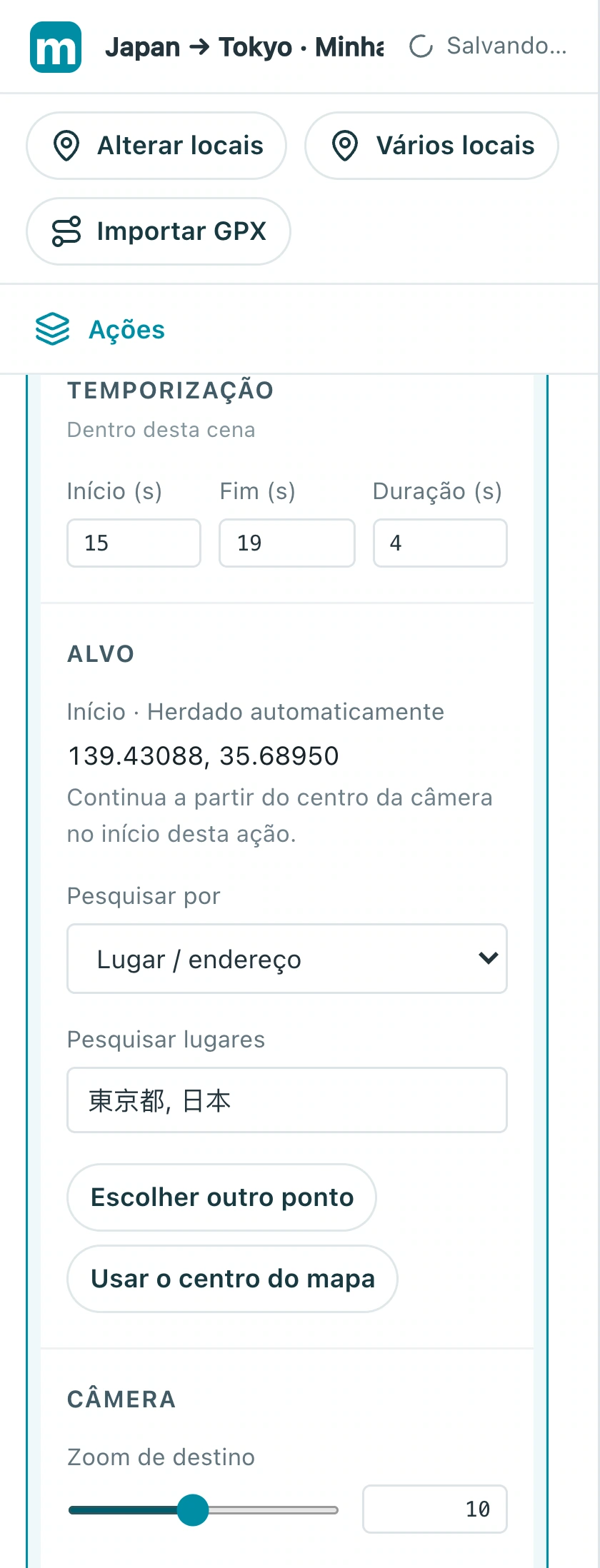
Verifique: O movimento termina em Tóquio com espaço ao redor da cidade.
4. Rotule o destino e dê tempo para respirar
Depois da chegada, dê tempo para o público ler o nome da cidade e observar a vista. Um rótulo identifica o lugar; um hold prolonga o final.
4.1 Adicione ou selecione Rótulo geográfico para Tóquio, insira o texto e ajuste o tamanho da fonte. Faça o rótulo aparecer conforme a câmera se aproxima.
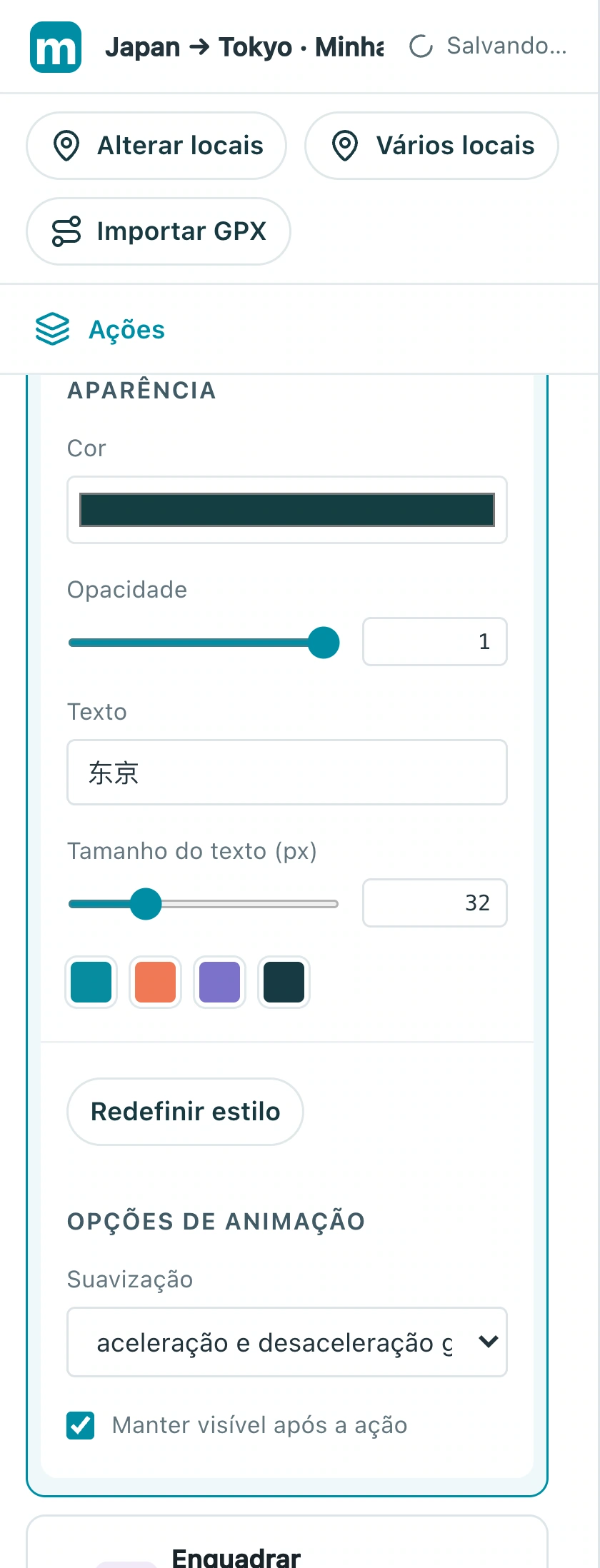
4.2 Abra Adicionar ação novamente e escolha Manter no grupo da linha do tempo. Coloque-o depois do movimento de câmera e teste com um segundo.
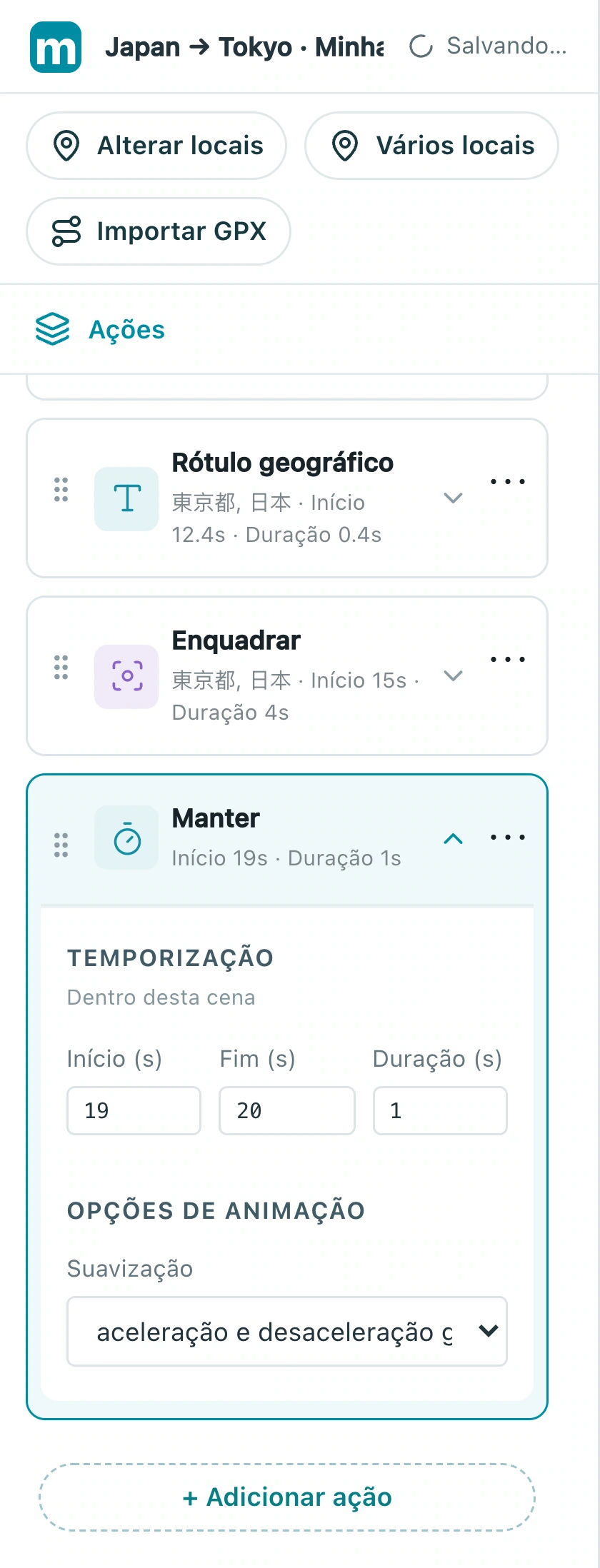
Verifique: O nome da cidade fica legível e o final não é cortado imediatamente.
Crie sua própria versão
Troque o exemplo por uma cidade que você conhece, finalize uma sequência curta e revise do começo ao fim. Conte uma história clara antes de adicionar mais efeitos.
Pratique no Studio