
Organize movimentos de câmera sem conflitos
Monte uma abertura, zoom, órbita e hold controlando tempos de início, durações e sobreposições.
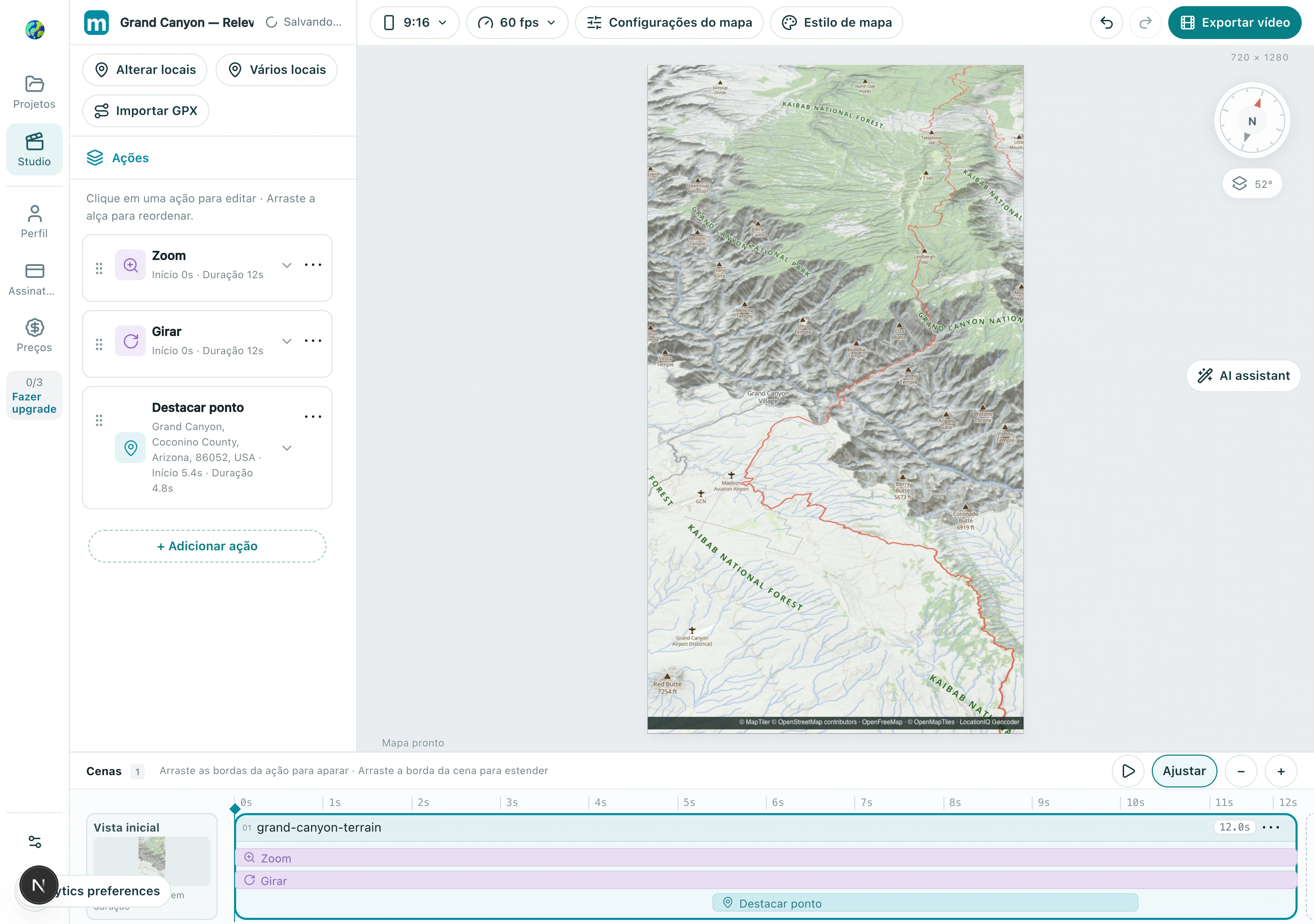
Um vídeo não precisa de movimento constante. Estabeleça o local, aproxime-se do assunto e dê tempo para o público observar. Use a linha do tempo para organizar esse ritmo. O exemplo do Grand Canyon mostra como o movimento de câmera pode revelar o terreno.
Veja o resultado
1. Separe a vista inicial das ações com duração
A vista inicial define onde o vídeo começa e não tem duração. Ações como zoom, focus, pan, orbit e hold ocupam tempo. Confirme a composição de abertura antes de adicionar o primeiro movimento.
1.1 Selecione Vista inicial à esquerda da linha do tempo. Ela define a composição de abertura e não tem duração.
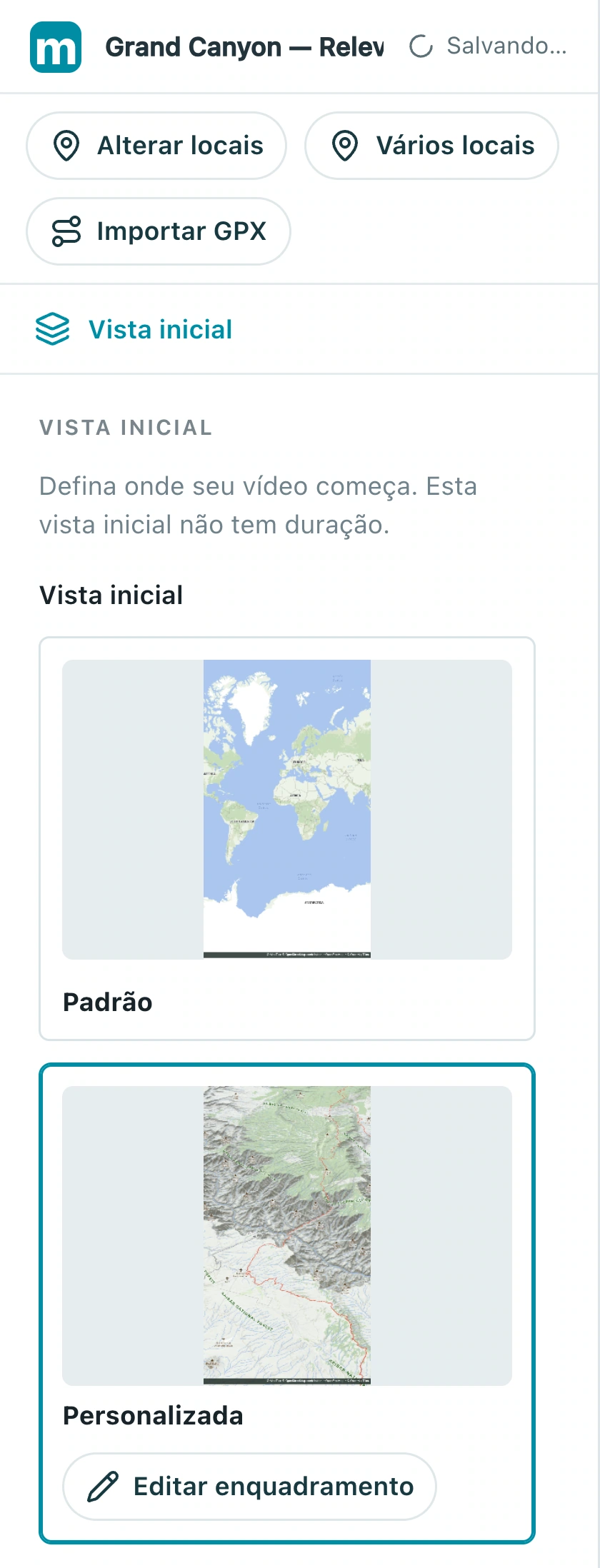
Verifique: Tanto a composição de abertura quanto o primeiro destino foram definidos de propósito.
2. Organize as ações de câmera em sequência
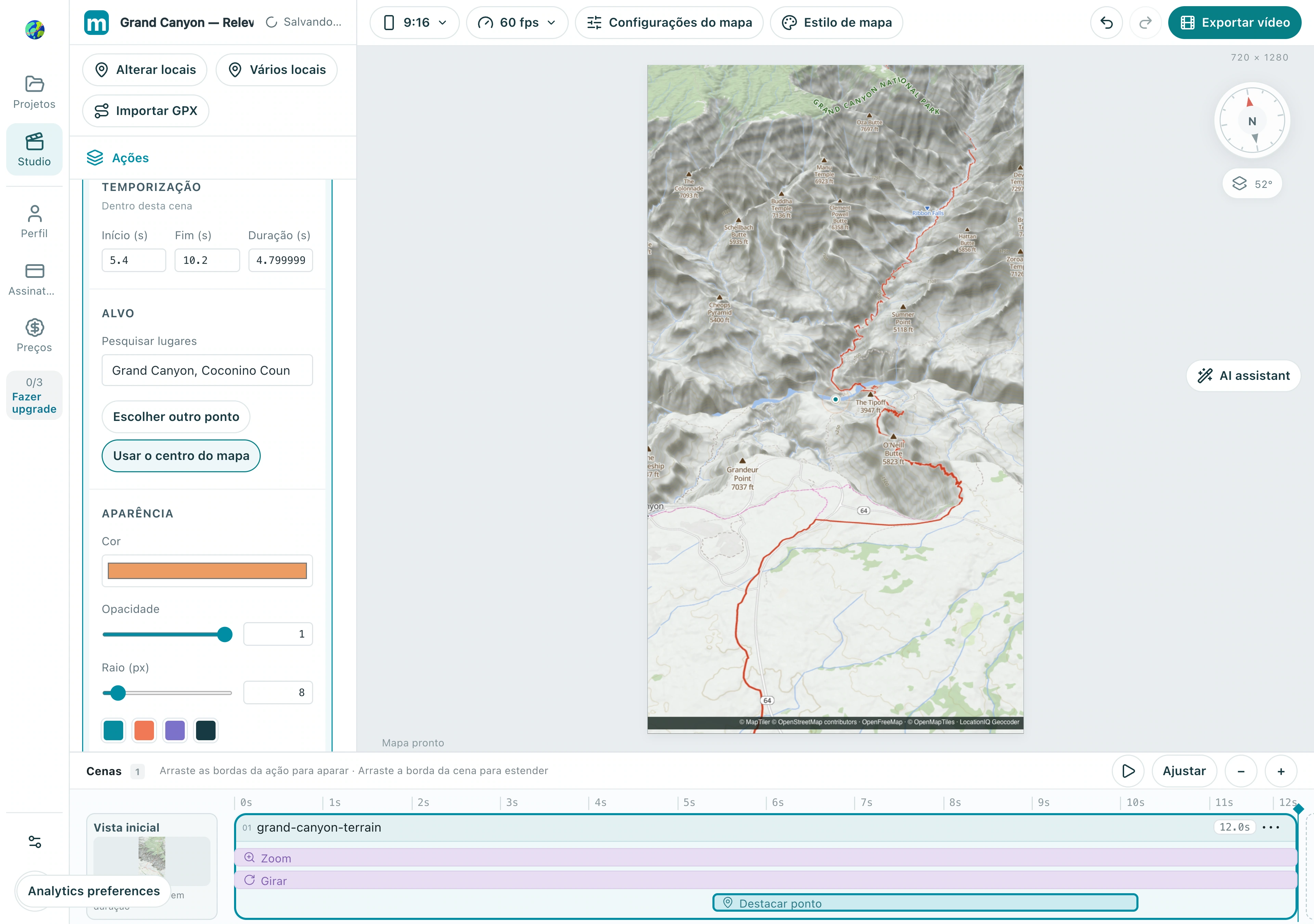
Os campos de tempo determinam quando as ações acontecem. Neste exemplo, zoom e rotação ocorrem juntos, atuando em parâmetros diferentes da câmera. Para encadear movimentos, inicie o próximo quando o anterior terminar.
2.1 Selecione Zoom e edite o tempo. Neste exemplo, ele vai de 0 a 12 segundos; coloque o próximo movimento aos 12 segundos ou depois.
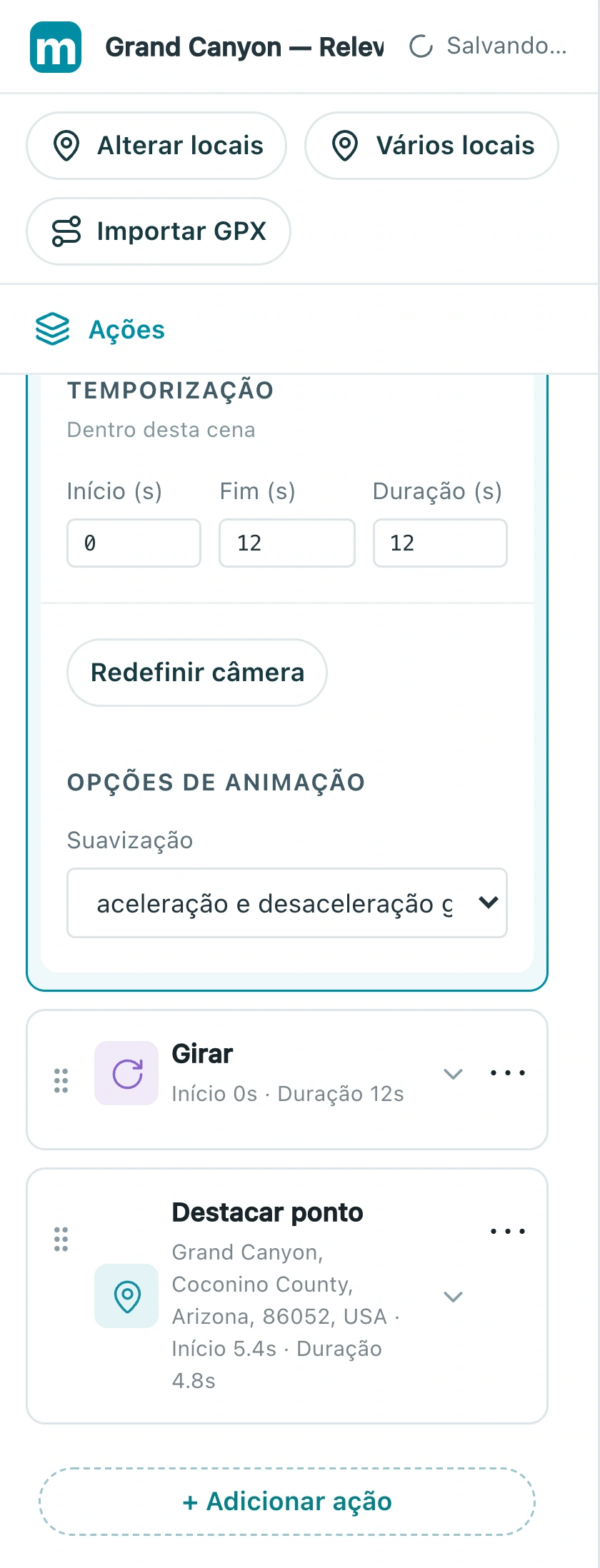
Verifique: Os tempos de início e as durações seguem seu plano, sem aviso de conflito de câmera.
3. Sobreponha elementos visuais de propósito
Marcadores e texto podem se sobrepor a um movimento de câmera, como mostrar um nome durante a chegada. Zoom e rotação podem ser combinados; ações que controlam o mesmo parâmetro de câmera podem entrar em conflito. Verifique o aviso da interface.
3.1 Verifique o tempo do destaque do local: ele começa em 5,4 segundos e dura cerca de 4,8 segundos, aparecendo durante o movimento de câmera.
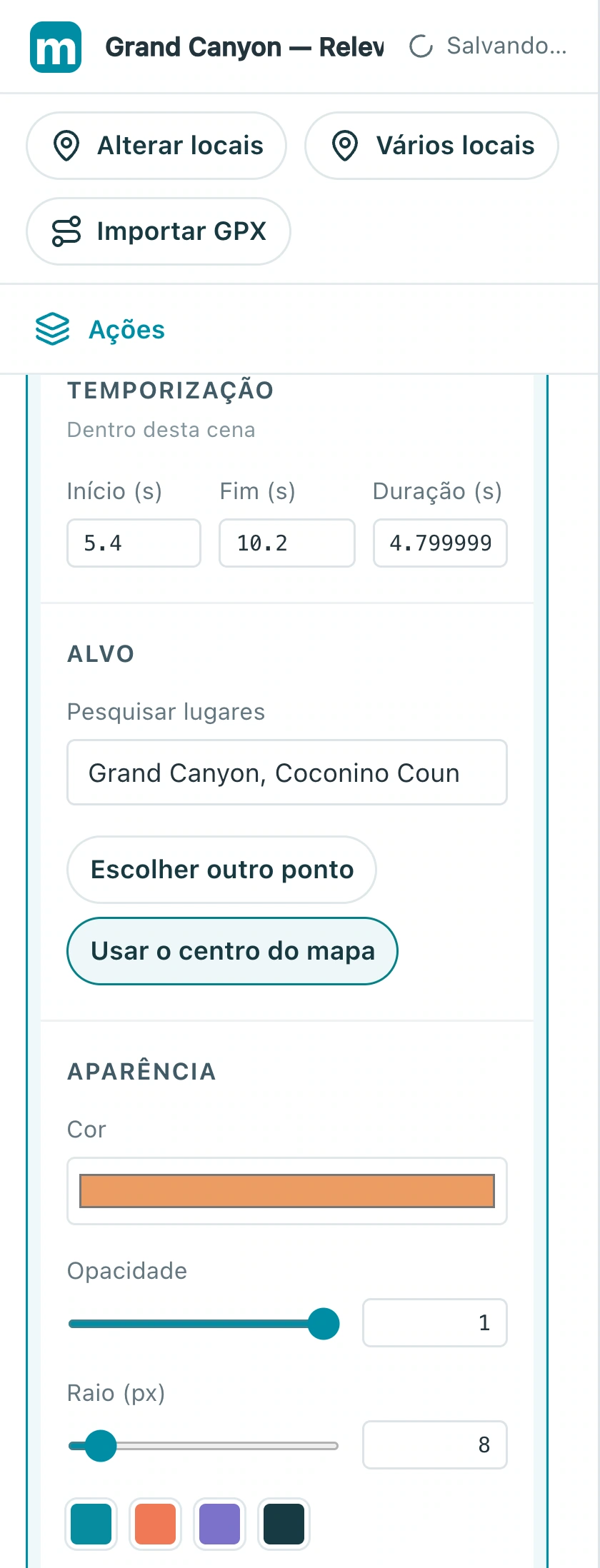
Verifique: Não há conflito de câmera, e os rótulos estão legíveis quando aparecem.
4. Verifique as transições
Passe o cursor pouco antes e pouco depois de cada limite entre ações e depois reproduza a sequência inteira. Procure saltos, assuntos saindo do enquadramento e pausas involuntárias. Aumente a duração de movimentos apressados e adicione um hold a finais bruscos.
4.1 Escolha Ajustar para mostrar toda a linha do tempo, navegue pela régua e reproduza a sequência completa.
Verifique: Tanto as transições quanto a sequência completa parecem coerentes, com um elemento final claro.
Crie sua própria versão
Troque o exemplo por uma cidade que você conhece, finalize uma sequência curta e revise do começo ao fim. Conte uma história clara antes de adicionar mais efeitos.
Pratique no Studio