
Componeer 3D-terrein- en stadsbeelden
Schakel terrein of 3D-gebouwen in en gebruik kanteling en rondcirkelen om het onderwerp duidelijk te tonen.
Een 3D-opname vraagt meer dan een gekantelde kaart. Everest heeft een duidelijke top en omliggende kammen nodig; bij het Empire State Building moeten gebouw en spits in beeld zijn. Kaartgegevens, zoom en kanteling beïnvloeden het resultaat.
Bekijk het resultaat
1. Kies het juiste kaarteffect
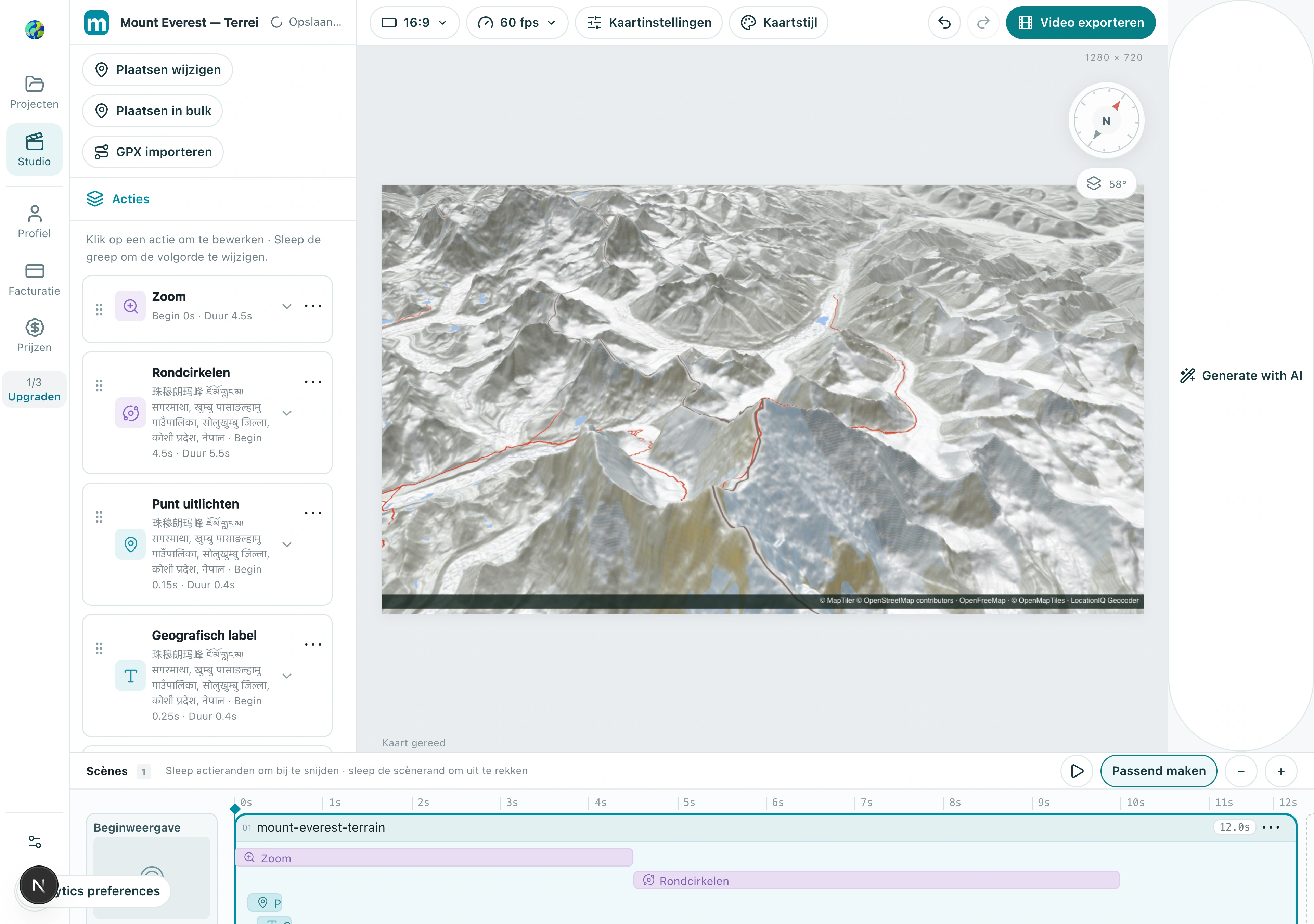
Open Kaartstijl en kies terrein of gebouwen bij 3D-uitbreidingen. Gebruik 3D-terrein voor bergen en 3D-gebouwen voor steden. Dit terreinvoorbeeld gebruikt Platte kaart; schakel voor wereldbolbeelden naar een achtergrondkaart zonder terrein.
1.1 Scrol naar 3D-uitbreidingen en kies 3D-terrein. De knop 3D-gebouwen ernaast is voor stadsgebouwen.
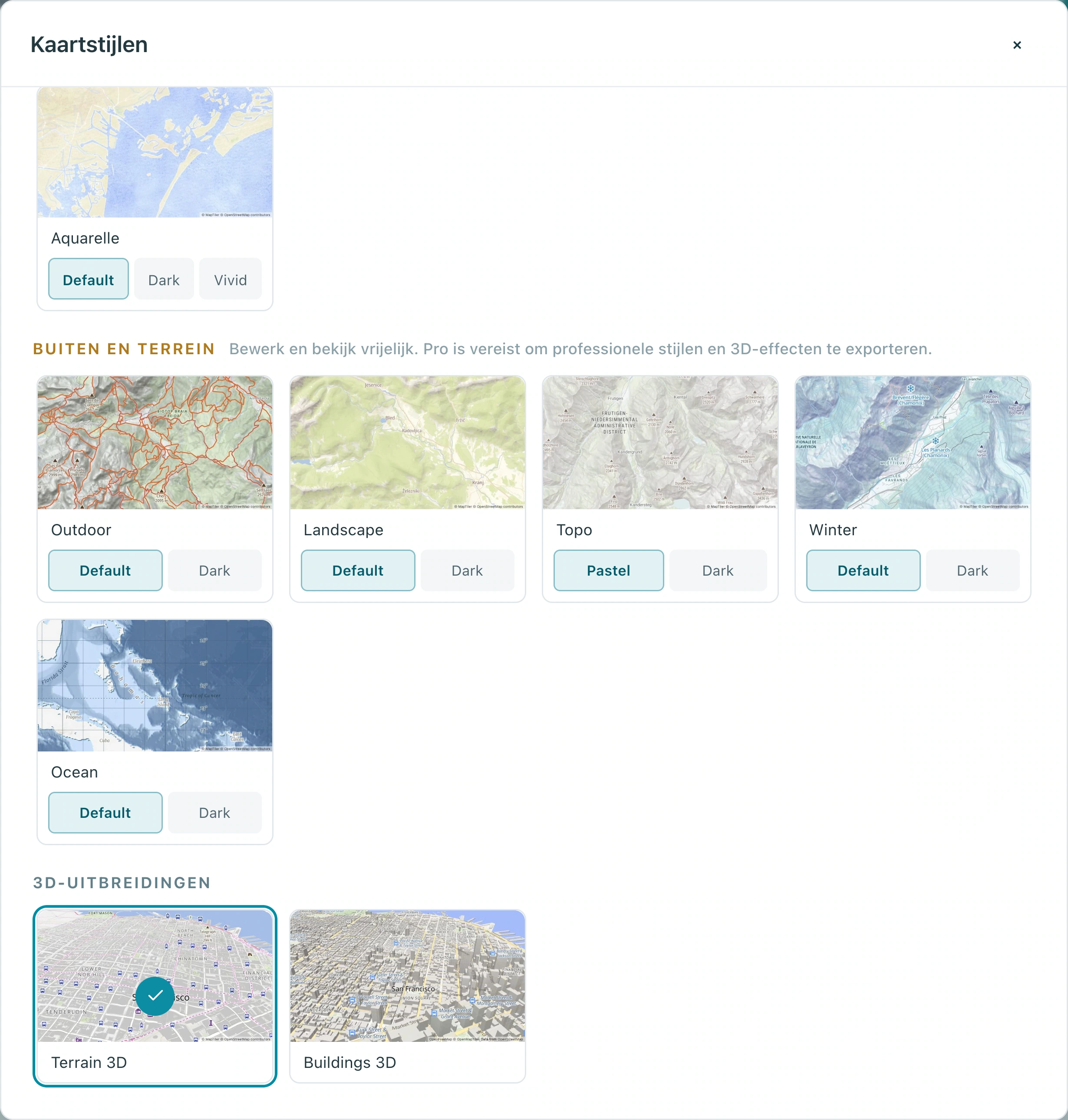
1.2 Bevestig de projectie bij Kaartinstellingen. Dit voorbeeld gebruikt Platte kaart; bekijk terrein en camera-effect.
Controleer: Bergkammen tonen hoogte of gebouwen verschijnen als driedimensionale volumes.
2. Lokaliseer het onderwerp voordat je kantelt
Zoek Everest of het gebouw en controleer de locatie. Begin met een gematigde kanteling en pas daarna de zoom aan. Gebouwen vereisen voldoende dichtbij zoomen en geschikte gegevens; controleer beide als ze niet verschijnen.
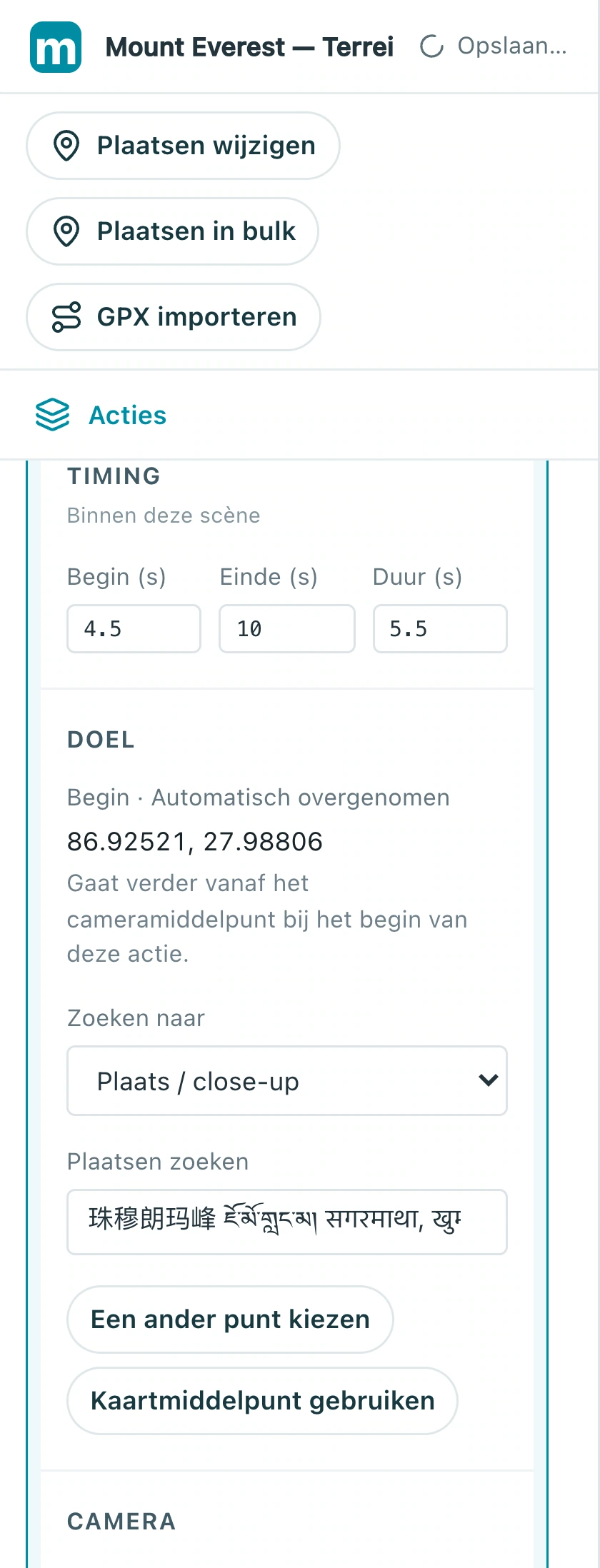
2.1 Controleer Mount Everest als actiedoel en kies Plaats / close-up in plaats van een te ruim gebied.
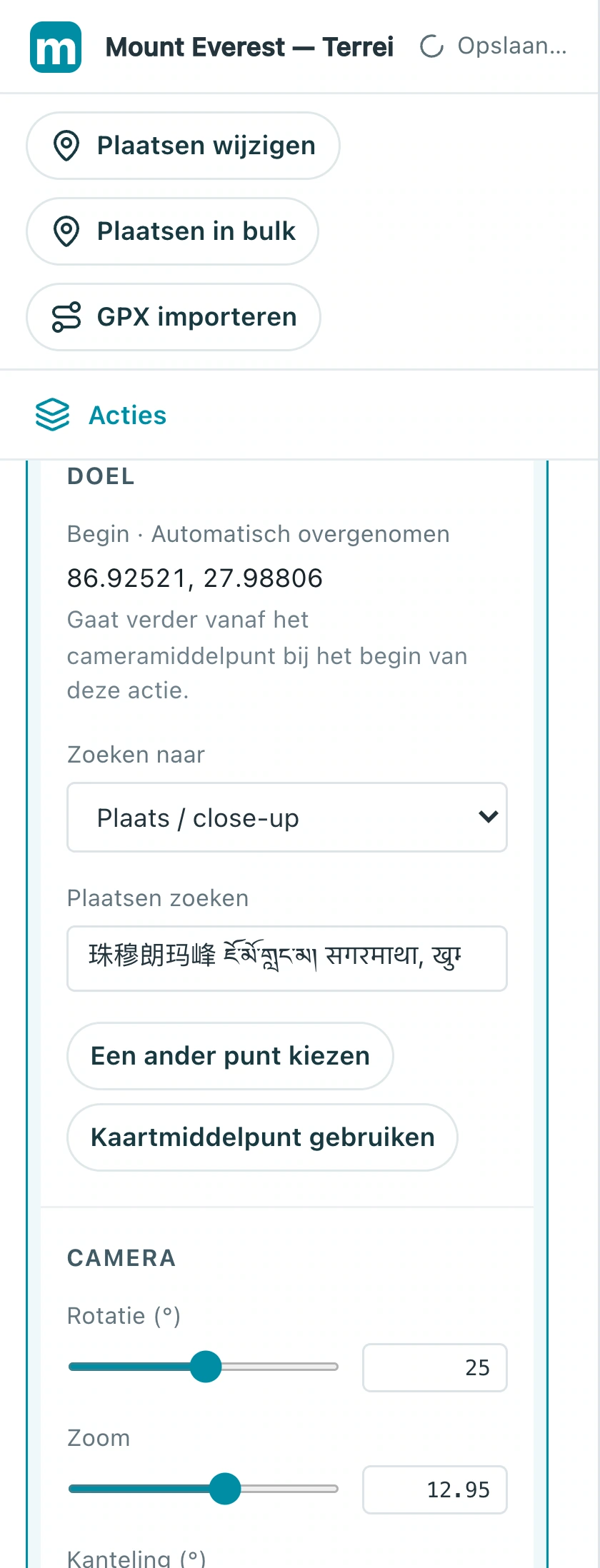
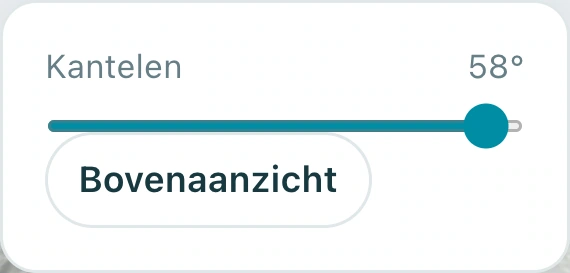
2.2 Open Kantelen rechts. Dit voorbeeld gebruikt 58°; begin rustiger en houd de top in beeld.
Controleer: Het onderwerp staat in beeld en top of dak zijn niet afgesneden.
3. Onthul diepte met rustig rondcirkelen
Voeg een rondcirkelactie rond hetzelfde doel toe. Begin met een kleine hoek in circa vijf seconden en bekijk het hele resultaat. Te snel of te veel rondcirkelen kan berg of gebouw buiten beeld duwen.
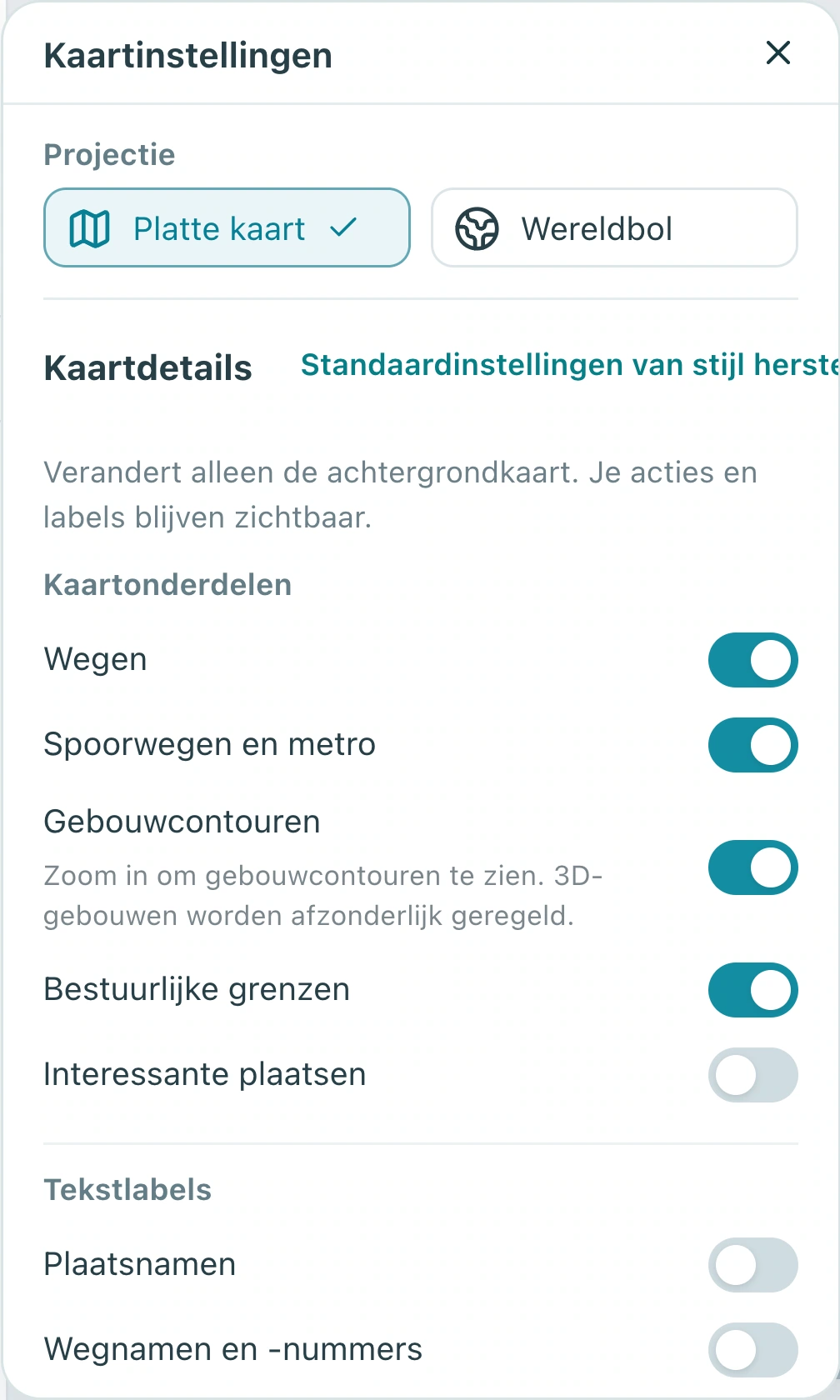
3.1 Kies Rondcirkelen en bekijk rotatie, zoom en kanteling. Dit voorbeeld draait 25° bij een zoom van ongeveer 12,95.
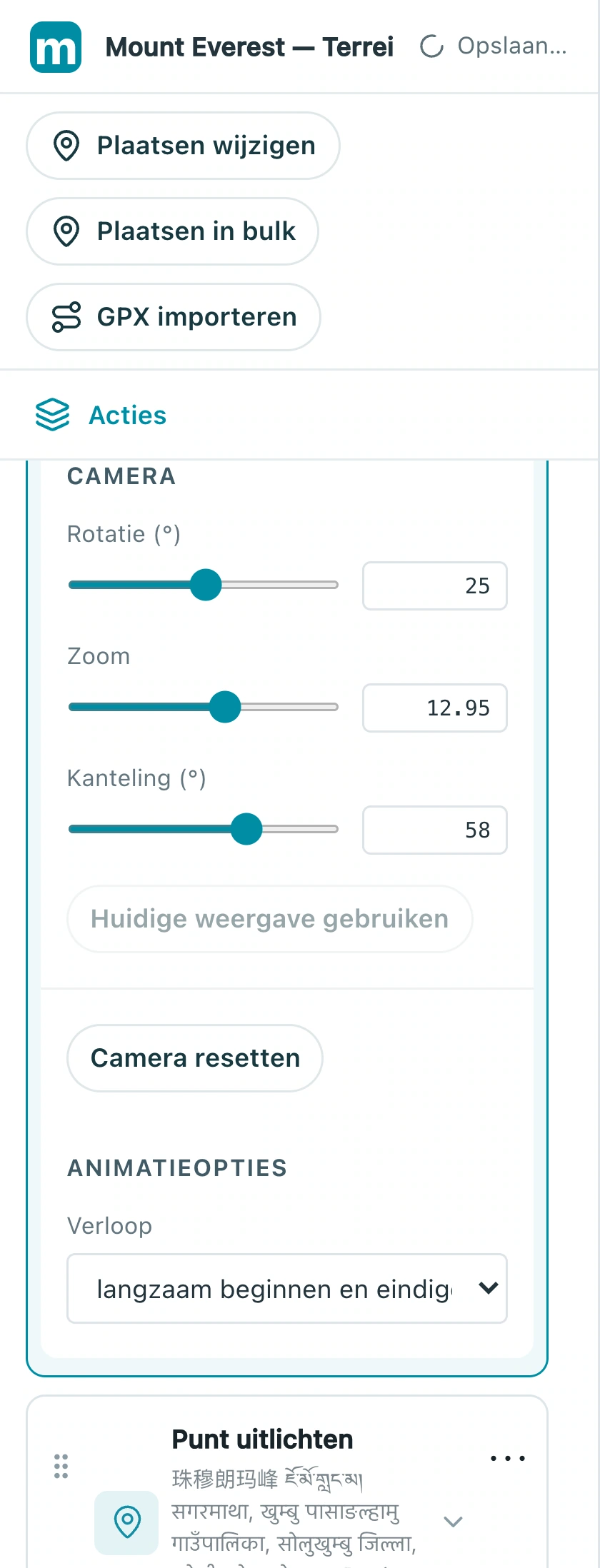
3.2 Pas de rondcirkelsnelheid via de timing aan. Het voorbeeld begint op 4,5 seconden, duurt 5,5 seconden en eindigt op 10.
Controleer: Het onderwerp blijft aan begin, midden en einde van het rondcirkelen zichtbaar.
4. Bekijk geladen details vóór export
Wacht op kaarttegels en terreindetails voordat je scherpte beoordeelt. Bekijk de hele beweging en het eindbeeld vóór export. Los lege gebieden, wazige delen en laadfouten op in plaats van een onvoltooid voorbeeld als eindresultaat te gebruiken.
4.1 Speel de hele reeks af en bekijk het einde: top, markering en terrein moeten duidelijk blijven.
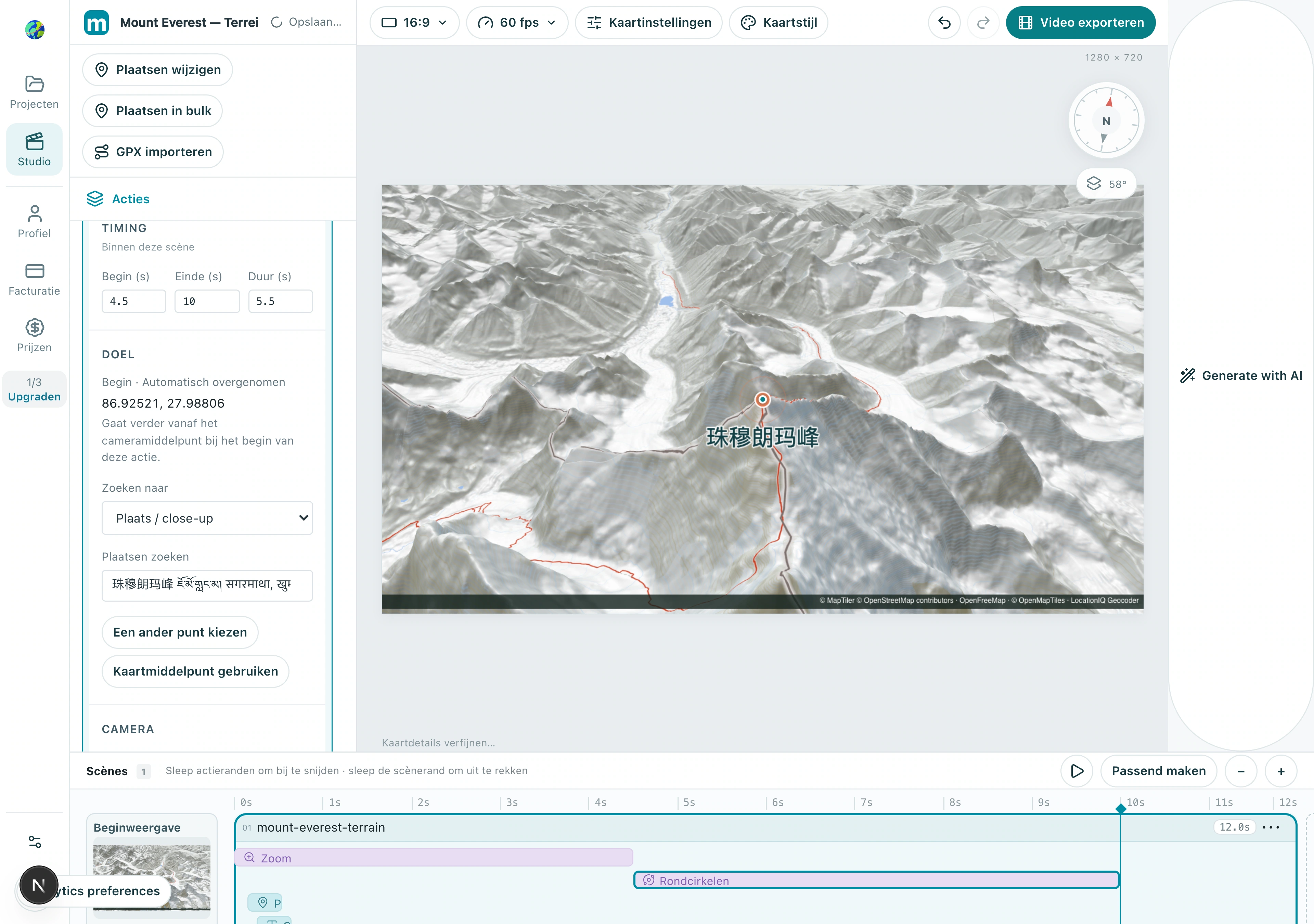
Controleer: Het onderwerp is tijdens het rondcirkelen duidelijk, met tijd om het einde te bekijken.
Maak je eigen versie
Vervang het voorbeeld door een stad die je kent, voltooi een korte reeks en bekijk die helemaal. Maak eerst één duidelijk verhaal voordat je meer effecten toevoegt.
Oefenen in Studio