
Maak je eerste kaartvideo in Studio
Leer beginweergaven, scènes, acties en de tijdlijn met Japan → Tokio en maak daarna een stadsintroductie.
Bekijk het voorbeeld Japan → Tokio en volg de echte Studio-schermafbeeldingen. Begin een leeg project of kies Dit voorbeeld gebruiken op de homepage. De afbeeldingen gebruiken een kopie van dat voorbeeld, behouden bestaande acties en voegen oefenacties toe. De oefeninstellingen reconstrueren de eindvideo niet exact.
Bekijk het resultaat
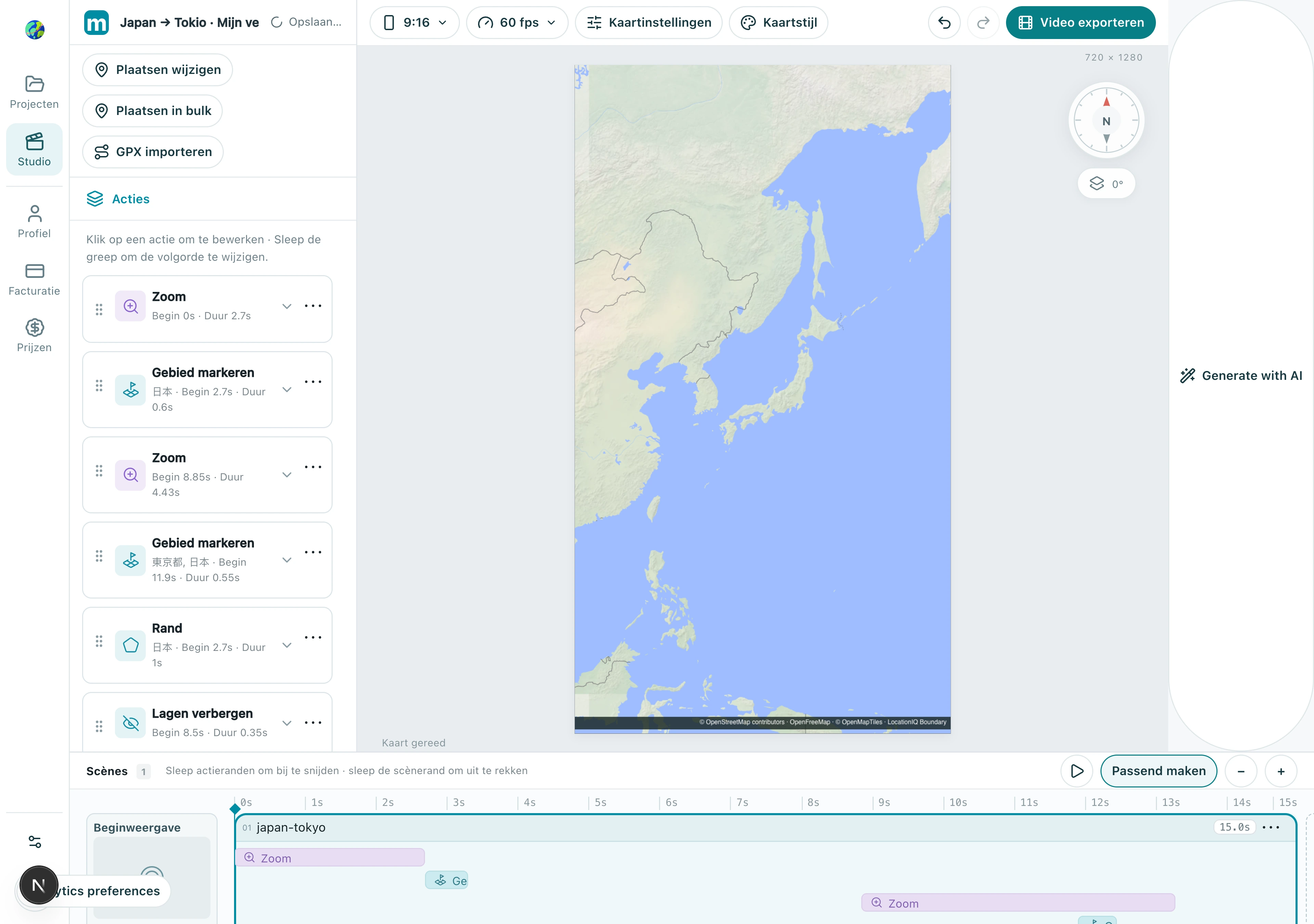
1. Maak een project en kies het formaat
Kies waar je de video gaat publiceren. Het formaat verandert het zichtbare kaartgebied; stel het daarom in voordat je camerabewegingen componeert.
1.1 Open het formaatmenu in de werkbalk en kies portret 9:16, landschap 16:9 of vierkant 1:1. Dit voorbeeld gebruikt portret.
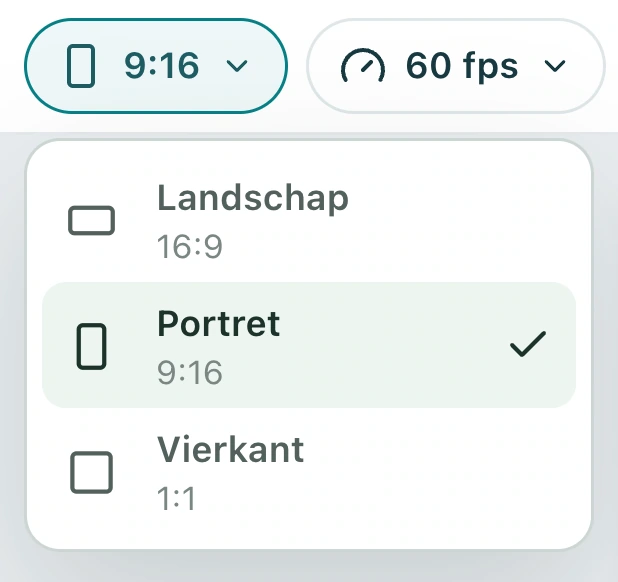
Controleer: De voorvertoning past bij je beoogde publicatieformaat.
2. Stel de beginweergave in
De beginweergave bepaalt de openingscompositie en heeft geen duur. Selecteer, bewerk en vergrendel die in deze volgorde voordat je verdere camerabewegingen toevoegt.
2.1 Selecteer Beginweergave helemaal links op de tijdlijn en kies Aangepast bij de eigenschappen.
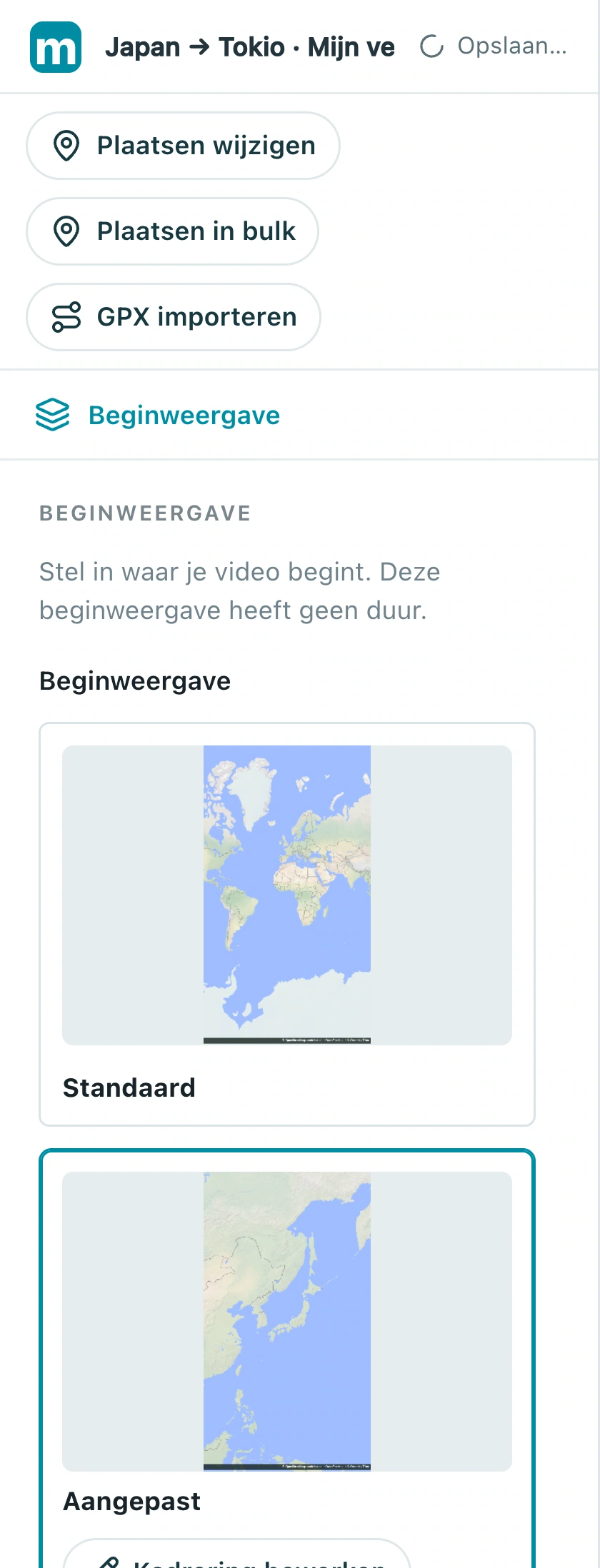
2.2 Kies Kadrering bewerken en verschuif en zoom de kaart tot Japan in beeld is. Tijdens het bewerken heet de knop Kadrering vergrendelen.
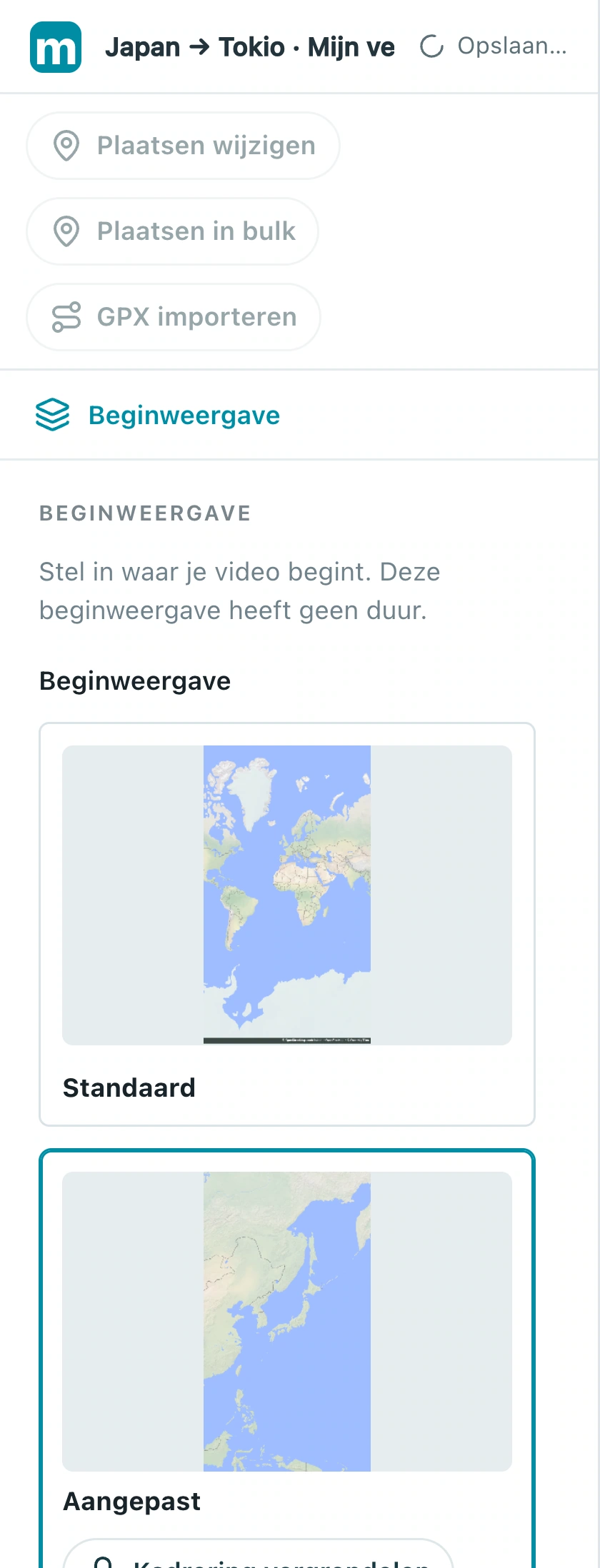
2.3 Kies Kadrering vergrendelen als je tevreden bent. De knop wordt weer Kadrering bewerken: de openingscompositie is opgeslagen.
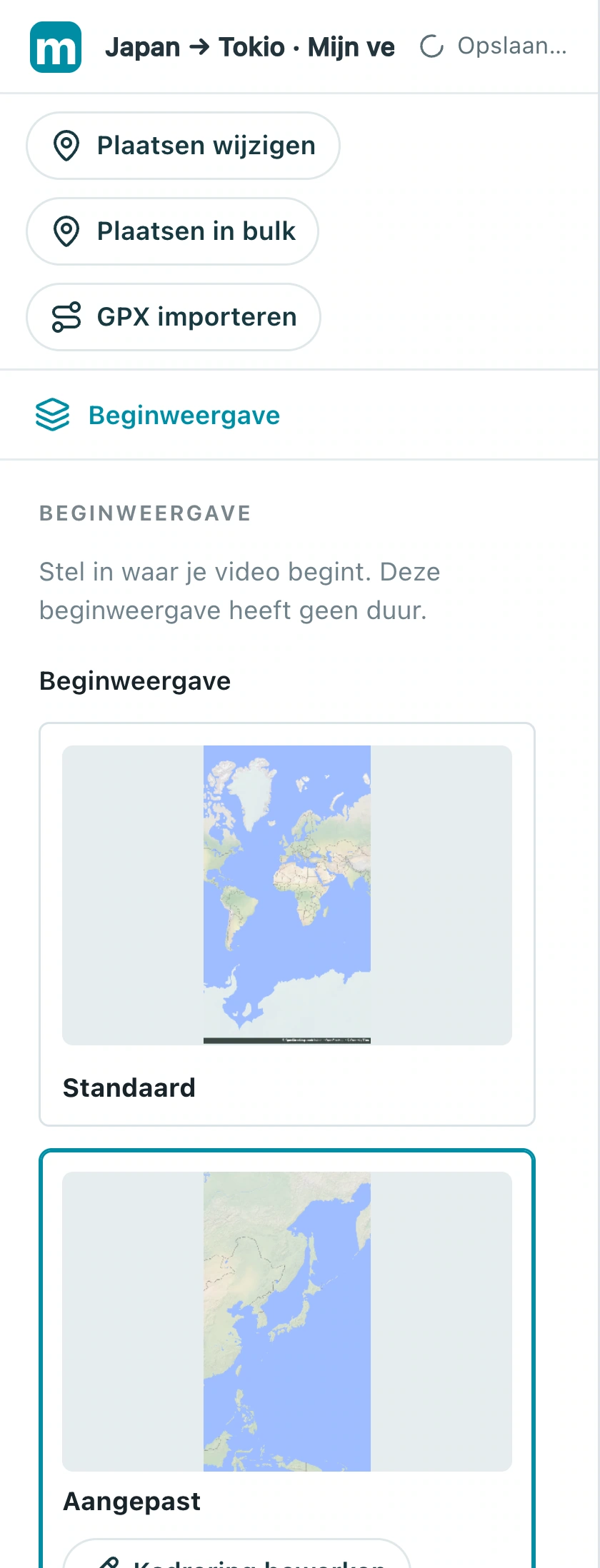
Controleer: Teruggaan naar het begin toont je opgeslagen openingscompositie.
3. Voeg een actie toe om de stad in beeld te brengen
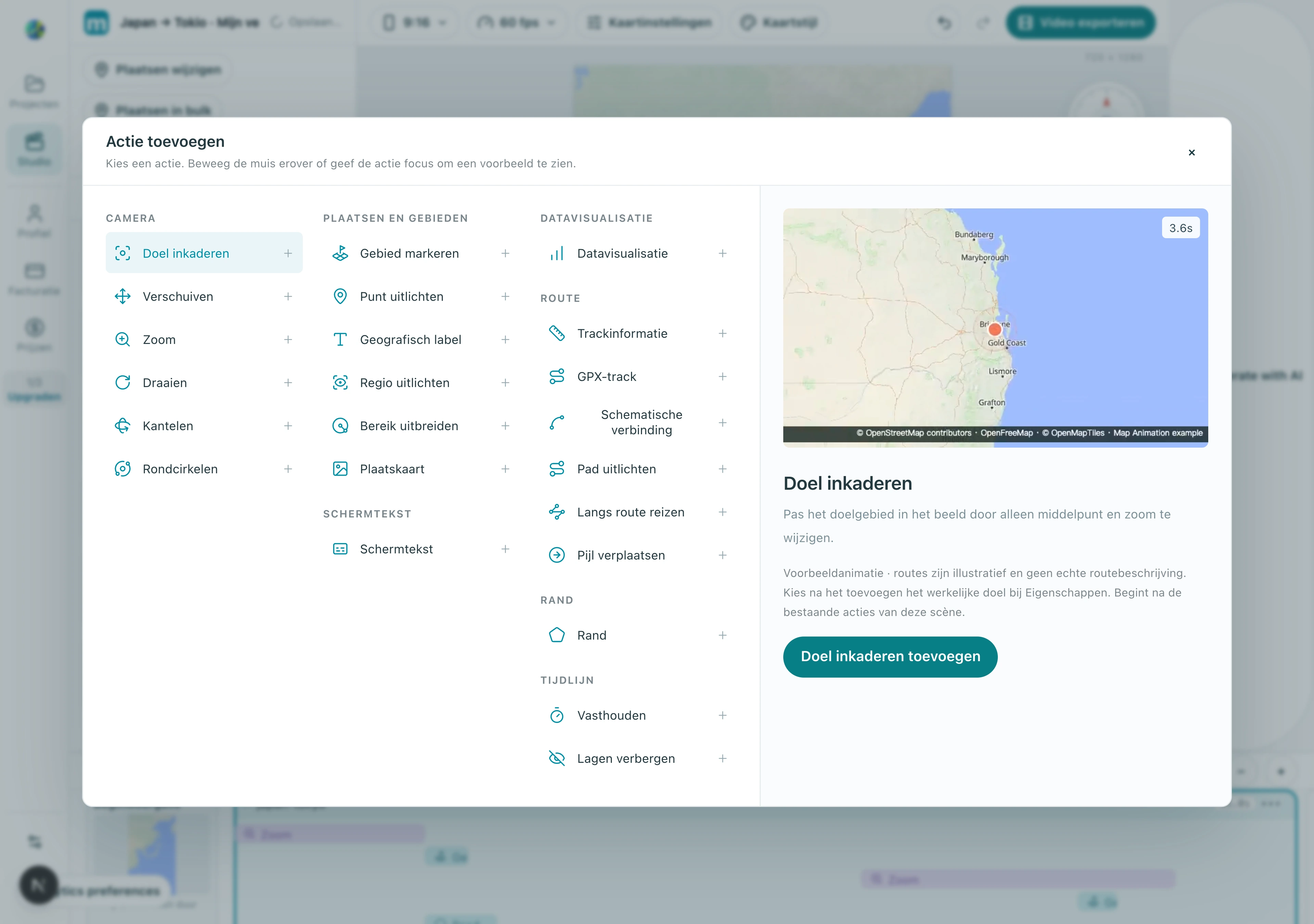
Een actie is een camerabeweging of visueel effect. Voeg het type toe, kies een echt doel en stel kadrering en timing in. Het voorbeeld in de kiezer is niet de bestemming van je video.
3.1 Kies Actie toevoegen onder de actielijst, selecteer Doel inkaderen en kies Doel inkaderen toevoegen.
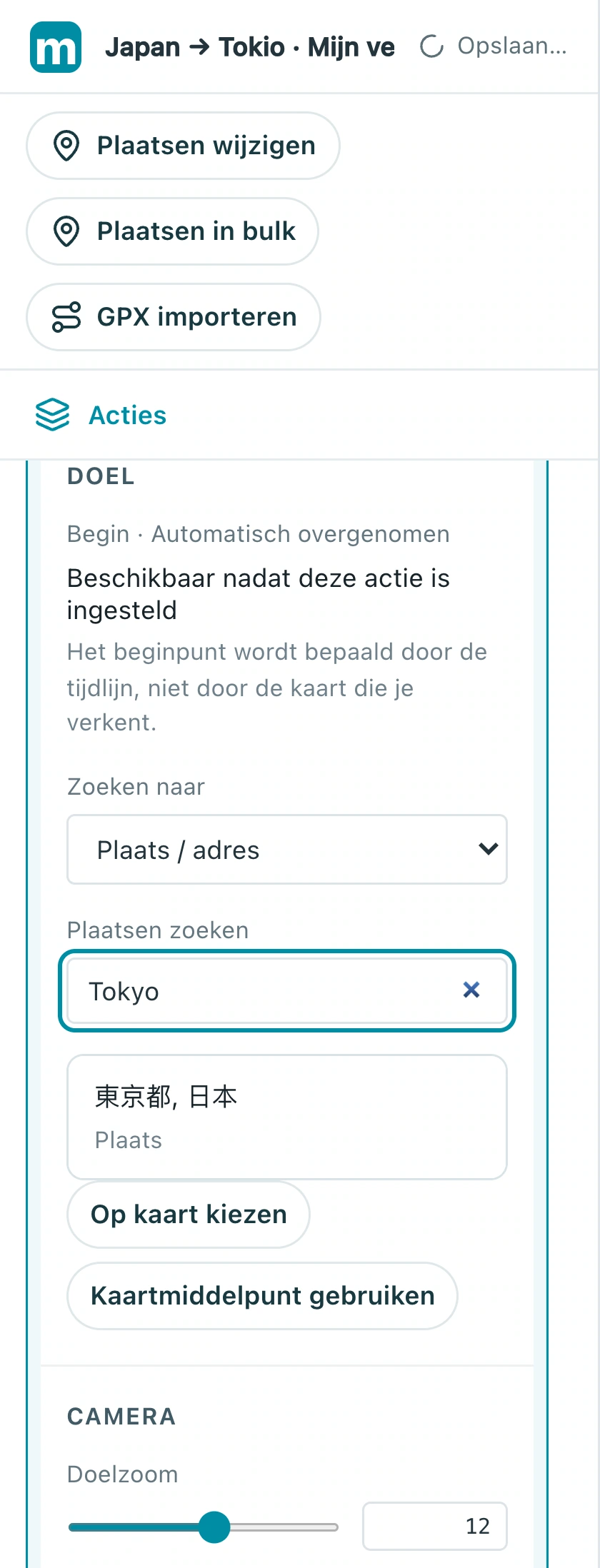
3.2 Klap de actie uit, kies Plaats / adres en zoek Tokio of de lokale naam. Controleer Japan en selecteer het resultaat.
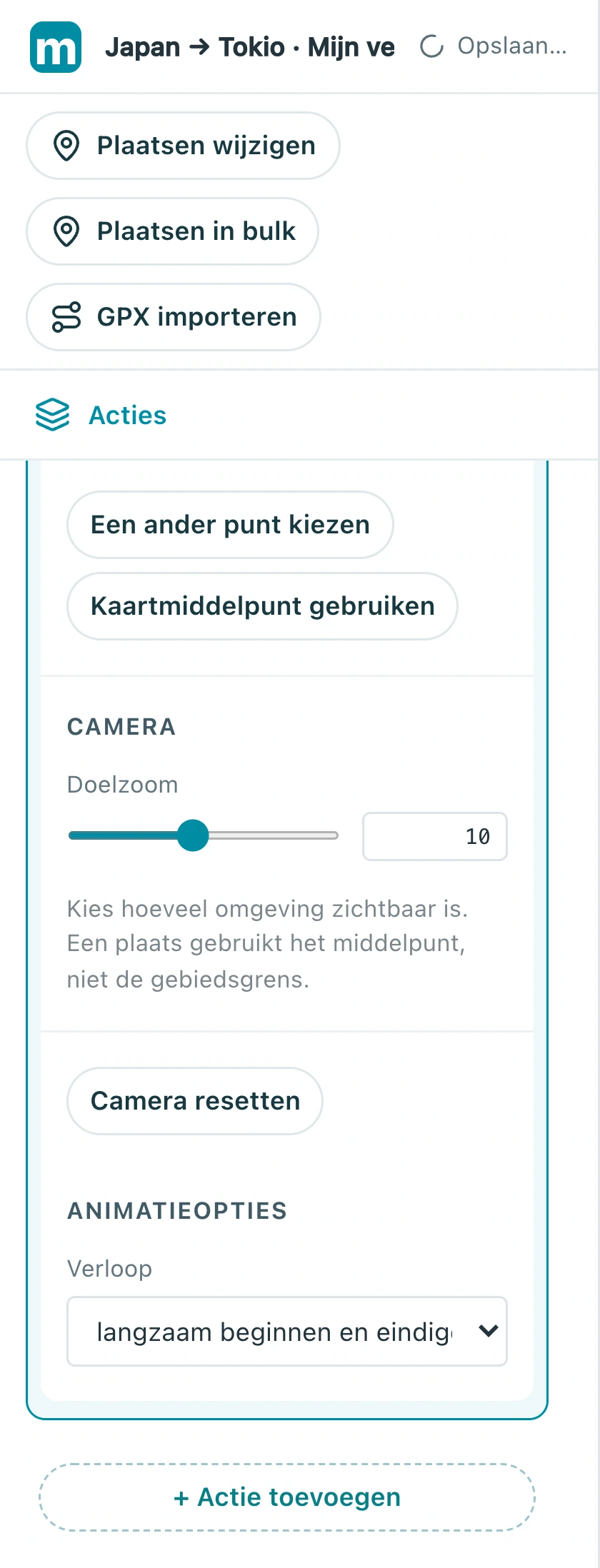
3.3 Pas na het kiezen van het doel de Doelzoom aan. Probeer 10 en beoordeel de stadsuitsnede in de voorvertoning.
3.4 Stel begintijd en duur in. Deze afbeelding voegt bij 15 seconden een actie van vier seconden toe; een leeg project kan op nul beginnen. Vermijd overlappende camerabewegingen.
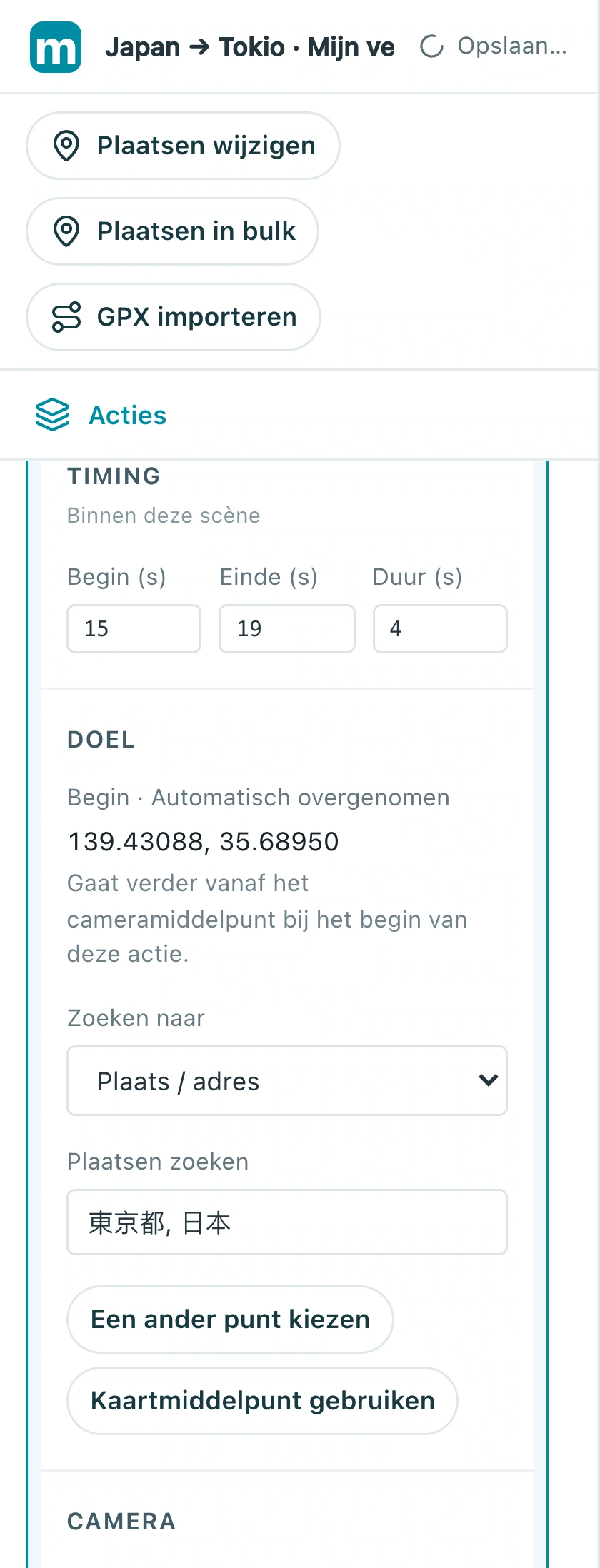
Controleer: De beweging eindigt op Tokio met ruimte rond de stad.
4. Label de bestemming en geef die ruimte
Laat kijkers na aankomst de stadsnaam lezen en de weergave bekijken. Een label benoemt de plaats; Vasthouden verlengt het slot.
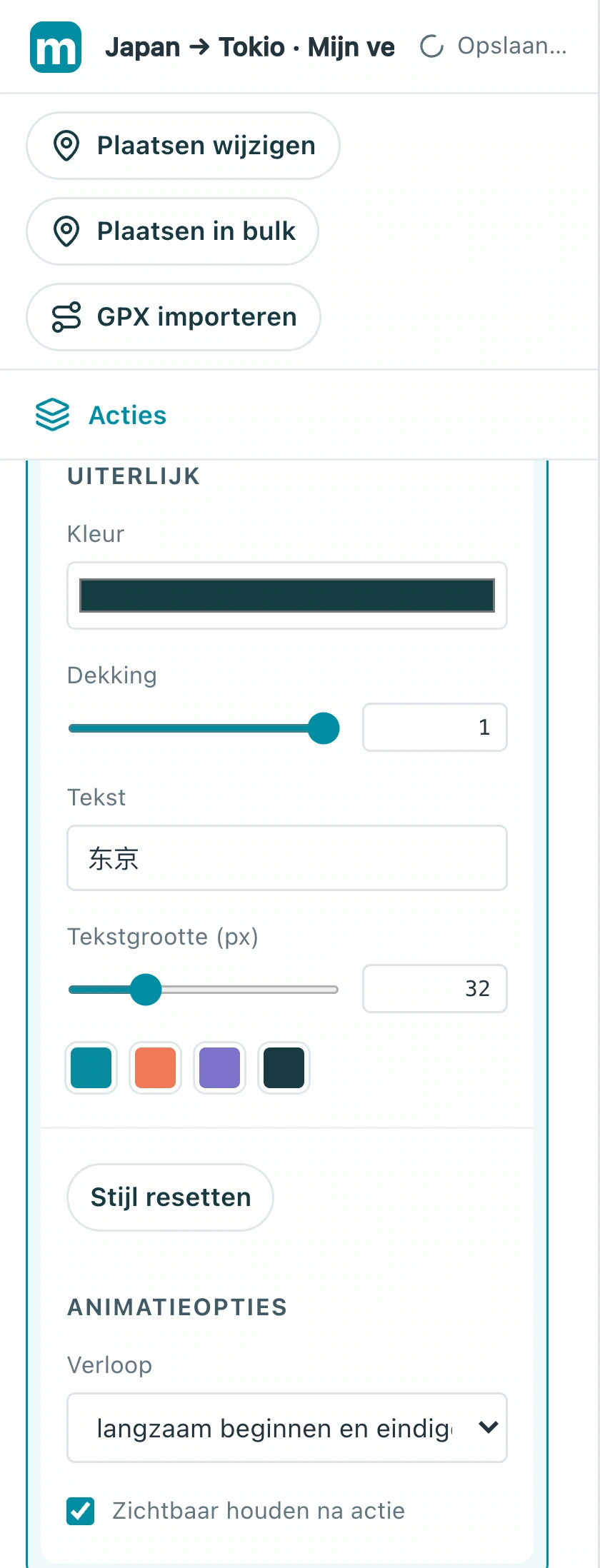
4.1 Voeg een Geografisch label voor Tokio toe of selecteer het, voer tekst in en pas de tekstgrootte aan. Laat het verschijnen terwijl de camera nadert.
4.2 Open Actie toevoegen opnieuw en kies Vasthouden in de tijdlijngroep. Plaats de actie na de camerabeweging en probeer één seconde.
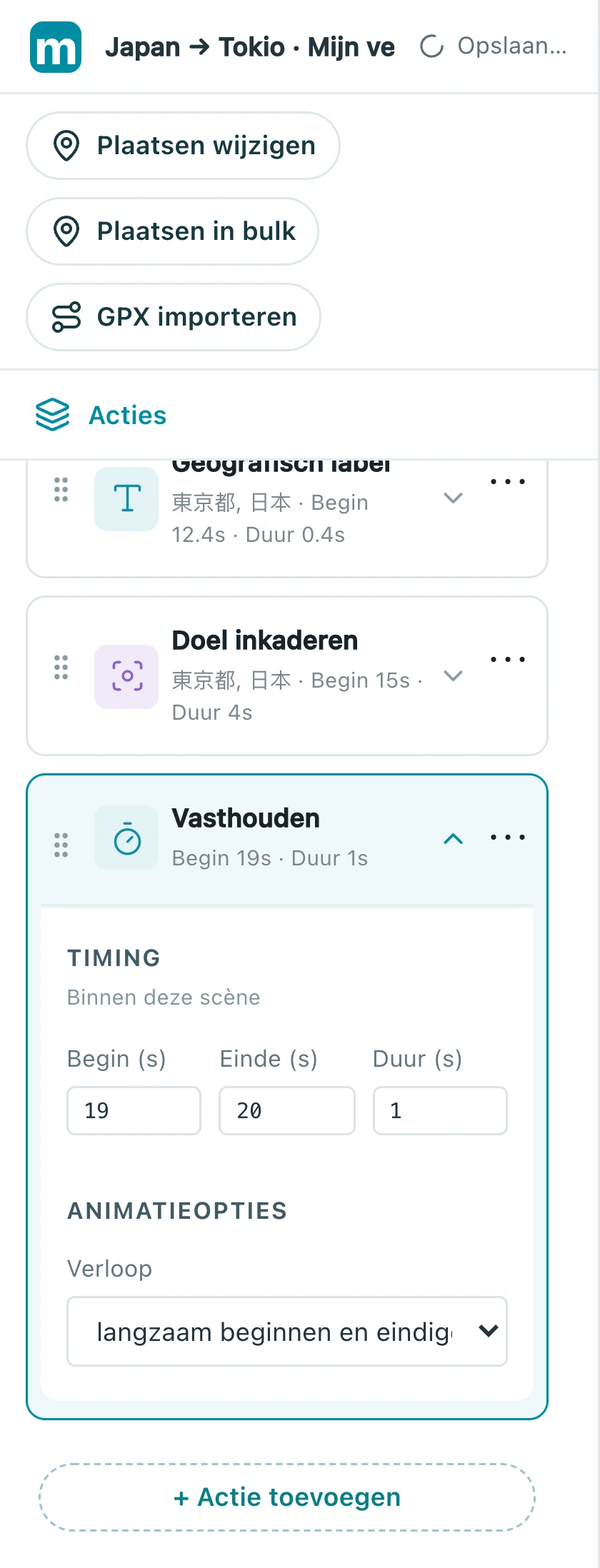
Controleer: De stadsnaam is leesbaar en het einde wordt niet meteen afgekapt.
Maak je eigen versie
Vervang het voorbeeld door een stad die je kent, voltooi een korte reeks en bekijk die helemaal. Maak eerst één duidelijk verhaal voordat je meer effecten toevoegt.
Oefenen in Studio