
Studio에서 첫 지도 영상을 만들어 보세요
일본 → 도쿄 예제로 시작 화면, 장면, 액션, 타임라인을 익히고 도시 소개 영상을 만들어 보세요.
먼저 일본 → 도쿄 예시 영상을 본 뒤, 실제 Studio 스크린샷을 따라 해 보세요. 빈 프로젝트로 시작하거나 홈페이지에서 이 예제로 시작을 선택해도 됩니다. 스크린샷은 해당 예시의 복사본을 사용하므로 기존 액션은 유지한 채 연습용 액션이 뒤에 추가되어 있습니다. 연습 설정은 완성 영상의 값을 그대로 재현한 것은 아닙니다.
결과 보기
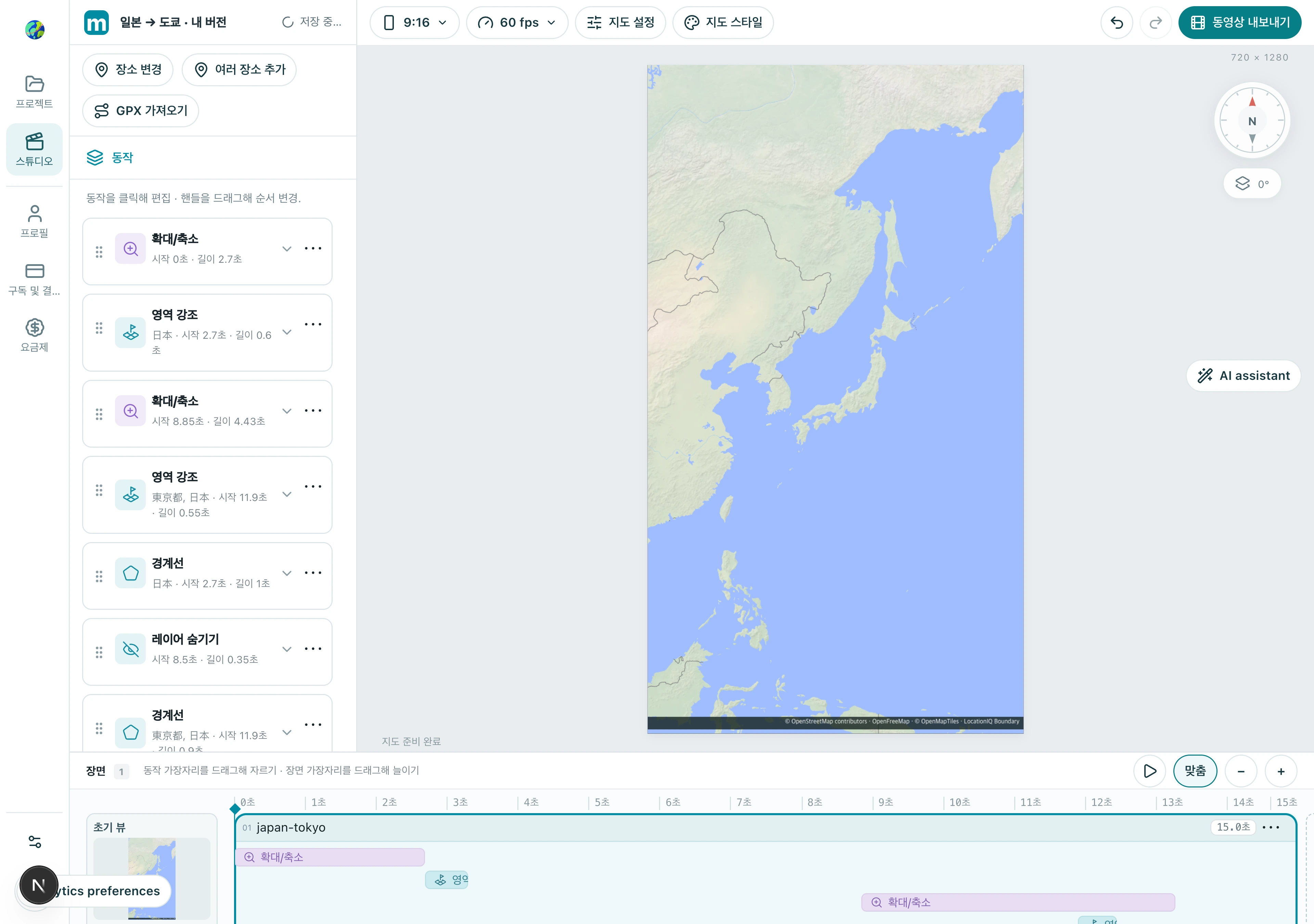
1. 프로젝트를 만들고 형식을 선택하세요
영상을 어디에 게시할지 먼저 정하세요. 형식에 따라 보이는 지도 영역이 달라지므로 카메라 움직임을 구성하기 전에 설정해야 합니다.
1.1 툴바에서 형식 메뉴를 열고 세로 9:16, 가로 16:9, 정사각형 1:1 중에서 선택하세요. 이 예제는 세로 형식을 사용합니다.
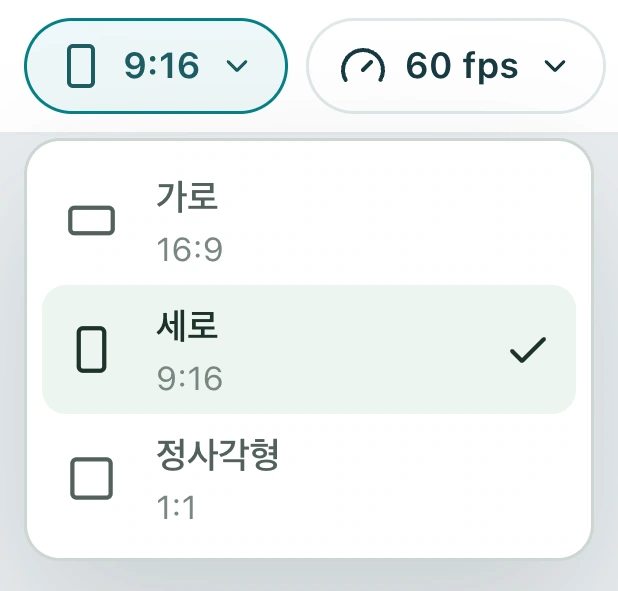
확인: 미리보기가 게시할 형식과 일치합니다.
2. 시작 화면 설정하기
초기 화면은 영상의 시작 구도를 정하며 길이는 없습니다. 이후 카메라 움직임을 추가하기 전에 아래 순서대로 선택, 편집, 잠금까지 완료하세요.
2.1 타임라인 맨 왼쪽의 초기 뷰를 선택한 뒤 속성에서 사용자 지정을 고르세요.
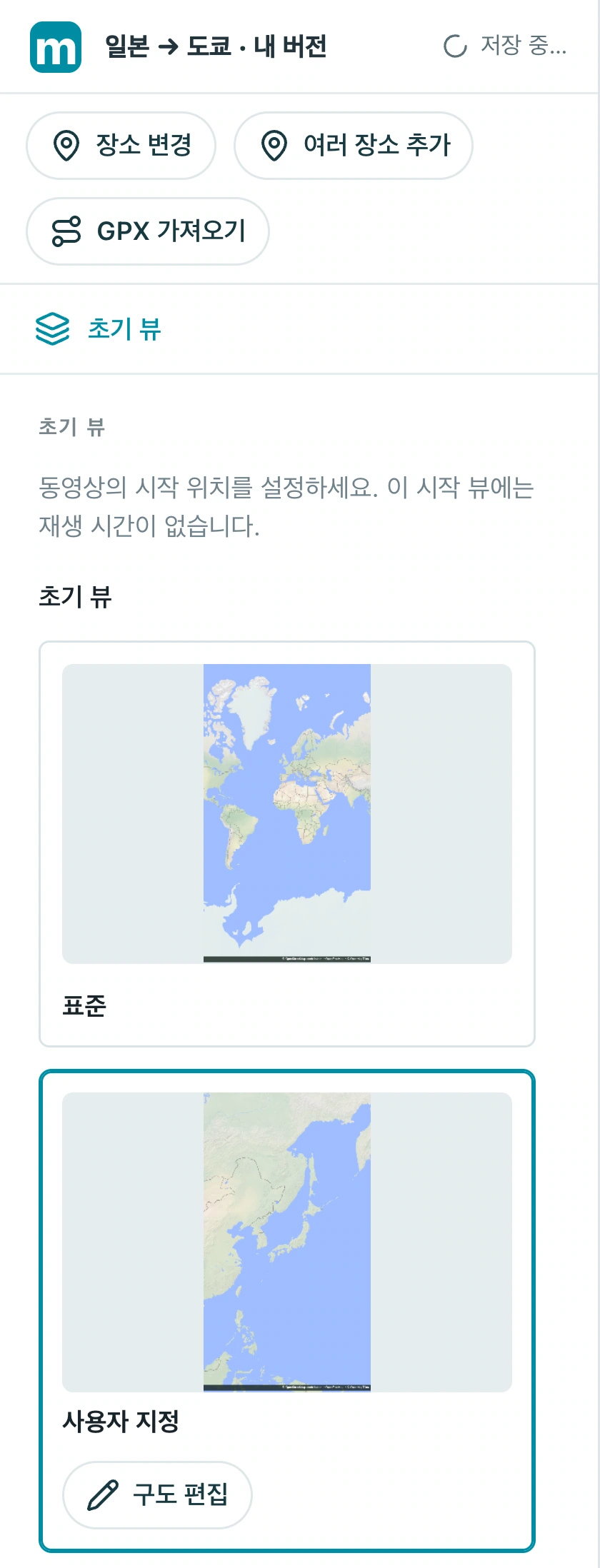
2.2 구도 편집을 선택한 다음 지도를 이동하고 확대/축소해 일본이 화면에 들어오도록 맞추세요. 편집 중에는 버튼이 구도 잠금으로 표시됩니다.
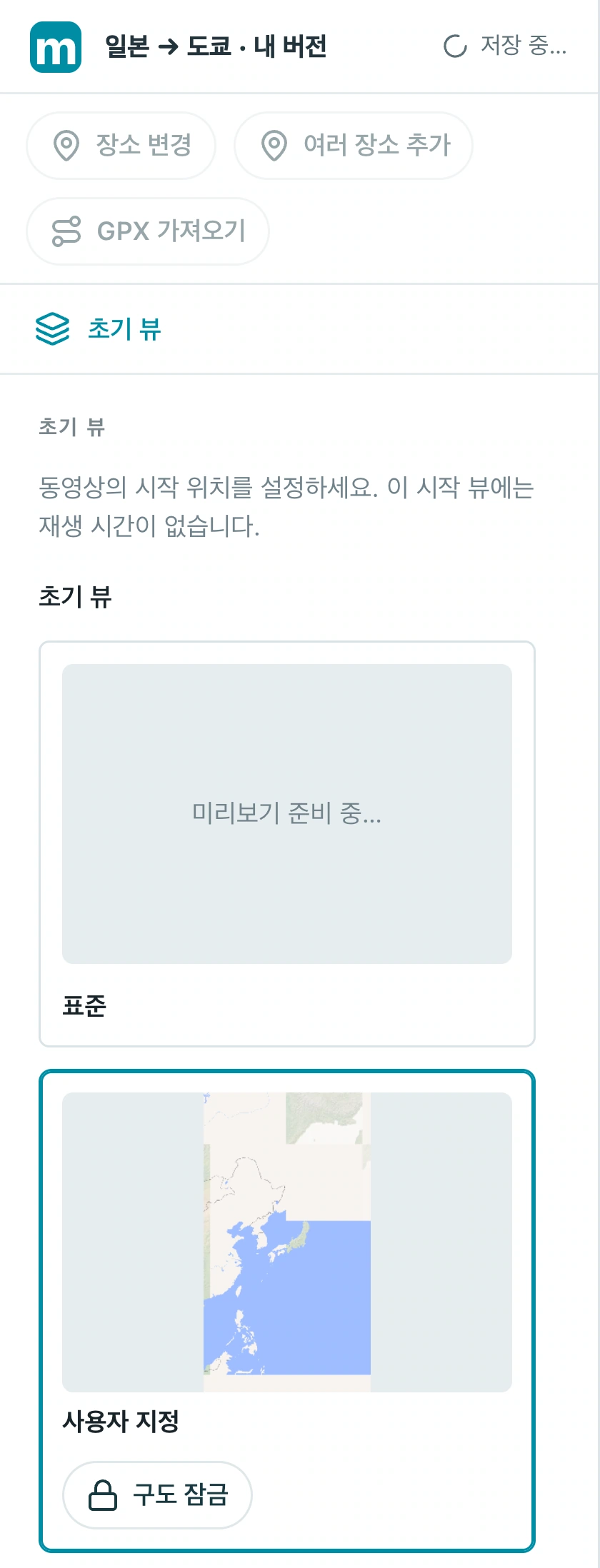
2.3 구도가 만족스러우면 구도 잠금을 누르세요. 버튼이 다시 구도 편집으로 바뀌면 시작 구도가 저장된 것입니다.
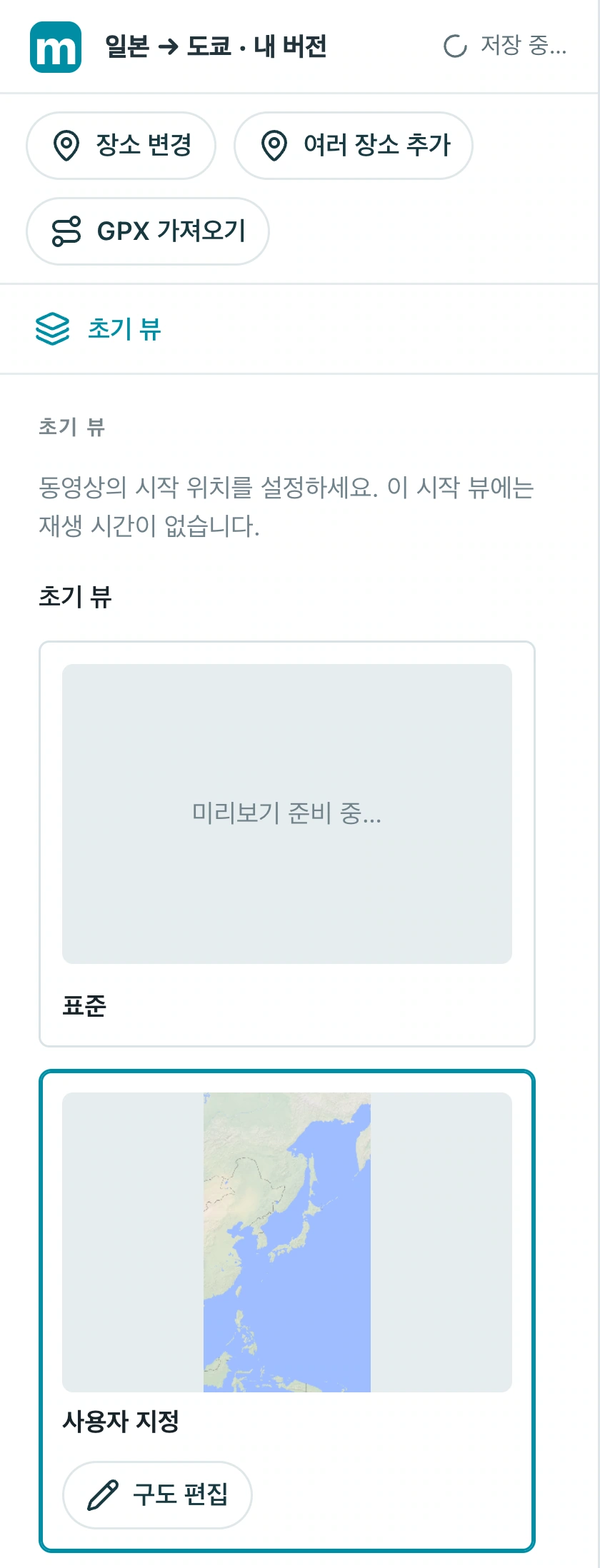
확인: 처음으로 돌아가면 저장한 시작 구도가 표시됩니다.
3. 도시 포커스 액션 추가하기
동작은 카메라 이동이나 시각 효과를 뜻합니다. 먼저 유형을 추가하고 실제 대상을 선택한 뒤, 구도와 타이밍을 설정하세요. 선택기의 데모 미리보기는 실제 영상 목적지가 아닙니다.
3.1 장면 액션 목록 아래의 동작 추가을 누르고 초점 맞추기를 선택한 뒤 초점 맞추기 추가를 누르세요.
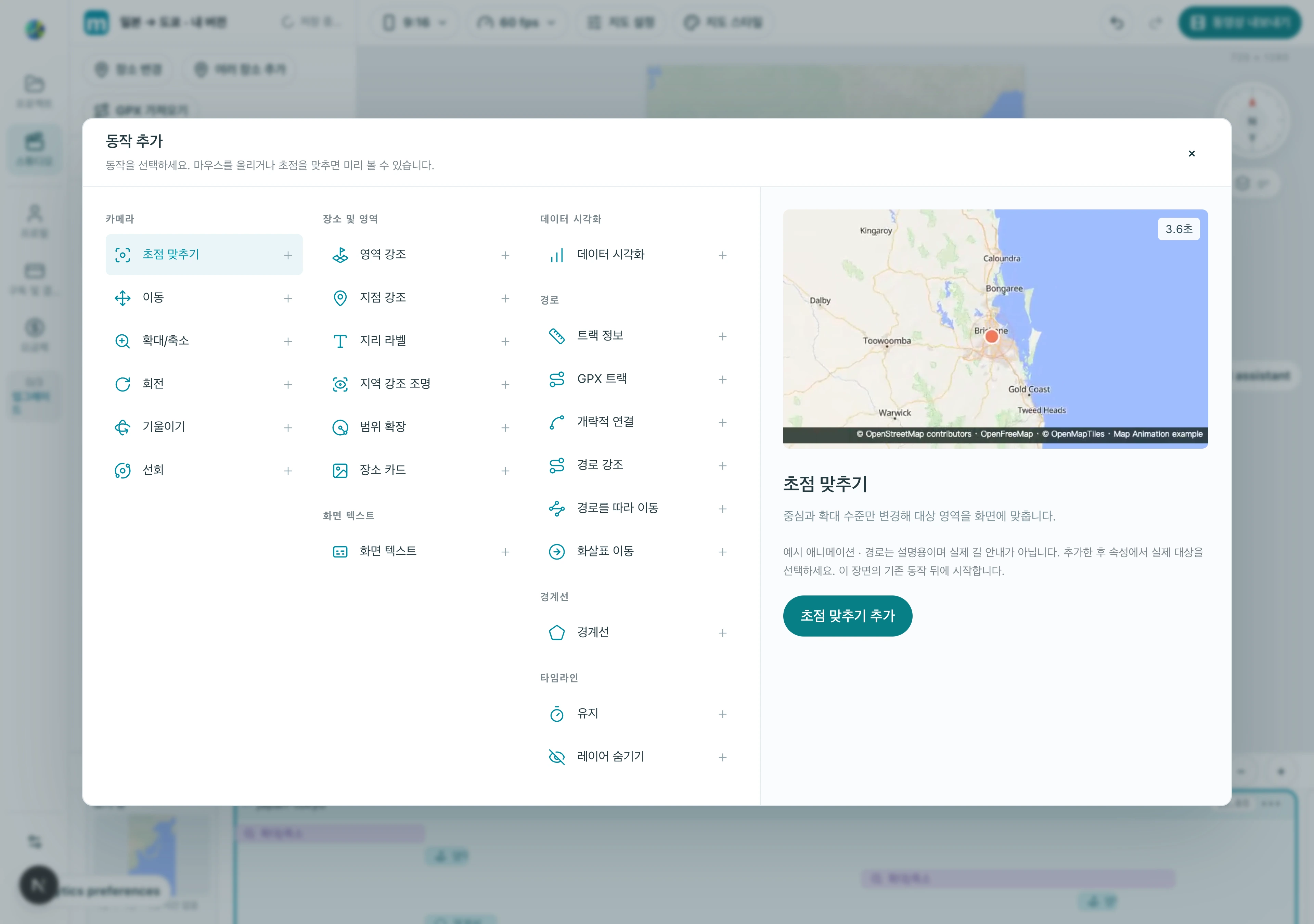
3.2 액션을 펼친 뒤 장소 / 주소를 선택하고 Tokyo 또는 현지 이름으로 검색하세요. Japan인지 확인한 후 결과를 선택합니다.
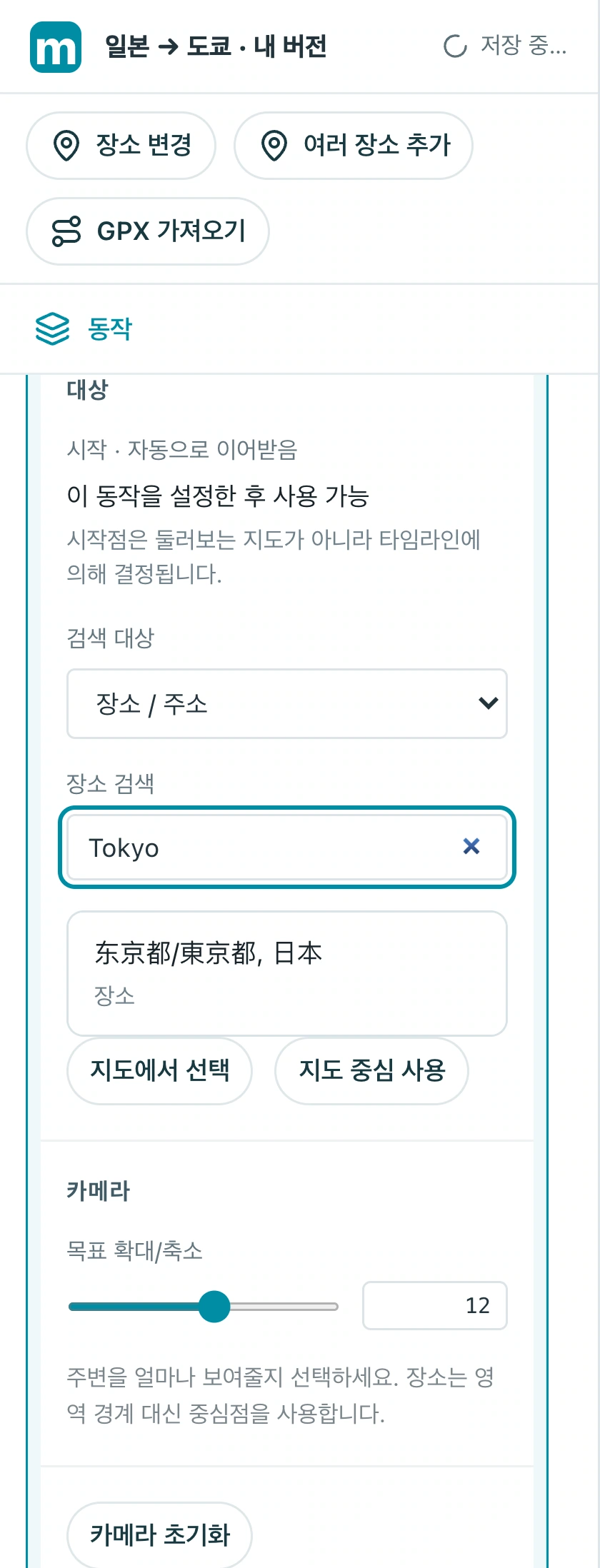
3.3 대상을 선택한 뒤 목표 확대/축소을 조정하세요. 먼저 10으로 시도하고 미리보기로 도시 구도가 적절한지 확인해 보세요.
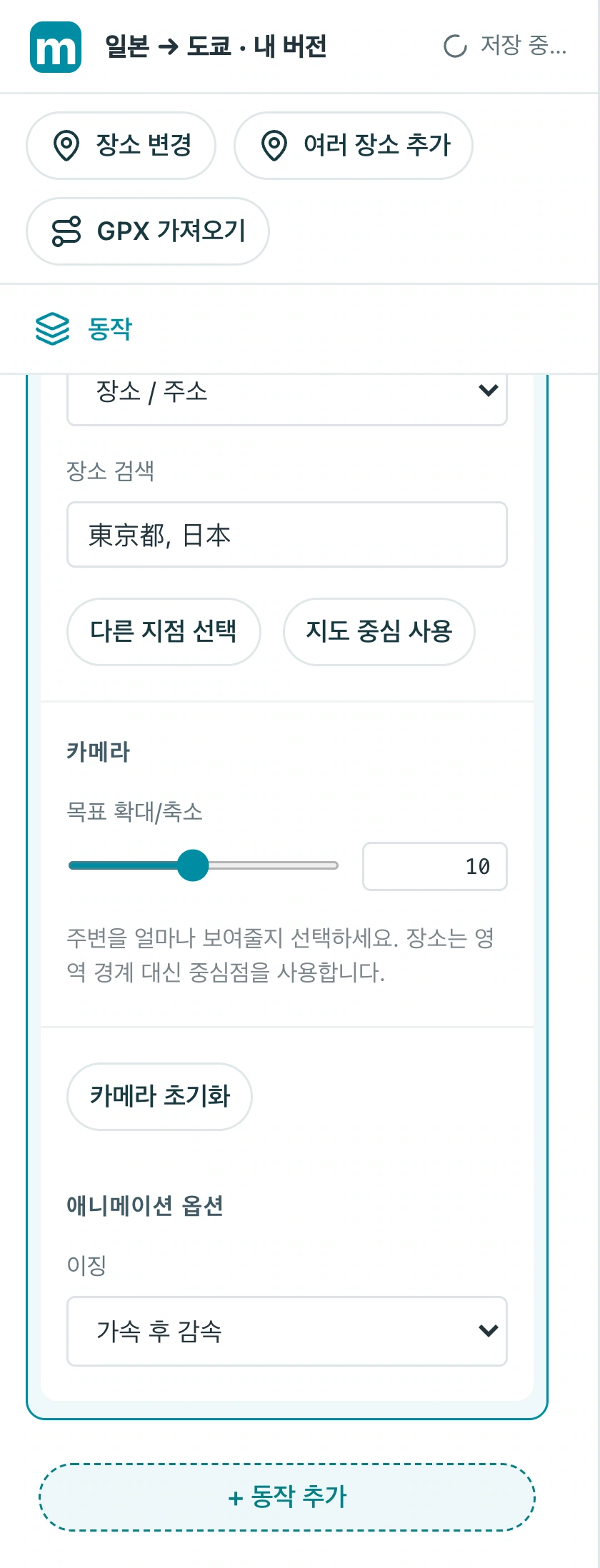
3.4 시작 시간과 길이를 설정하세요. 이 스크린샷은 15초 지점에 4초짜리 액션을 덧붙인 예시이며, 빈 프로젝트는 0초부터 시작할 수 있습니다. 카메라 움직임이 서로 겹치지 않게 하세요.
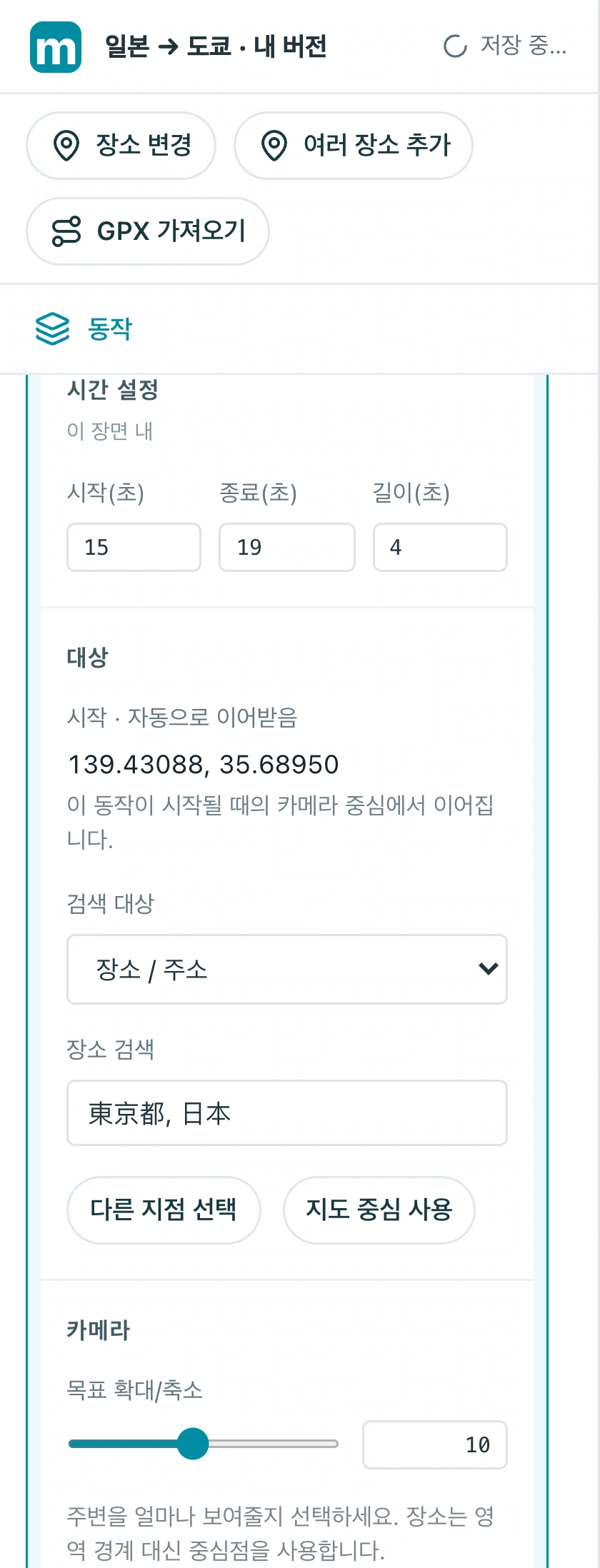
확인: 이동이 도쿄에서 끝나며 도시 주변에 여유 공간이 있습니다.
4. 목적지를 표시하고 잠시 머물게 하세요
도착 후에는 시청자가 도시 이름을 읽고 화면을 살펴볼 시간을 주세요. 라벨은 장소를 알려주고, 유지는 끝 장면을 더 오래 유지해 줍니다.
4.1 도쿄용 지리 라벨을 추가하거나 선택한 뒤 텍스트를 입력하고 글자 크기를 조정하세요. 카메라가 다가올 때 나타나도록 설정합니다.
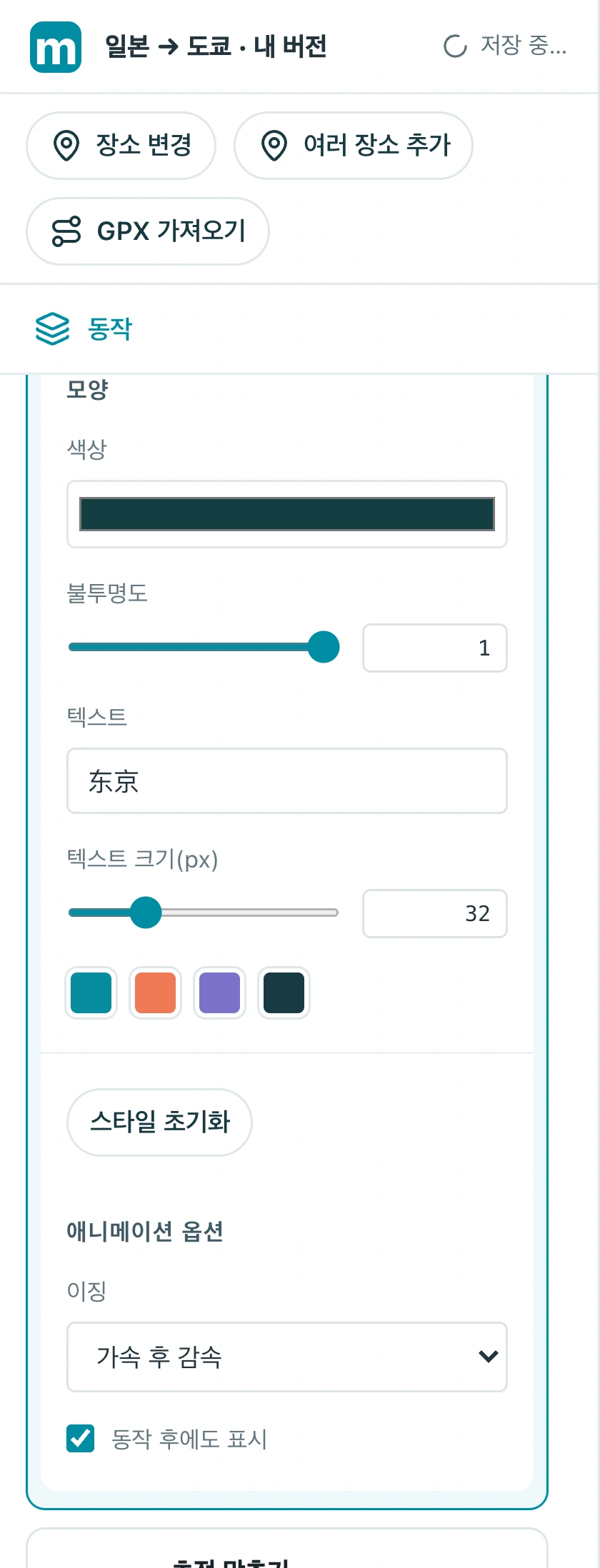
4.2 동작 추가을 다시 열고 타임라인 그룹에서 유지를 선택하세요. 카메라 이동 뒤에 배치하고 1초 정도로 시작해 보세요.
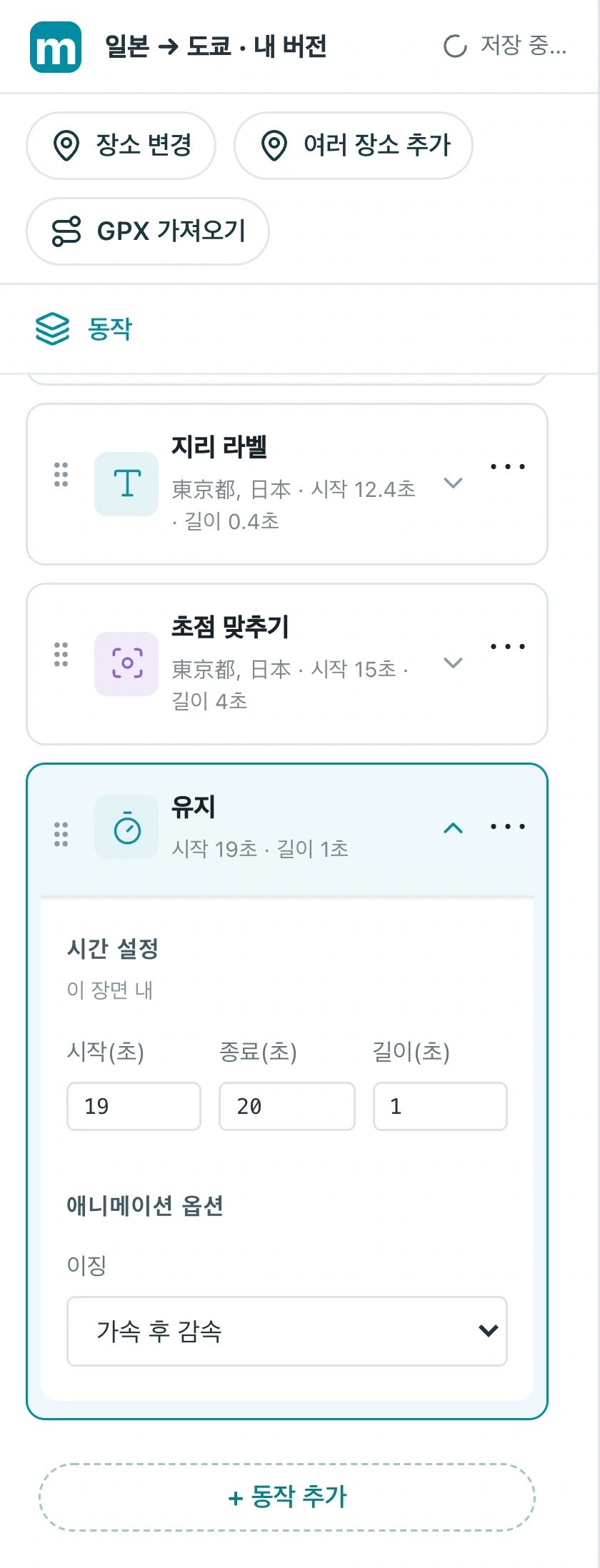
확인: 도시 이름을 읽을 수 있고 끝 장면이 바로 끊기지 않습니다.
나만의 버전 만들기
예시 대신 익숙한 도시를 넣어 짧은 시퀀스를 완성하고 처음부터 끝까지 검토해 보세요. 효과를 더하기 전에 먼저 명확한 이야기 하나를 완성하는 것이 좋습니다.
Studio에서 연습하기