
简体中文

Crea il tuo primo video di mappa in Studio

Usa Giappone → Tokyo per imparare la vista iniziale, le scene, le azioni e la Timeline, poi crea un'introduzione alla città.

Guarda l'esempio Giappone → Tokyo, poi segui le schermate reali di Studio. Puoi iniziare con un progetto vuoto oppure scegliere Usa questo esempio nella home page. Le schermate usano una copia di quell'esempio, mantengono le azioni già presenti e aggiungono azioni di esercizio. Le impostazioni mostrate non ricostruiscono esattamente il video finale.

Guarda il risultato
Giappone → Tokyo · Riproduci l'esempio completato. I passaggi qui sotto mostrano un flusso di lavoro simile, non una ricostruzione esatta delle sue impostazioni. Questo esempio di mappa non ha voce narrante. Apri video
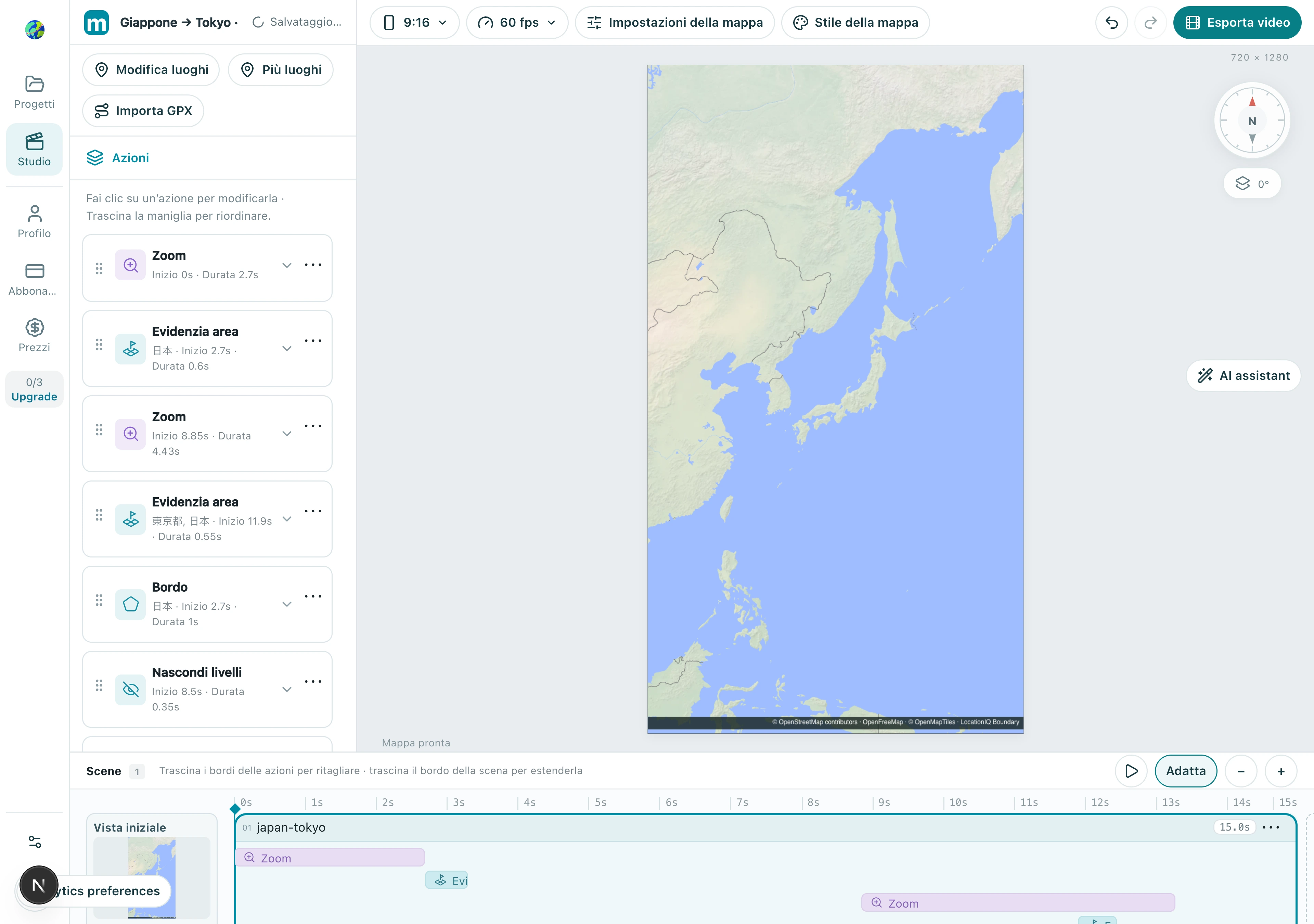
Il vero progetto Studio Giappone → Tokyo: modifica le azioni a sinistra, guarda l'anteprima della mappa al centro e organizza i tempi sotto. Questa è una copia di esempio; i progetti vuoti non mostrano Modifica luoghi.

1. Crea un progetto e scegli il formato

Scegli dove verrà pubblicato il video. Il formato cambia l'area visibile della mappa, quindi impostalo prima di comporre i movimenti di Camera.

1.1 Apri il menu del formato nella barra degli strumenti e scegli verticale 9:16, orizzontale 16:9 oppure quadrato 1:1. In questo esempio si usa il formato verticale.
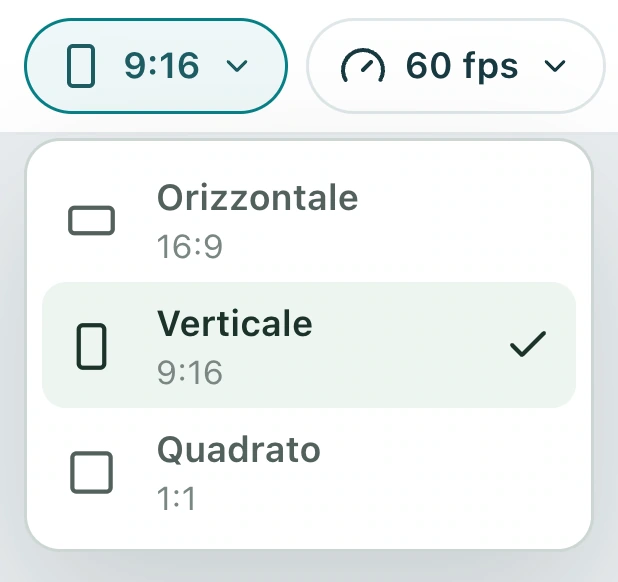
Progetto Giappone → Tokyo: il menu del formato. Questo progetto usa verticale 9:16; scegli orizzontale o quadrato per altri formati di pubblicazione.

Controlla: L'anteprima corrisponde al formato di pubblicazione scelto.

2. Imposta la vista iniziale

La vista iniziale definisce l'inquadratura di apertura e non ha durata. Selezionala, modificala e bloccala in questo ordine prima di aggiungere i movimenti di Camera successivi.

2.1 Seleziona Vista iniziale all'estrema sinistra della Timeline, poi scegli Personalizzata nelle proprietà.
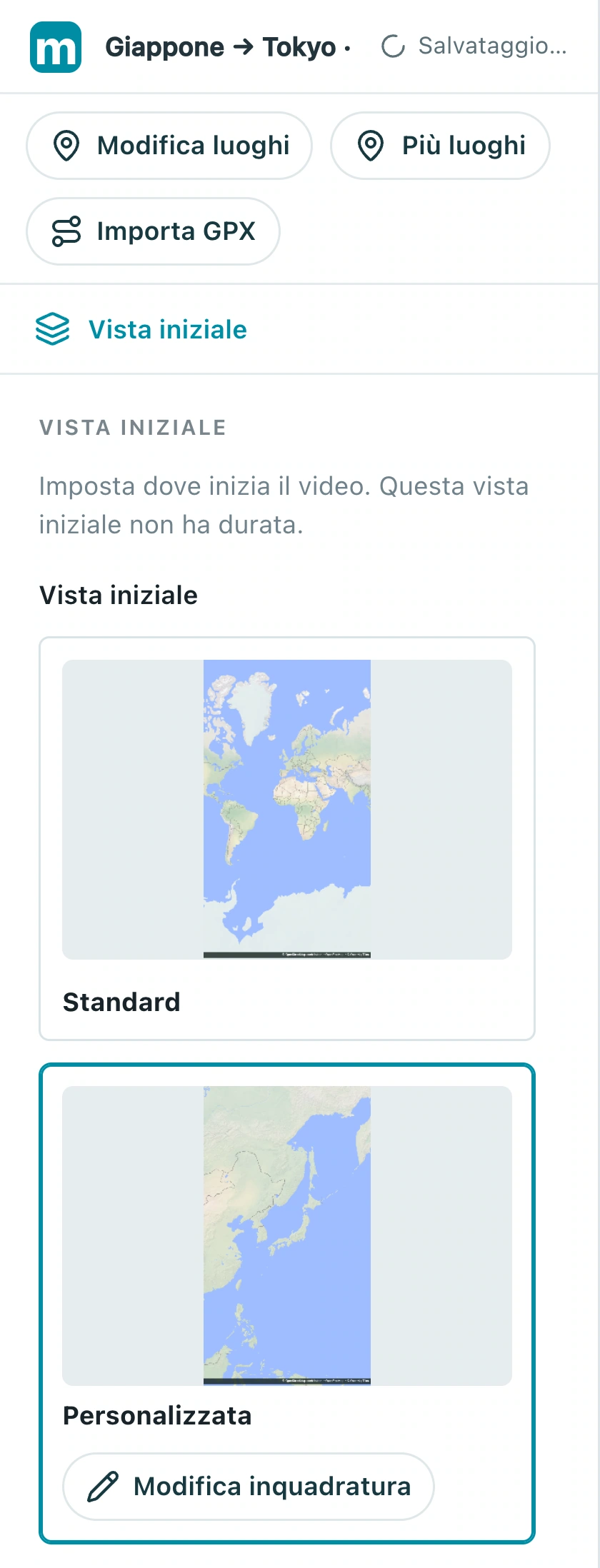
Progetto Giappone → Tokyo: selezionando Vista iniziale nella Timeline si aprono le sue proprietà, incluse inquadratura Standard e Personalizzata.

2.2 Scegli Modifica inquadratura, poi sposta e zooma la mappa per includere il Giappone. Durante la modifica, il pulsante diventa Blocca inquadratura.
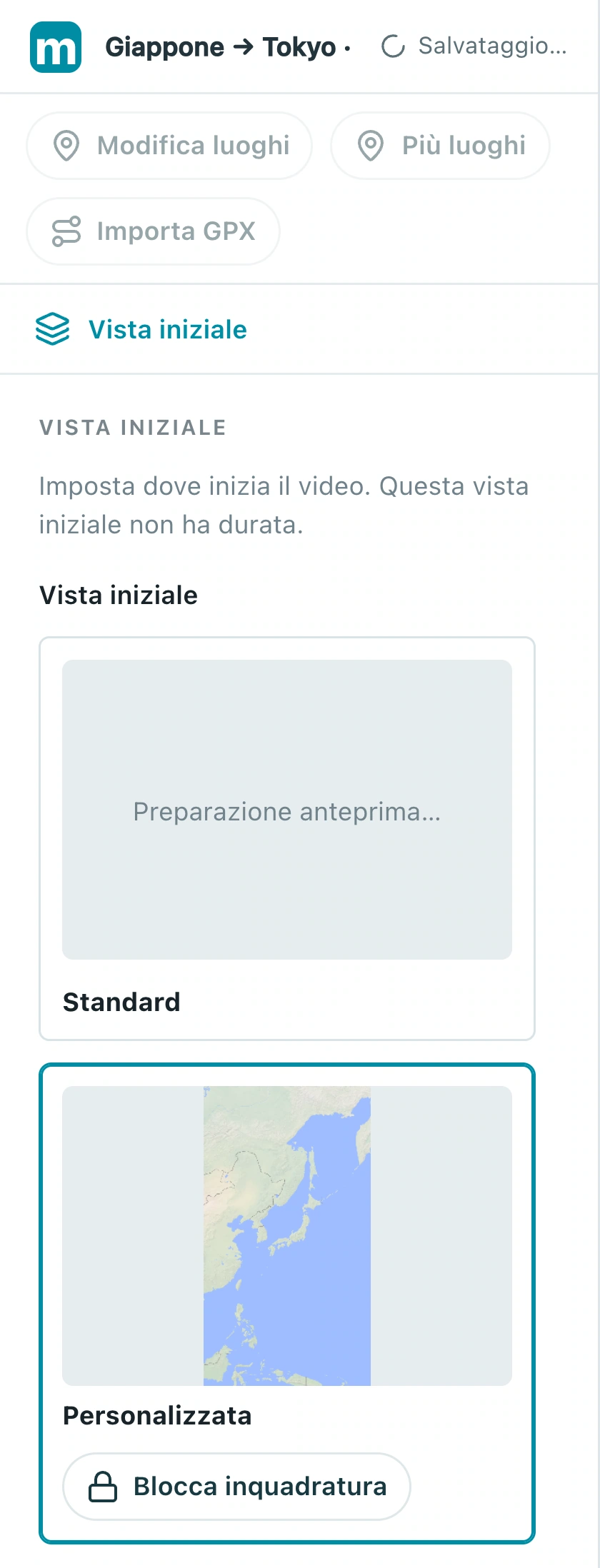
Progetto Giappone → Tokyo: inquadratura personalizzata in modalità modifica: Blocca inquadratura è visibile. Regola la composizione iniziale sulla mappa.

2.3 Quando l'inquadratura ti soddisfa, scegli Blocca inquadratura. Il pulsante torna a Modifica inquadratura, segno che la composizione iniziale è stata salvata.
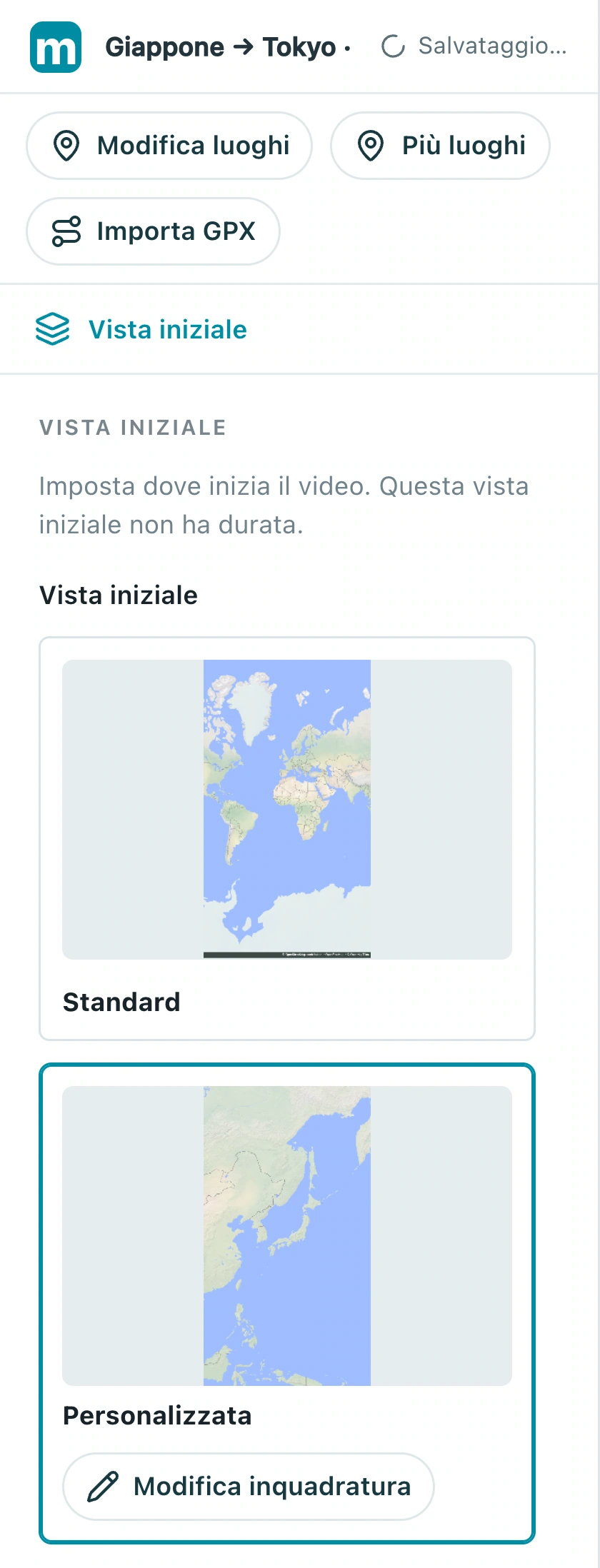
Progetto Giappone → Tokyo: dopo il blocco, il controllo torna a Modifica inquadratura e la composizione iniziale personalizzata viene salvata.

Controlla: Tornando all'inizio vedrai l'inquadratura di apertura salvata.

3. Aggiungi un'azione di focus sulla città

Un'azione è un movimento di Camera o un effetto visivo. Aggiungi il tipo di azione, seleziona una destinazione reale, poi imposta inquadratura e tempi. L'anteprima nel selettore non è la destinazione del tuo video.

3.1 Scegli Aggiungi azione sotto l'elenco delle azioni della scena, seleziona Inquadra e poi Aggiungi Inquadra.
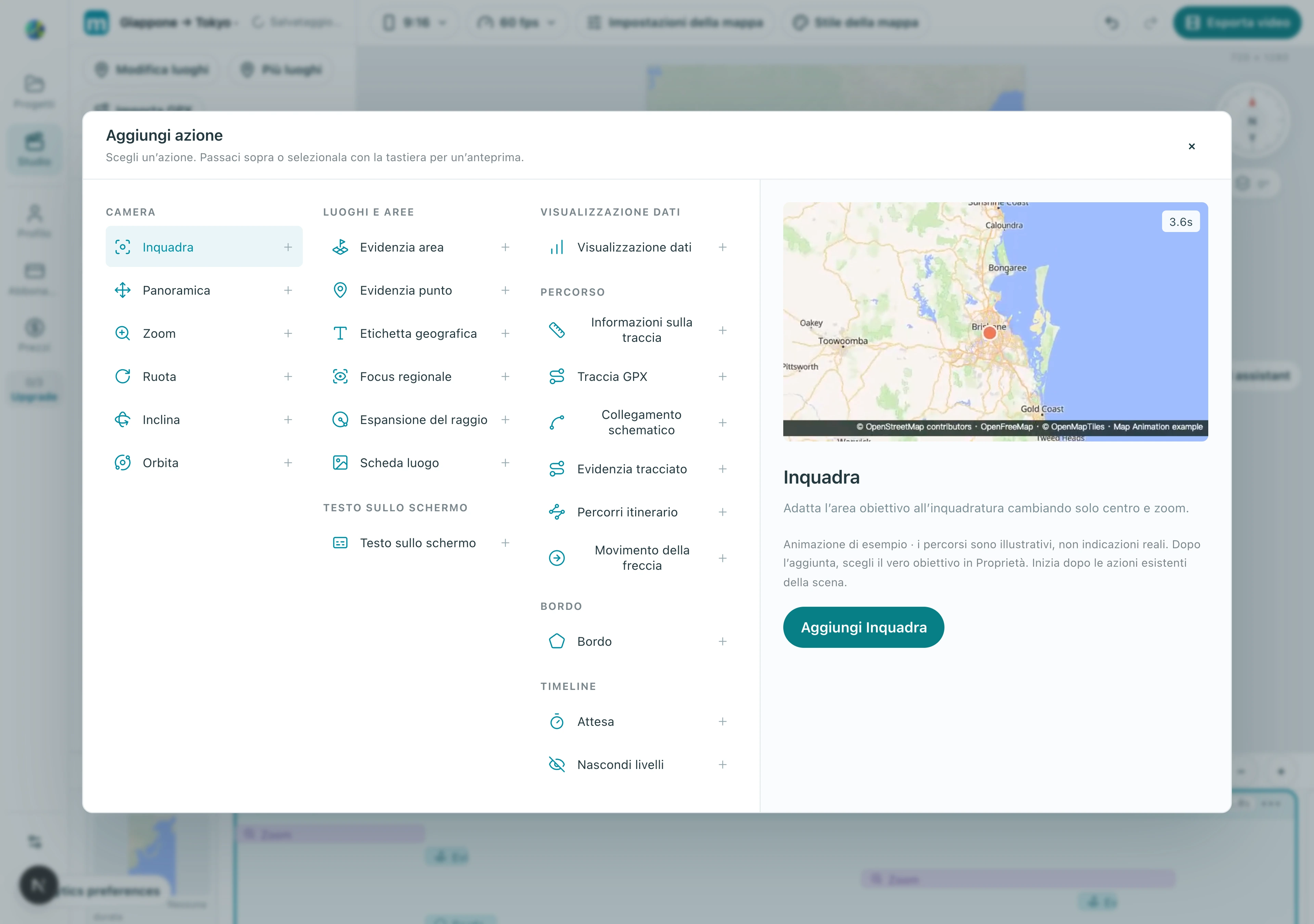
Progetto Giappone → Tokyo: il vero selettore delle azioni. L'anteprima a destra è una dimostrazione integrata; scegli Tokyo come destinazione dopo aver aggiunto l'azione.

3.2 Espandi l'azione, scegli Luogo / indirizzo e cerca Tokyo o il suo nome locale. Verifica che sia in Giappone e seleziona il risultato.
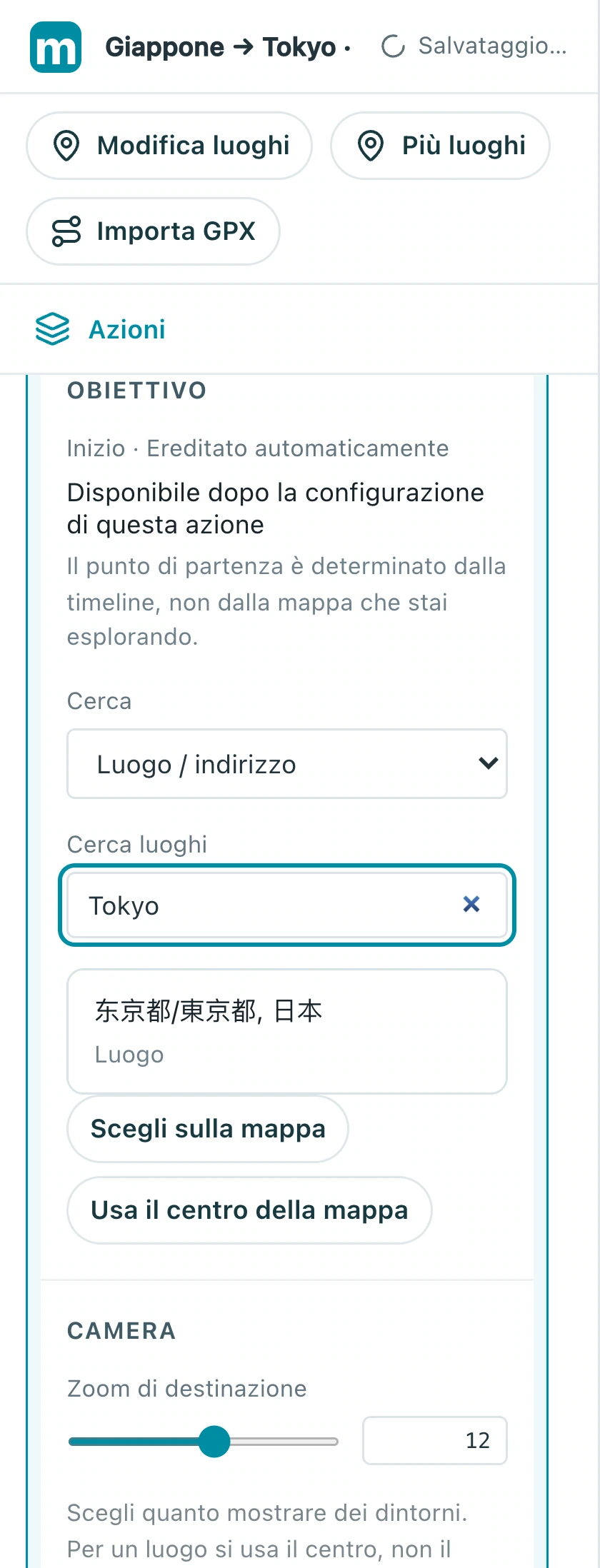
Progetto Giappone → Tokyo: cerca Tokyo o il suo nome locale in Luogo / indirizzo, verifica Giappone e seleziona un risultato disponibile.

3.3 Dopo aver scelto la destinazione, regola lo zoom finale. Prova con 10, poi usa l'anteprima per valutare l'inquadratura della città.
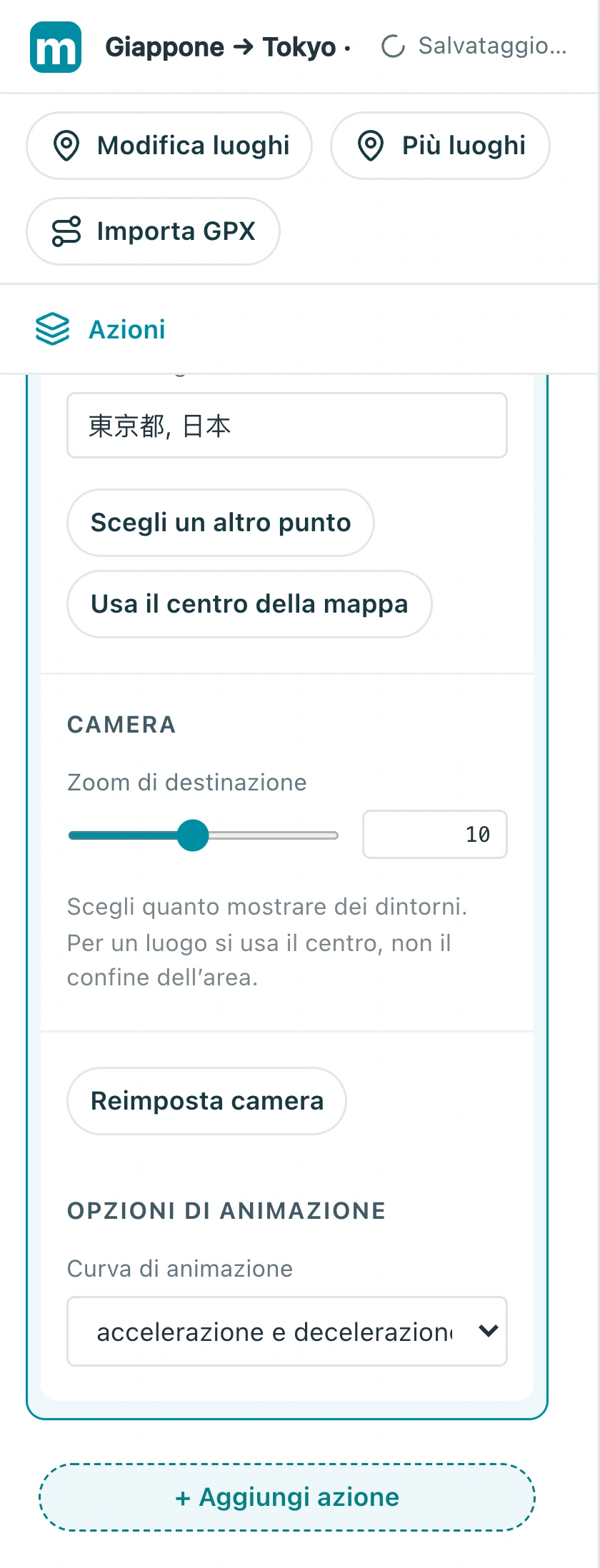
Progetto Giappone → Tokyo: Tokyo è selezionata e lo zoom finale è impostato su 10. È un valore di esercizio; regola l'inquadratura usando l'anteprima della mappa.

3.4 Imposta l'ora di inizio e la durata. In questa schermata viene aggiunta un'azione di quattro secondi al secondo 15; in un progetto vuoto puoi partire da zero. Evita di sovrapporre i movimenti di Camera.
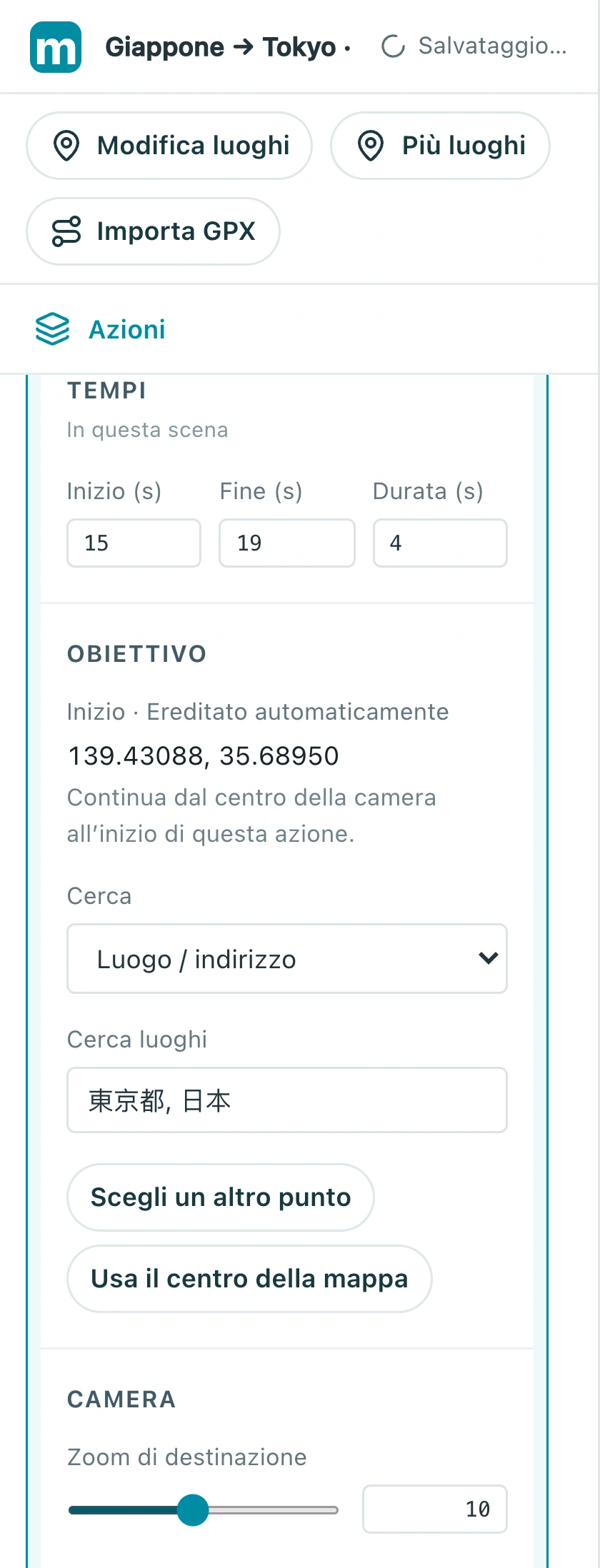
Progetto Giappone → Tokyo: tempi del Inquadra: questo esercizio aggiunge un'azione all'esempio esistente, iniziando a 15 secondi per 4 secondi e finendo a 19 secondi.

Controlla: Il movimento termina su Tokyo con un po' di spazio intorno alla città.

4. Etichetta la destinazione e lasciale spazio

Dopo l'arrivo, lascia agli spettatori il tempo di leggere il nome della città e osservare la vista. Un'etichetta identifica il luogo; un fermo prolunga il finale.

4.1 Aggiungi o seleziona l'Etichetta geografica di Tokyo, inserisci il testo e regola la dimensione del carattere. Falla apparire mentre la Camera si avvicina.
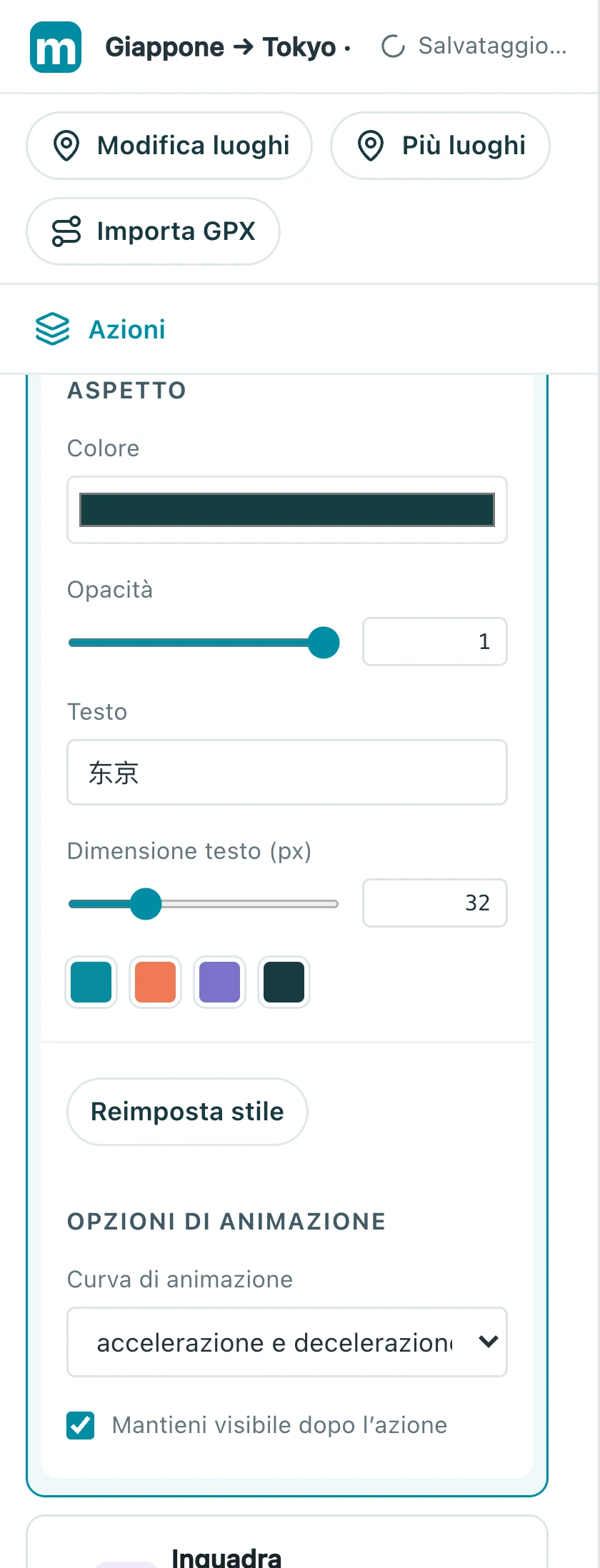
Progetto Giappone → Tokyo: aspetto dell'etichetta geografica: il testo è 东京 (Tokyo), la dimensione è 32 pixel, con i controlli di colore e opacità sopra.

4.2 Apri di nuovo Aggiungi azione e scegli Fermo nel gruppo Timeline. Posizionalo dopo il movimento di Camera e prova con un secondo.
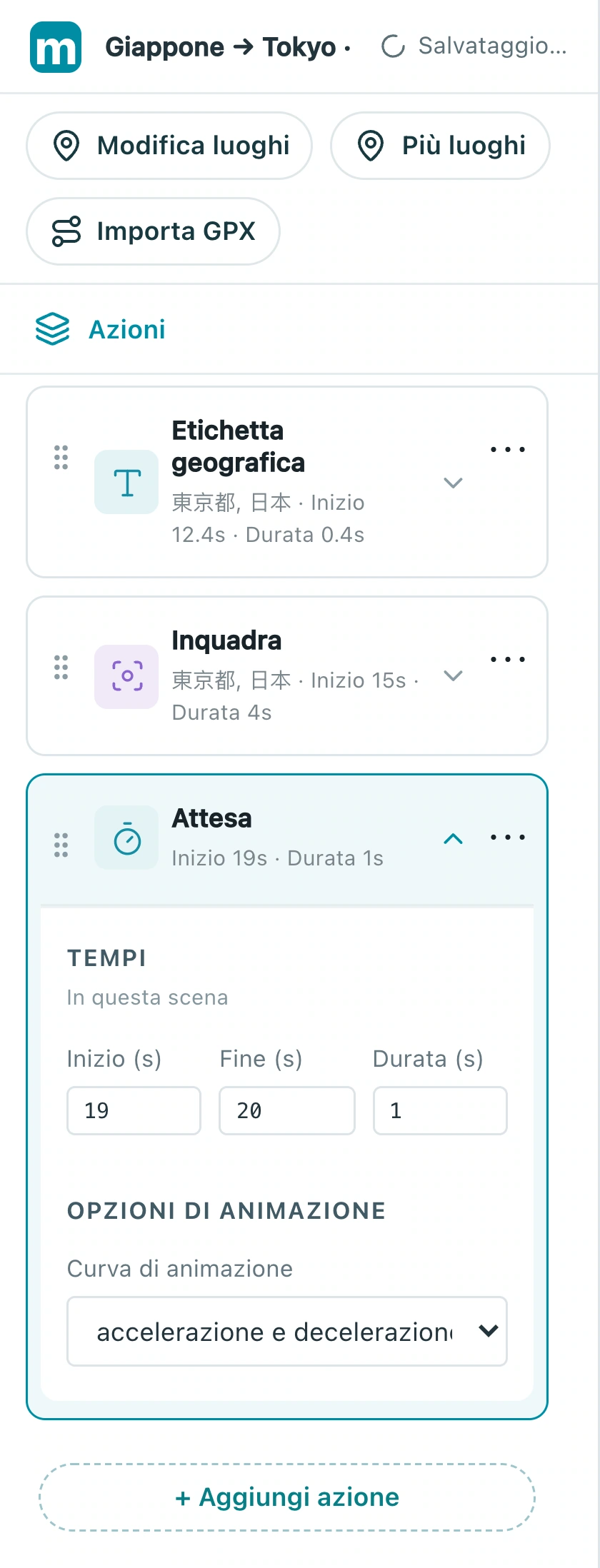
Progetto Giappone → Tokyo: un fermo dopo il movimento di Camera: in questo esercizio inizia a 19 secondi per 1 secondo. Un fermo non crea un nuovo livello visivo.

Controlla: Il nome della città è leggibile e il finale non si interrompe subito.

Crea la tua versione

Sostituisci l'esempio con una città che conosci, completa una breve sequenza e controllala dall'inizio alla fine. Costruisci prima una storia chiara, poi aggiungi altri effetti.

Esercitati in Studio