
Buat video peta pertama Anda di Studio
Gunakan Jepang → Tokyo untuk mempelajari tampilan pembuka, adegan, tindakan, dan garis waktu, lalu buat perkenalan kota.
Tonton contoh Jepang → Tokyo, lalu ikuti tangkapan layar Studio yang sebenarnya. Mulai proyek kosong atau pilih Gunakan contoh ini di beranda. Tangkapan layar menggunakan salinan contoh tersebut, mempertahankan tindakan yang ada, dan menambahkan tindakan latihan. Pengaturan latihan bukan rekonstruksi tepat dari video yang selesai.
Tonton hasilnya
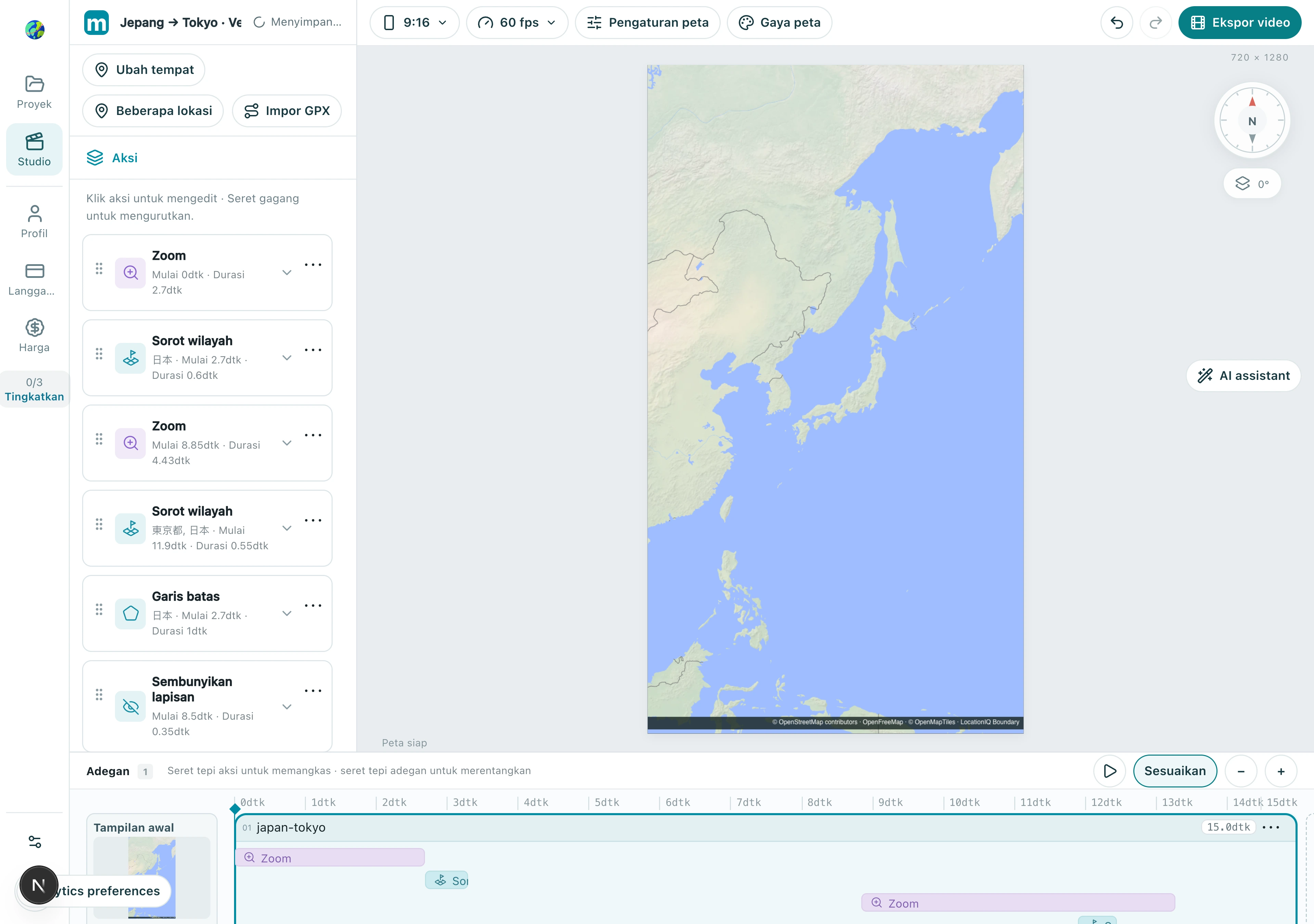
1. Buat proyek dan pilih formatnya
Pilih di mana video akan diterbitkan. Format mengubah area peta yang terlihat, jadi atur sebelum menyusun gerakan kamera.
1.1 Buka menu format di bilah alat dan pilih potret 9:16, lanskap 16:9, atau persegi 1:1. Contoh ini menggunakan potret.
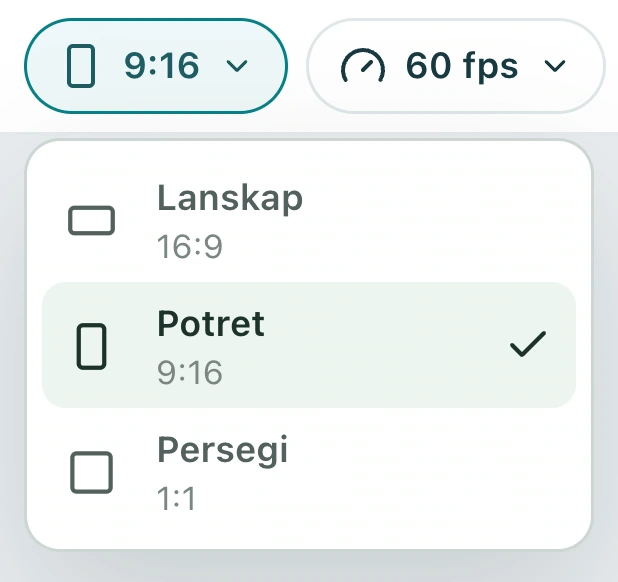
Periksa: Pratinjau sesuai dengan format penerbitan yang Anda inginkan.
2. Atur tampilan pembuka
Tampilan awal menentukan komposisi pembuka dan tidak memiliki durasi. Pilih, edit, dan kunci dalam urutan berikut sebelum menambahkan gerakan kamera selanjutnya.
2.1 Pilih Tampilan Awal di paling kiri garis waktu, lalu pilih Kustom di propertinya.
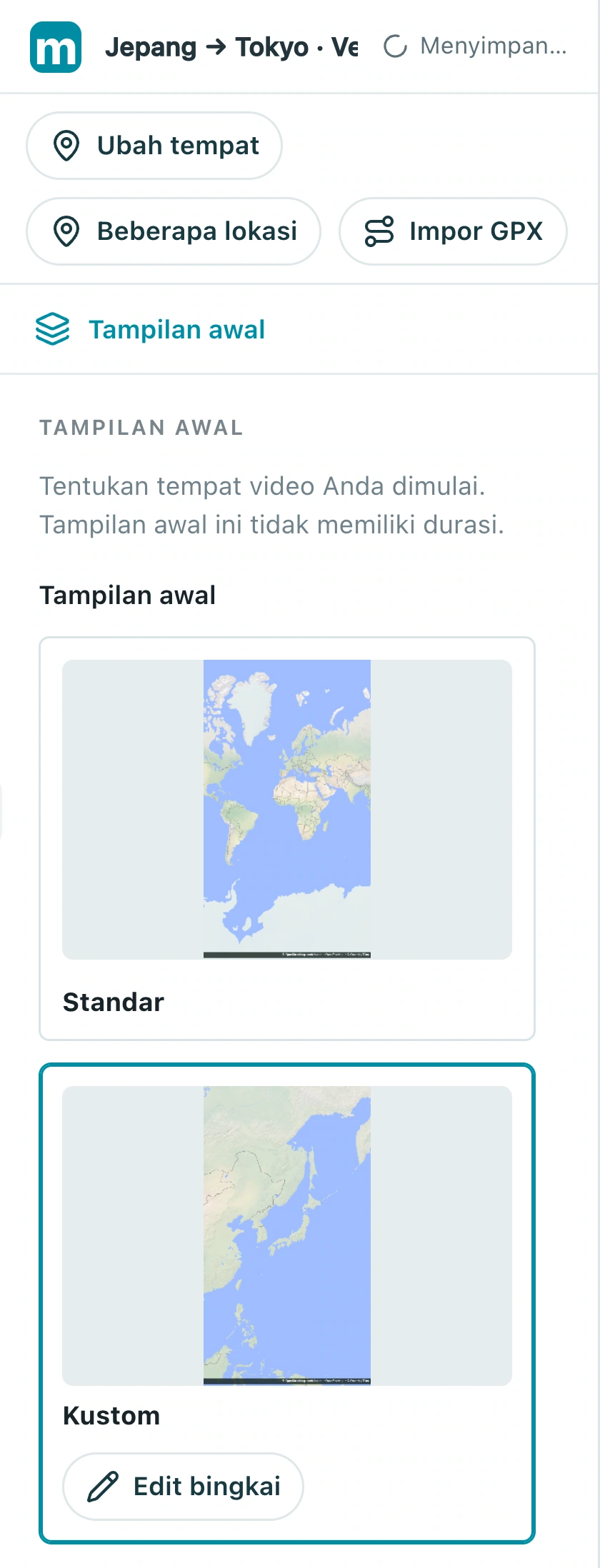
2.2 Pilih Edit bingkai, lalu pan dan zoom peta untuk menyertakan Jepang. Saat mengedit, tombolnya bertuliskan Kunci bingkai.
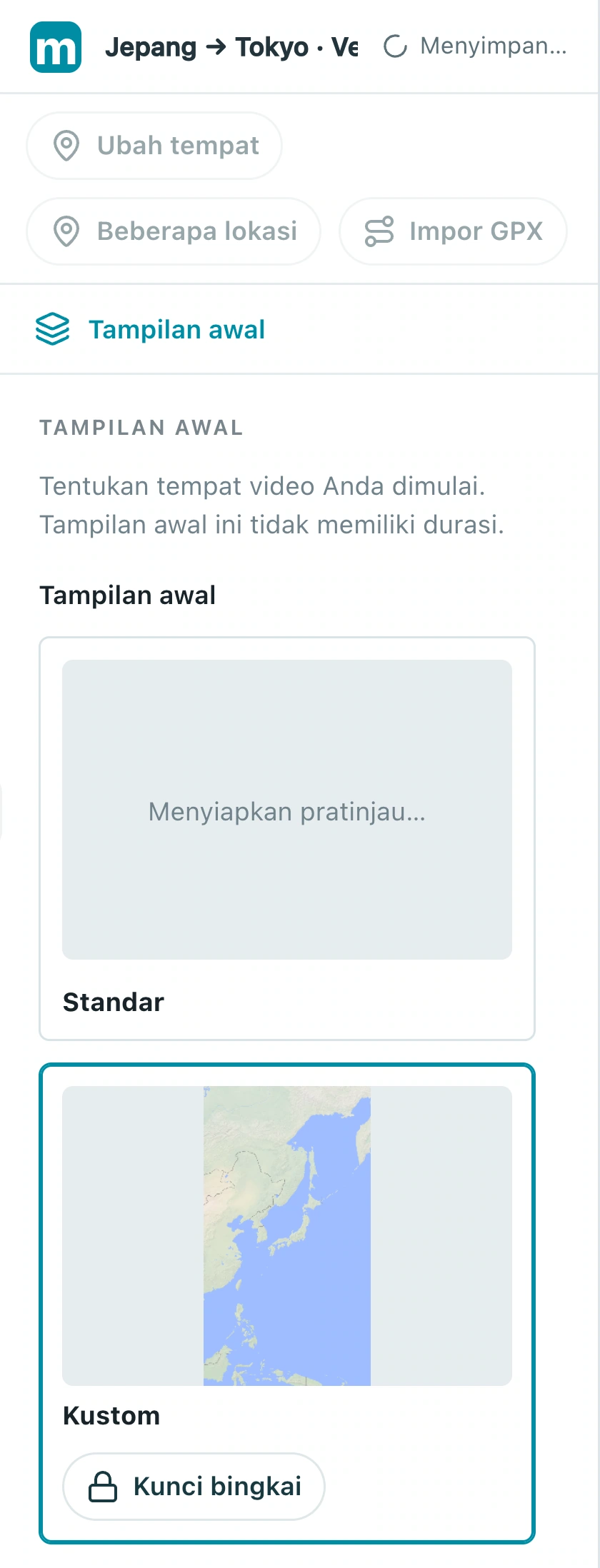
2.3 Pilih Kunci bingkai saat puas. Tombol kembali ke Edit bingkai, menunjukkan bahwa komposisi pembuka disimpan.
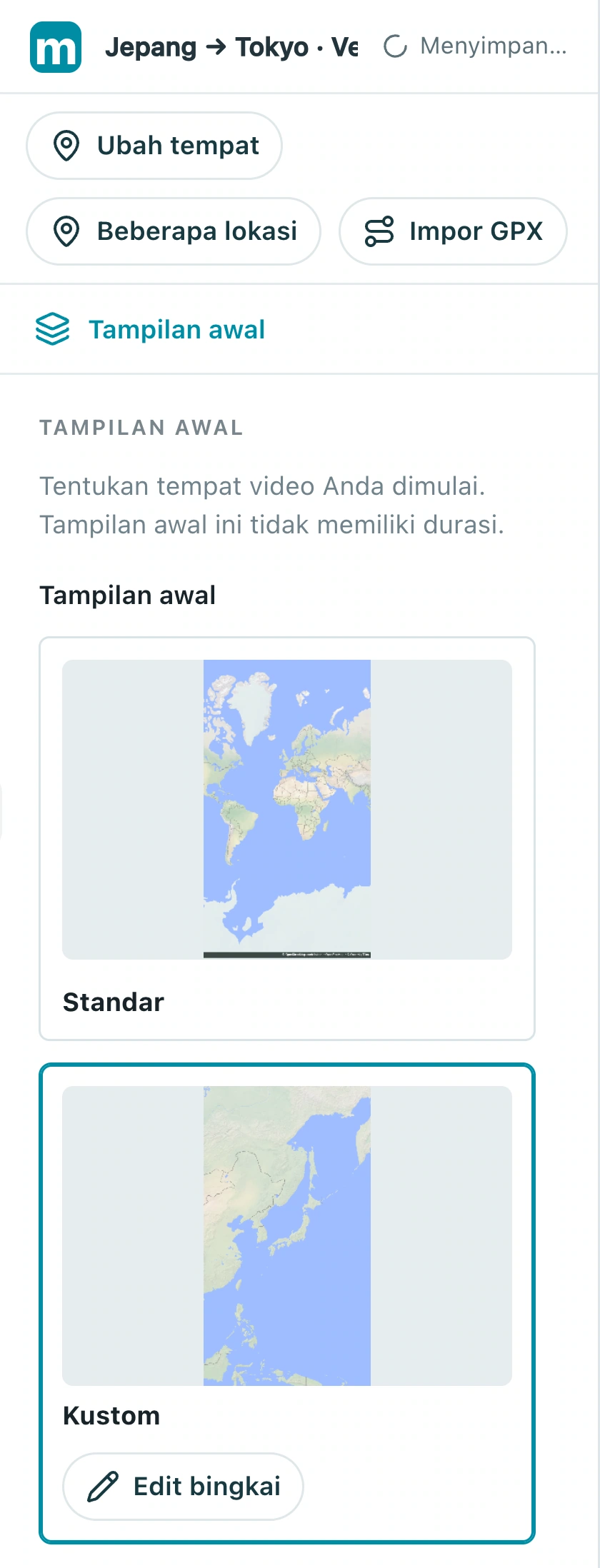
Periksa: Kembali ke awal menunjukkan komposisi pembuka yang disimpan.
3. Tambahkan tindakan fokus kota
Tindakan adalah gerakan kamera atau efek visual. Tambahkan jenisnya, pilih target nyata, lalu atur framing dan waktu. Demonstrasi picker bukan tujuan video Anda.
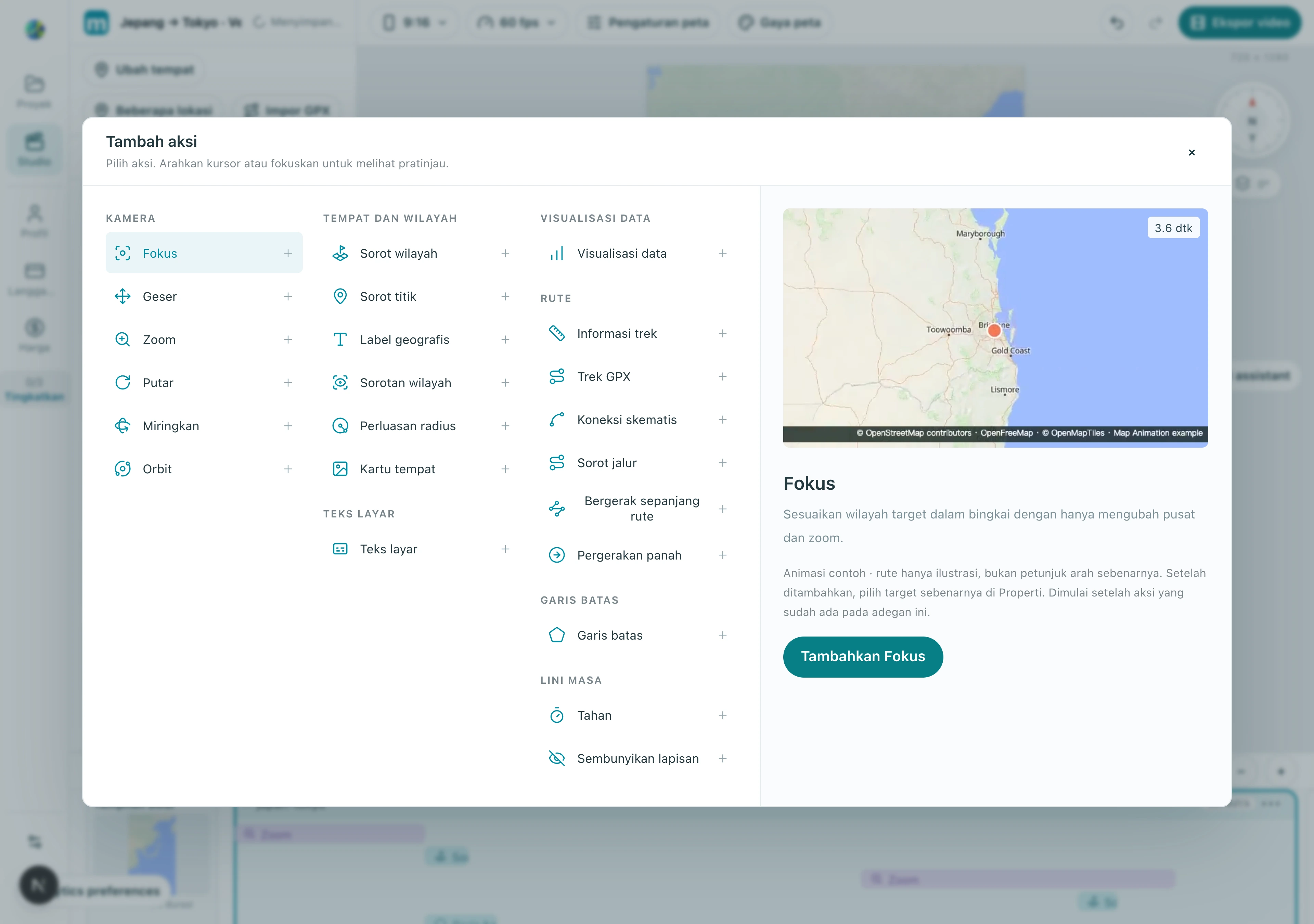
3.1 Pilih Tambah tindakan di bawah daftar tindakan adegan, pilih Fokus, dan pilih Tambah Fokus.
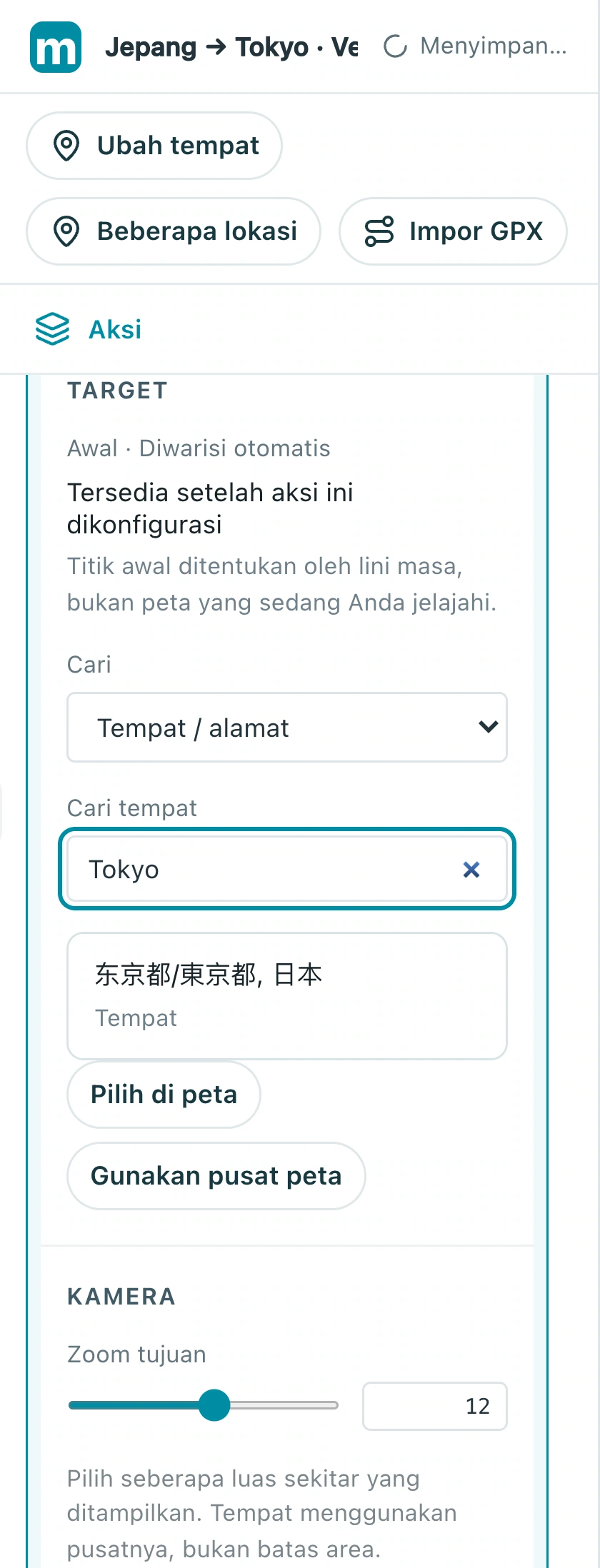
3.2 Perluas tindakan, pilih Tempat/alamat, dan cari Tokyo atau nama lokalnya. Verifikasi Jepang dan pilih hasilnya.
3.3 Setelah memilih target, sesuaikan Zoom tujuan. Coba 10, lalu gunakan pratinjau untuk menilai framing kota.
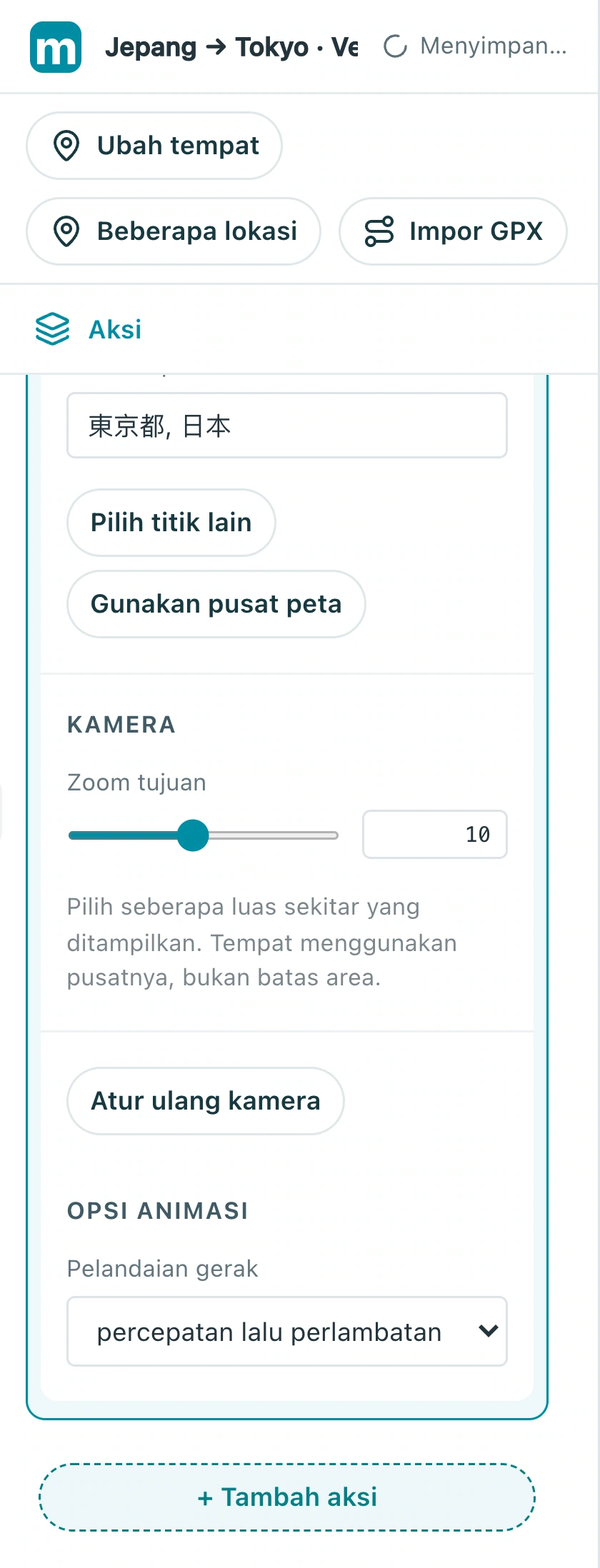
3.4 Atur waktu mulai dan durasi. Tangkapan layar ini menambahkan tindakan empat detik pada 15 detik; proyek kosong dapat dimulai dari nol. Hindari gerakan kamera yang tumpang tindih.
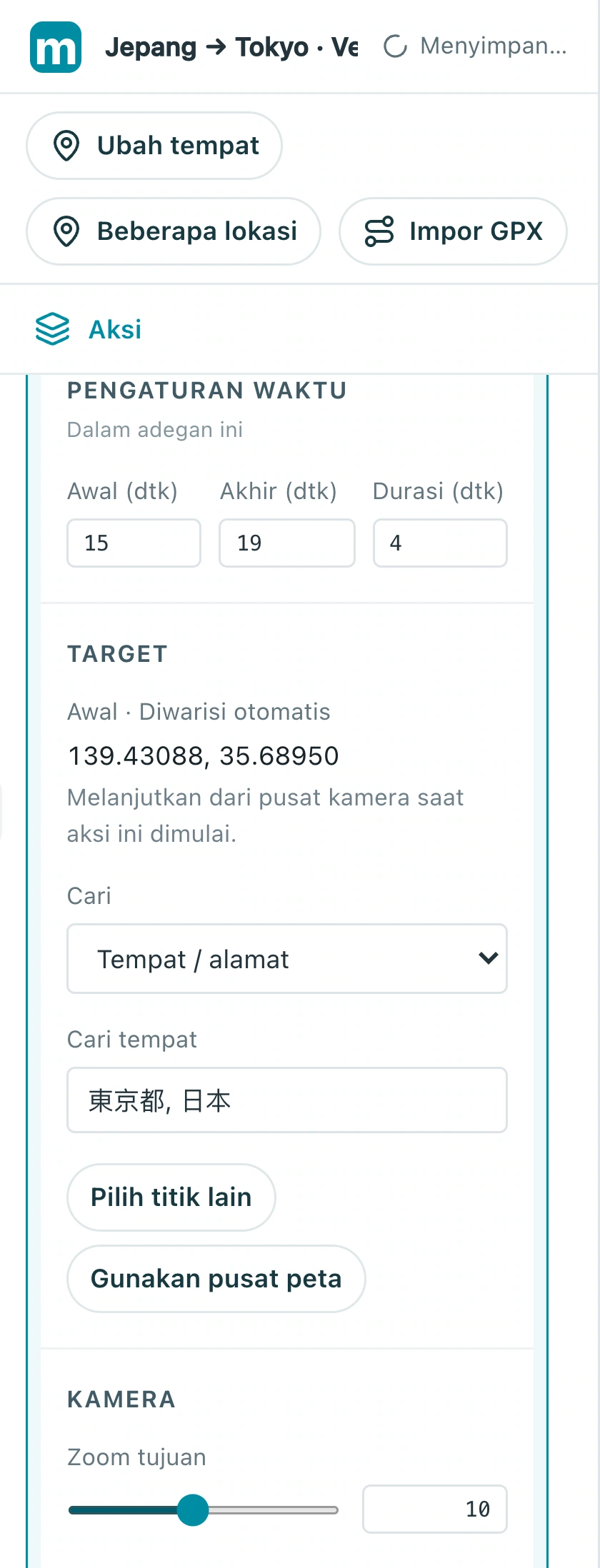
Periksa: Gerakan berakhir di Tokyo dengan ruang di sekitar kota.
4. Labelkan tujuan dan biarkan dia bernapas
Setelah tiba, biarkan penonton membaca nama kota dan memeriksa tampilan. Label mengidentifikasi tempat; hold memperpanjang akhir.
4.1 Tambahkan atau pilih Label geografis untuk Tokyo, masukkan teksnya, dan sesuaikan ukuran font. Tampilkan saat kamera mendekat.
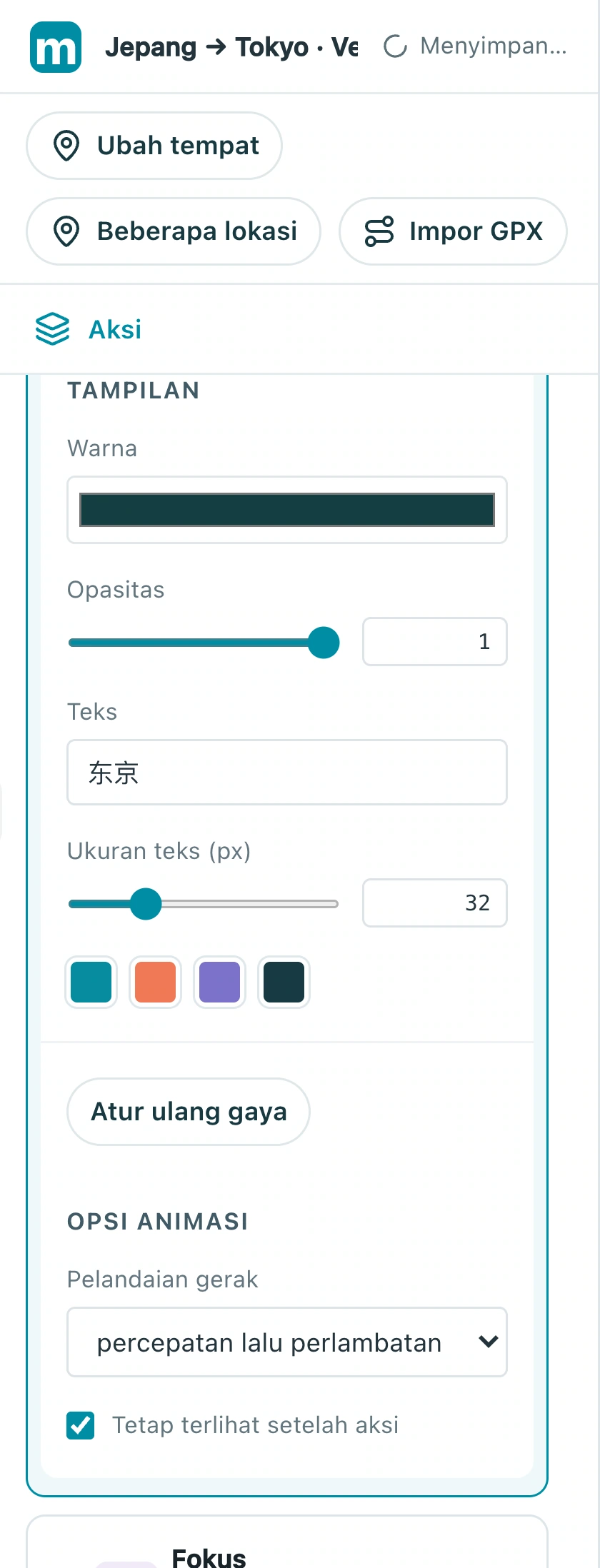
4.2 Buka Tambah tindakan lagi dan pilih Tahan di grup garis waktu. Letakkan setelah gerakan kamera dan coba satu detik.
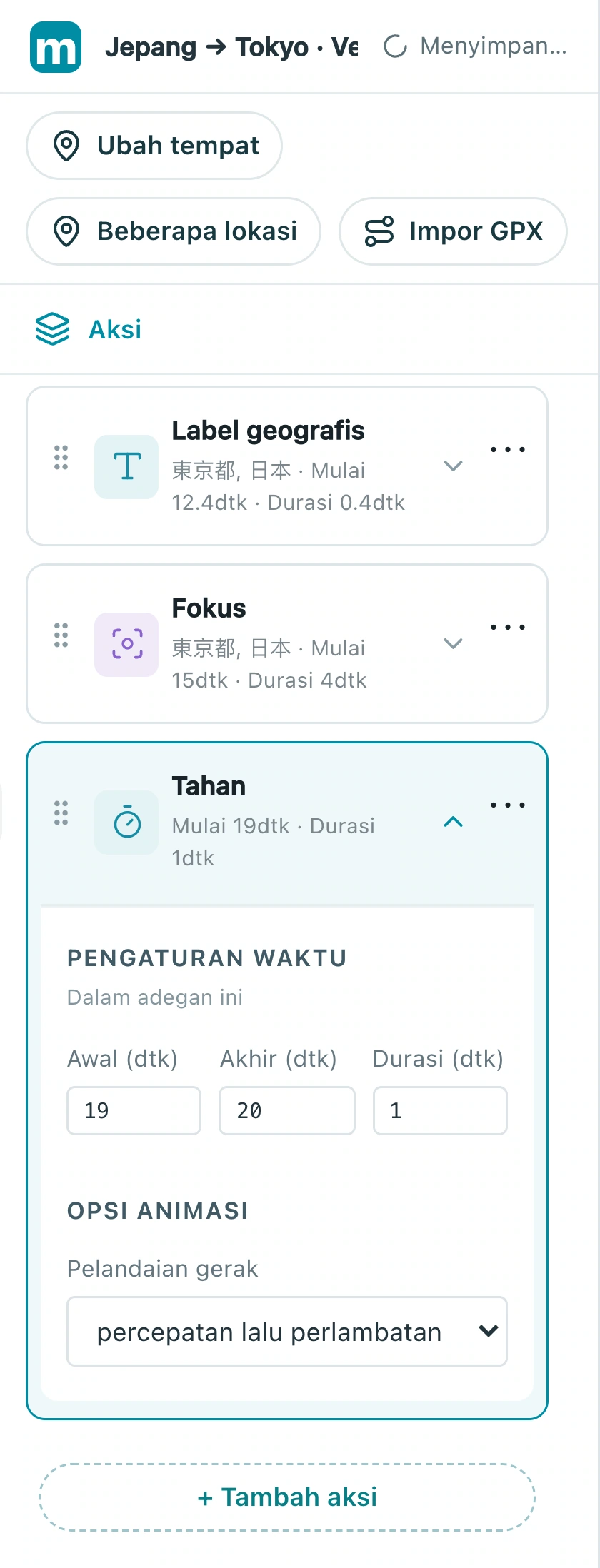
Periksa: Nama kota mudah dibaca dan akhir tidak langsung terputus.
Buat versi Anda sendiri
Ganti contoh dengan kota yang Anda kenal, selesaikan urutan singkat, dan tinjau dari awal hingga akhir. Buat satu cerita yang jelas sebelum menambahkan efek tambahan.
Berlatih di Studio