
स्टूडियो में अपना पहला मानचित्र वीडियो बनाएं
जापान → टोक्यो का उपयोग करके शुरुआती दृश्य, दृश्य, क्रियाएँ और टाइमलाइन सीखें, फिर एक शहर का परिचय बनाएँ।
जापान → टोक्यो उदाहरण देखें, फिर वास्तविक स्टूडियो स्क्रीनशॉट का पालन करें। एक खाली प्रोजेक्ट शुरू करें या होमपेज पर इस उदाहरण का उपयोग करें। स्क्रीनशॉट उस उदाहरण की एक प्रति का उपयोग करते हैं, इसके मौजूदा क्रियाओं को बनाए रखते हैं, और अभ्यास क्रियाओं को जोड़ते हैं। अभ्यास सेटिंग्स पूरी वीडियो का सटीक पुनर्निर्माण नहीं हैं।
परिणाम देखें
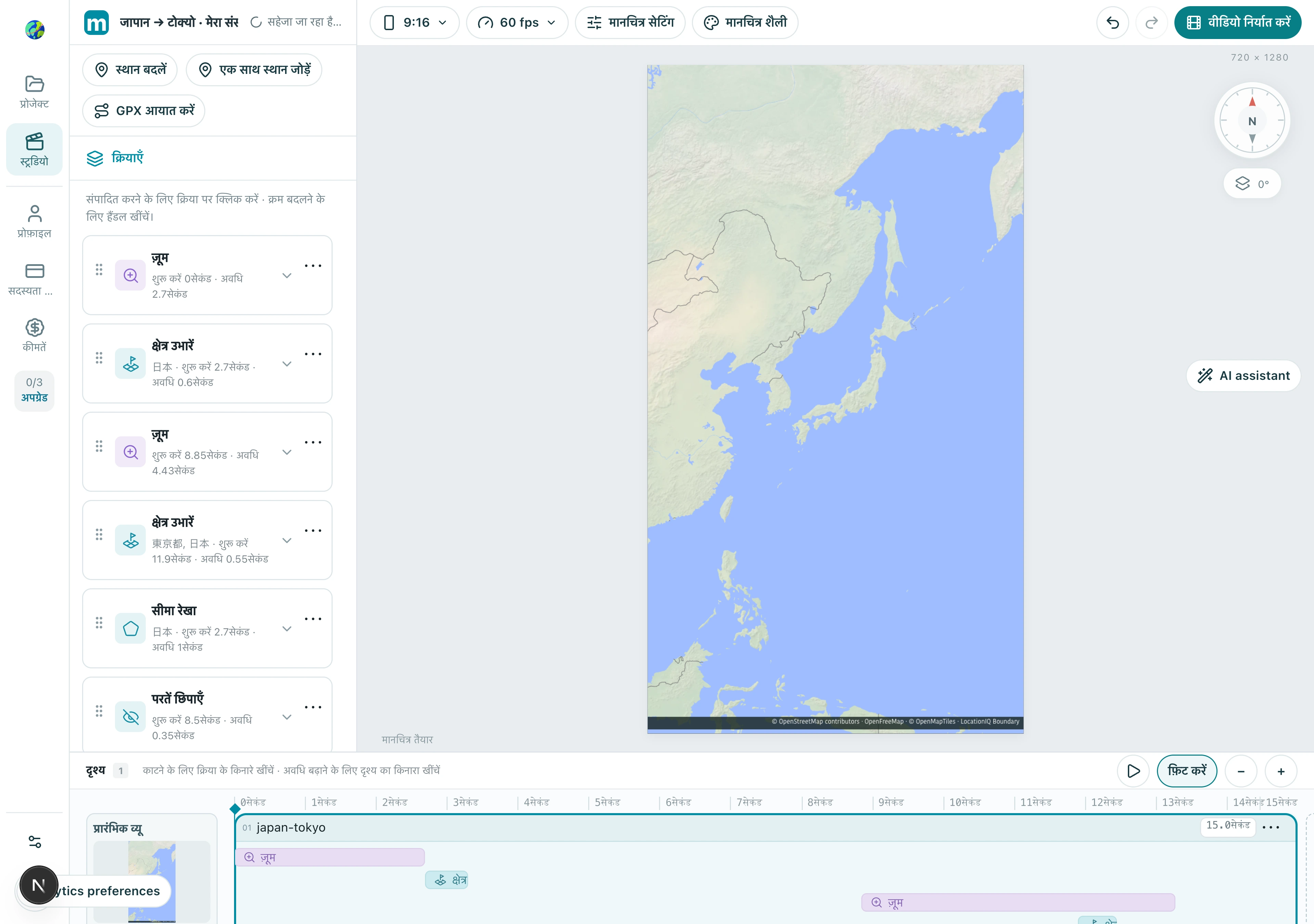
1. एक प्रोजेक्ट बनाएँ और उसका प्रारूप चुनें
चुनें कि वीडियो कहाँ प्रकाशित होगा। प्रारूप दृश्यमान मानचित्र क्षेत्र को बदलता है, इसलिए कैमरा मूव्स को कंपोज़ करने से पहले इसे सेट करें।
1.1 टूलबार में प्रारूप मेनू खोलें और पोर्ट्रेट 9:16, लैंडस्केप 16:9, या स्क्वायर 1:1 चुनें। यह उदाहरण पोर्ट्रेट का उपयोग करता है।
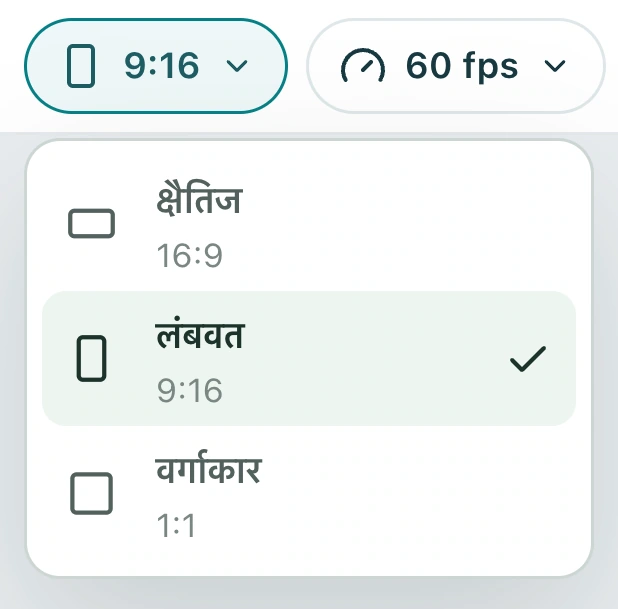
जाँच करें:पूर्वावलोकन आपके इच्छित प्रकाशन प्रारूप से मेल खाता है।
2. शुरुआती दृश्य सेट करें
प्रारंभिक दृश्य शुरुआती संरचना को परिभाषित करता है और इसका कोई अवधि नहीं होता है। बाद की कैमरा मूव्स जोड़ने से पहले निम्नलिखित क्रम में इसे चुनें, संपादित करें और लॉक करें।
2.1 टाइमलाइन के सबसे बाईं ओर प्रारंभिक दृश्य चुनें, फिर इसकी संपत्तियों में कस्टम चुनें।
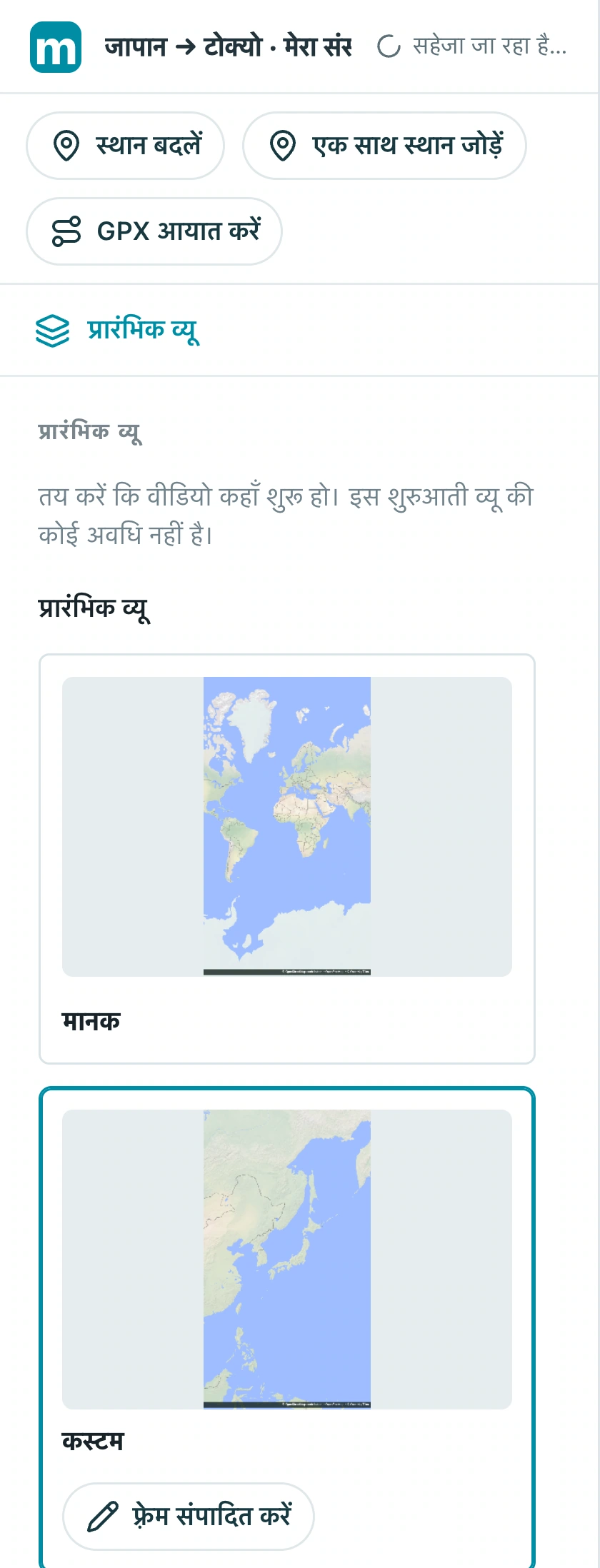
2.2 फ्रेमिंग संपादित करें चुनें, फिर मानचित्र को पैन और ज़ूम करें ताकि जापान शामिल हो जाए। संपादन के दौरान, बटन "लॉक फ्रेमिंग" पढ़ता है।
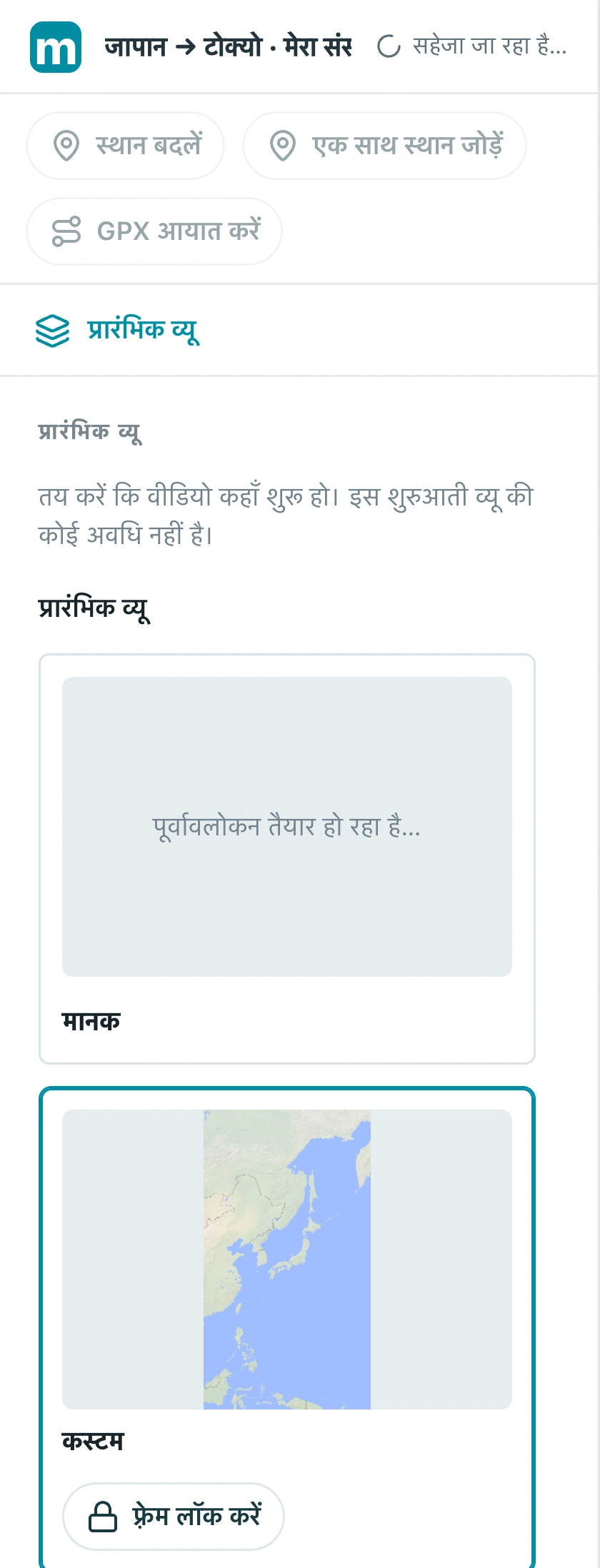
2.3 संतुष्ट होने पर लॉक फ्रेमिंग चुनें। बटन संपादित फ्रेमिंग में वापस आ जाता है, जो दर्शाता है कि शुरुआती संरचना सहेजी गई है।
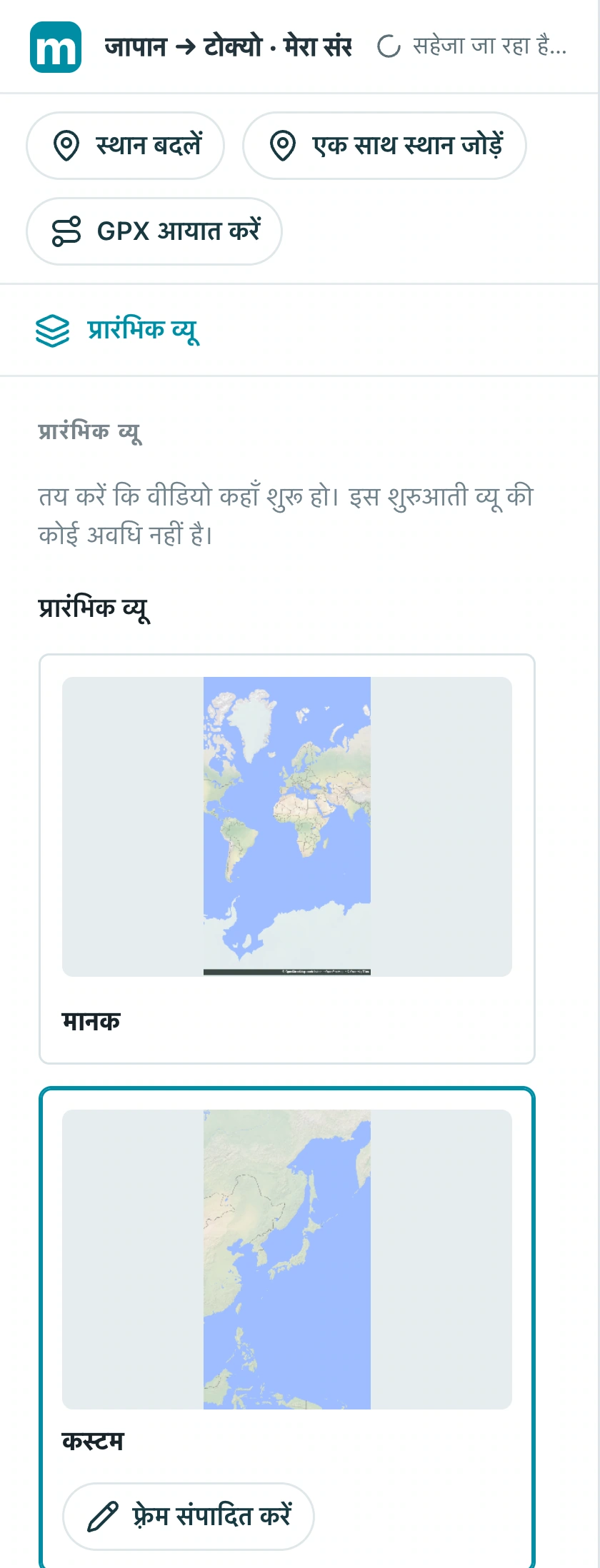
जाँच करें:शुरुआत पर वापस जाने से आपका सहेजा गया शुरुआती संरचना दिखाई देता है।
3. शहर पर ध्यान केंद्रित करने के लिए एक क्रिया जोड़ें
क्रिया एक कैमरा मूव या दृश्य प्रभाव है। इसका प्रकार जोड़ें, एक वास्तविक लक्ष्य चुनें, फिर फ्रेमिंग और समय सेट करें। पिकर प्रदर्शन आपका वीडियो गंतव्य नहीं है।
3.1 दृश्य क्रिया सूची के नीचे जोड़ें क्रिया चुनें, फोकस चुनें, और जोड़ें फोकस चुनें।
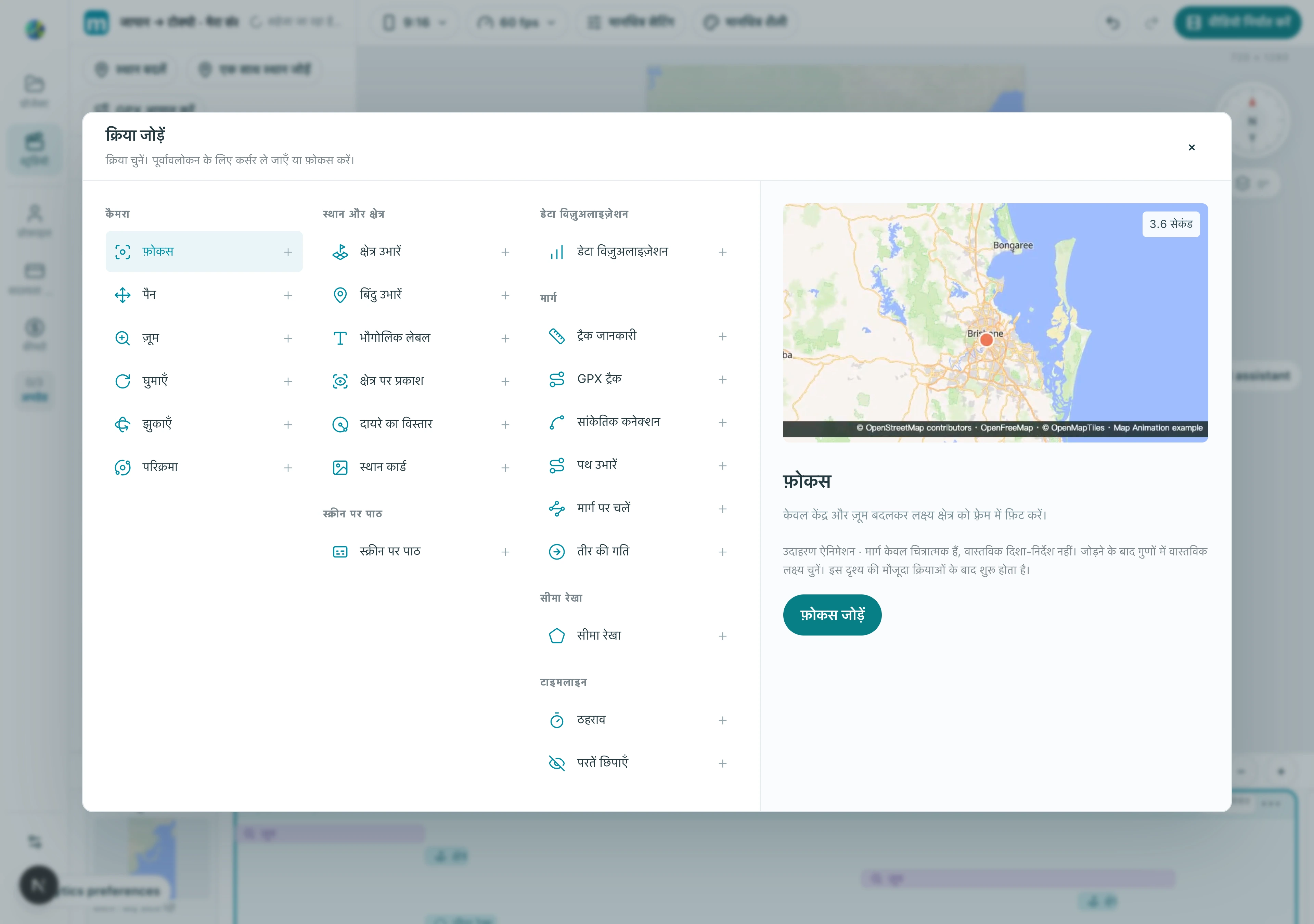
3.2 क्रिया का विस्तार करें, स्थान / पता चुनें, और टोक्यो या इसके स्थानीय नाम की खोज करें। जापान की पुष्टि करें और परिणाम चुनें।
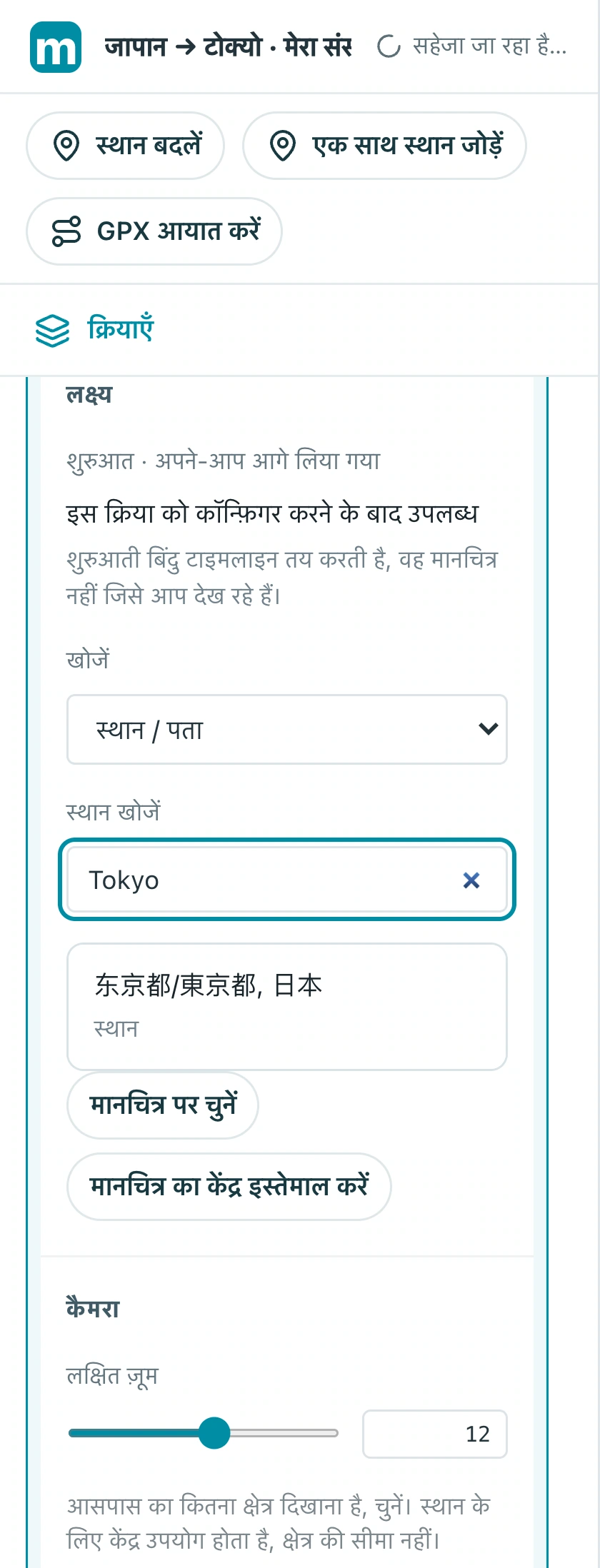
3.3 लक्ष्य चुनने के बाद, अंतिम ज़ूम समायोजित करें। 10 का प्रयास करें, फिर पूर्वावलोकन का उपयोग करके शहर के फ्रेमिंग का निर्णय लें।
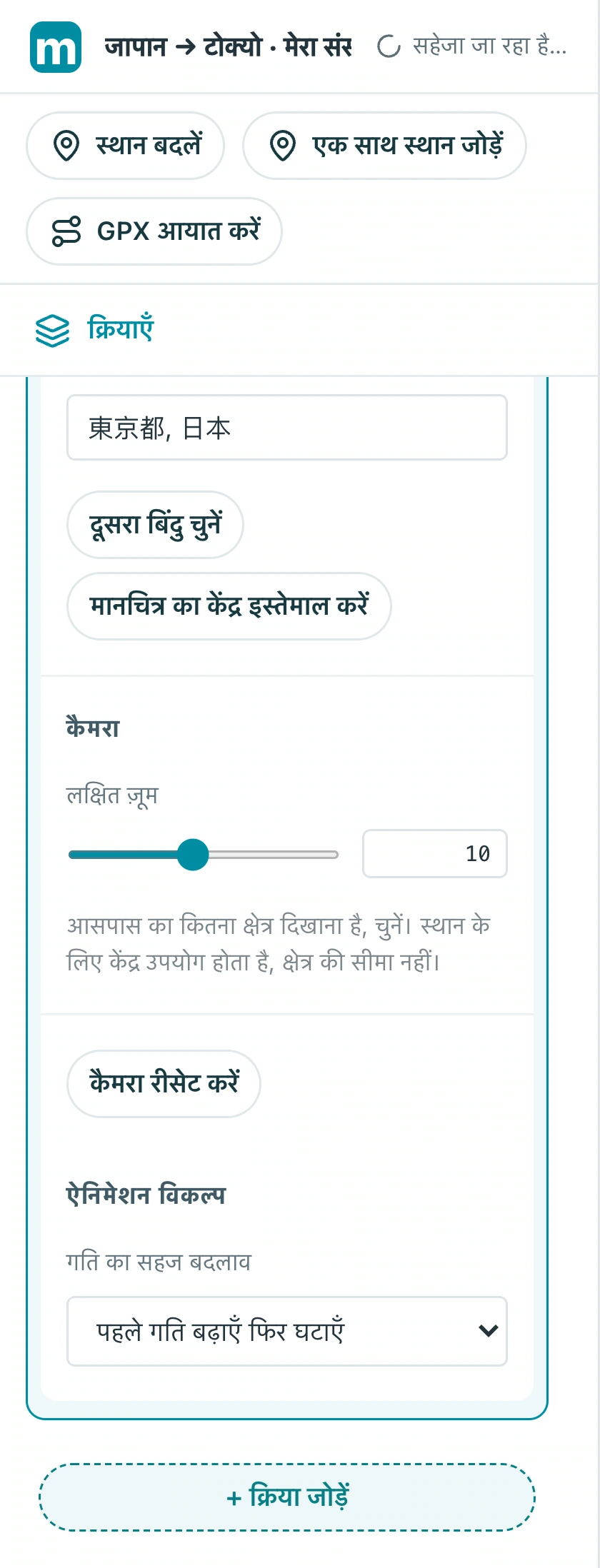
3.4 प्रारंभ समय और अवधि सेट करें। यह स्क्रीनशॉट 15 सेकंड पर चार सेकंड की क्रिया जोड़ता है; एक खाली प्रोजेक्ट शून्य से शुरू हो सकता है। कैमरा मूव्स को ओवरलैप न करें।
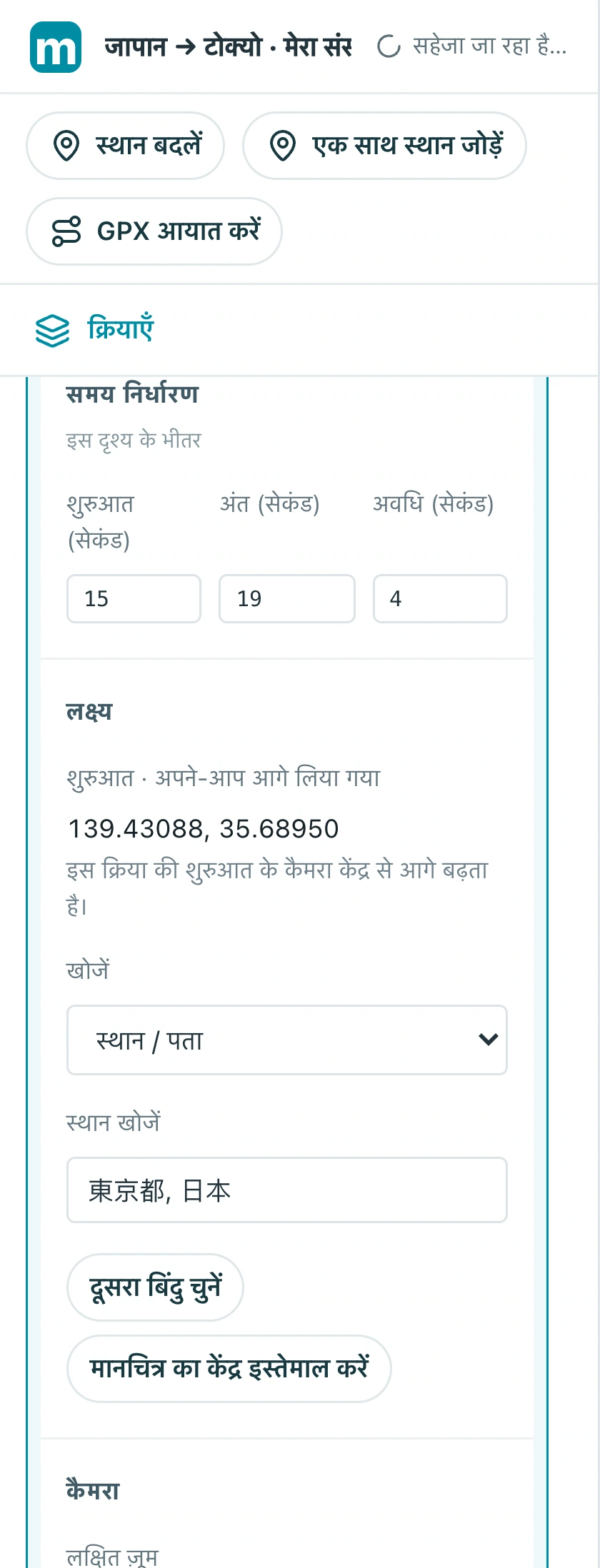
जाँच करें:मूव टोक्यो पर समाप्त होता है, शहर के चारों ओर जगह के साथ।
4. गंतव्य को लेबल करें और इसे सांस लेने दें
आगमन के बाद, दर्शकों को शहर का नाम पढ़ने और दृश्य का निरीक्षण करने दें। एक लेबल स्थान की पहचान करता है; एक होल्ड समाप्ति को बढ़ाता है।
4.1 टोक्यो के लिए भौगोलिक लेबल जोड़ें या चुनें, उसका टेक्स्ट दर्ज करें, और फ़ॉन्ट आकार समायोजित करें। कैमरे के शहर के पास पहुँचने पर इसे प्रकट करें।
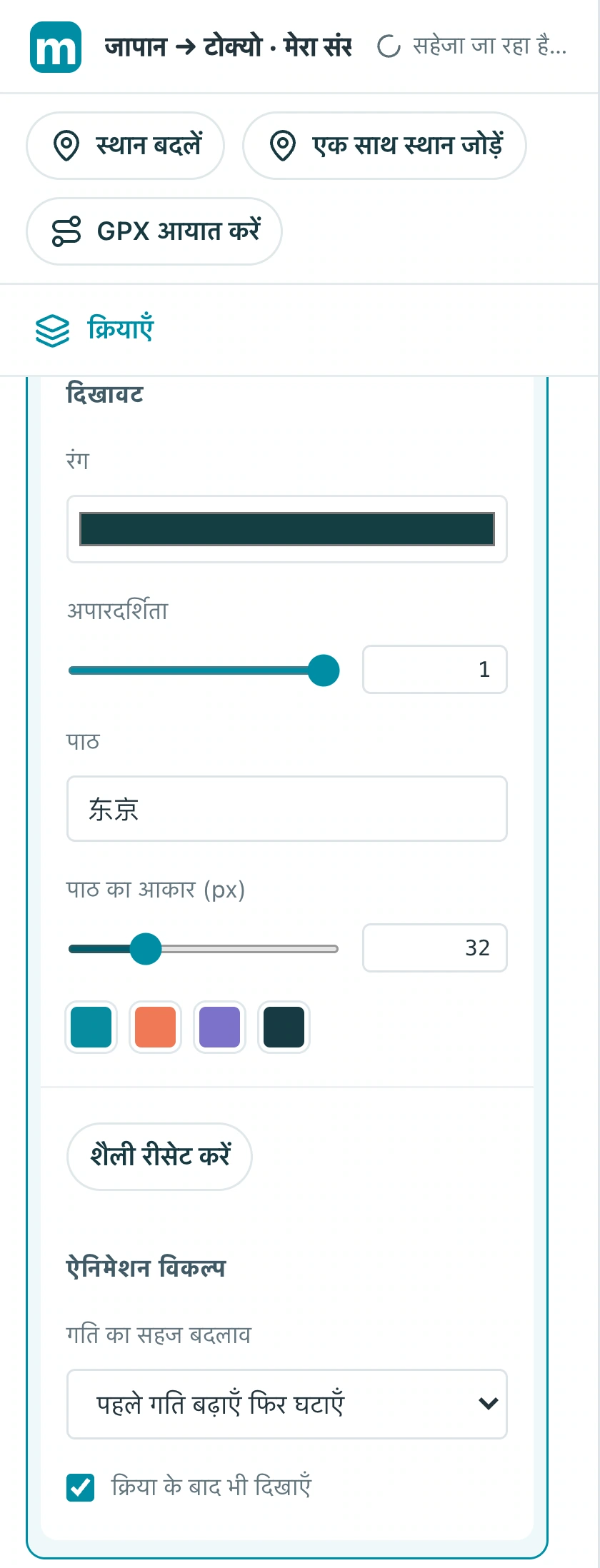
4.2 फिर से ऐड एक्शन खोलें और टाइमलाइन ग्रुप में होल्ड चुनें। इसे कैमरा मूव के बाद रखें और एक सेकंड का प्रयास करें।
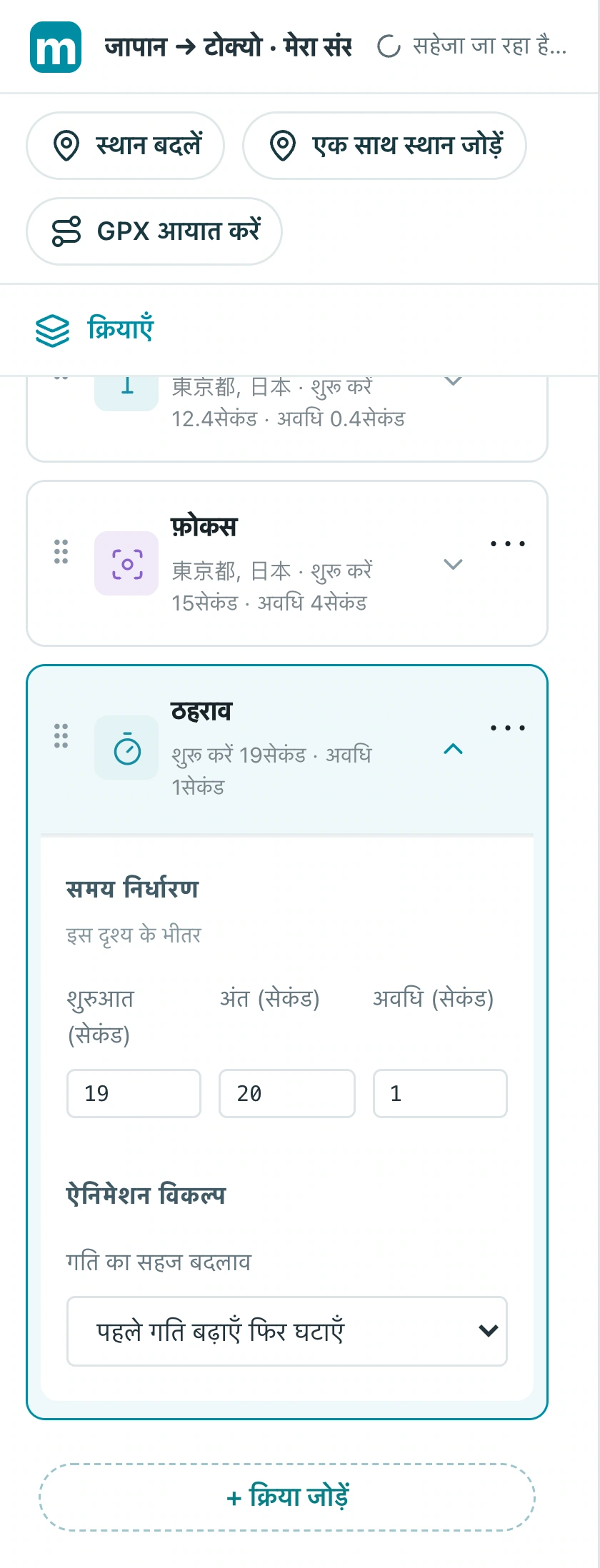
जाँच करें:शहर का नाम पढ़ने योग्य है और समाप्ति तुरंत नहीं कटती है।
अपना संस्करण बनाएँ
उदाहरण को अपने परिचित शहर से बदलें, एक छोटी सीक्वेंस पूरी करें, और इसे अंत से अंत तक समीक्षा करें। अधिक प्रभाव जोड़ने से पहले एक स्पष्ट कहानी बनाएँ।
स्टूडियो में अभ्यास करें