
Crea tu primer video de mapas en Studio
Usa Japón → Tokio para aprender vistas iniciales, escenas, acciones y la línea de tiempo, y luego crear una introducción de ciudad.
Mira el ejemplo Japón → Tokio y luego sigue las capturas reales de Studio. Empieza un proyecto en blanco o elige Usar este ejemplo en la página de inicio. Las capturas usan una copia de ese ejemplo, conservan sus acciones existentes y añaden acciones de práctica al final. Los ajustes de práctica no reconstruyen exactamente el video terminado.
Ver el resultado
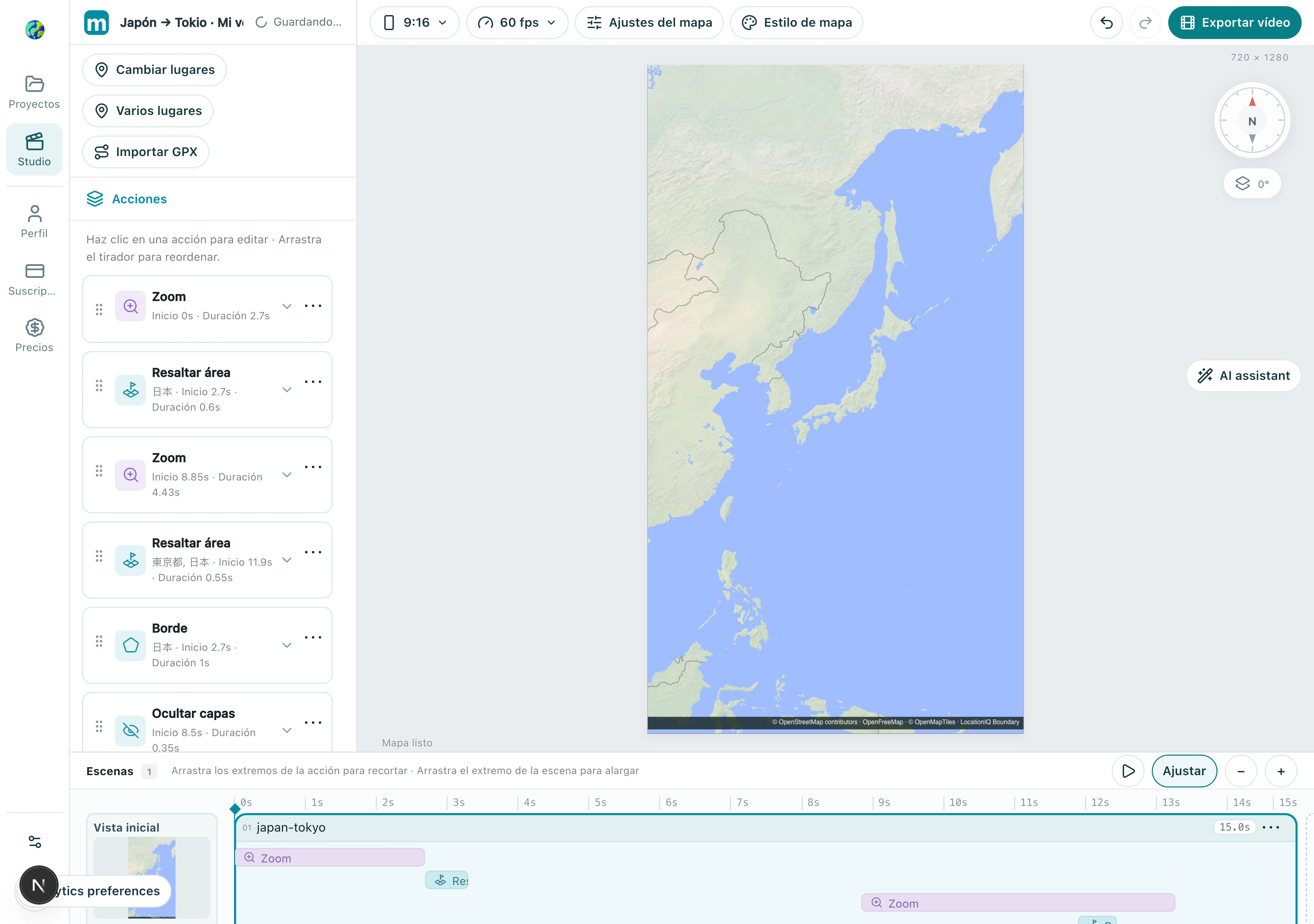
1. Crea un proyecto y elige su formato
Elige dónde se publicará el video. El formato cambia el área visible del mapa, así que configúralo antes de crear movimientos de cámara.
1.1 Abre el menú de formato en la barra de herramientas y elige vertical 9:16, horizontal 16:9 o cuadrado 1:1. Este ejemplo usa vertical.
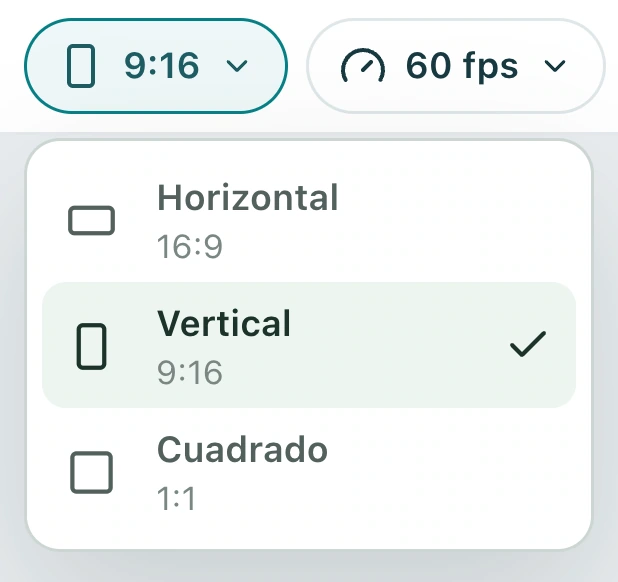
Comprobación: La vista previa coincide con el formato en el que quieres publicar.
2. Define la vista inicial
La vista inicial define la composición de apertura y no tiene duración. Selecciónala, edítala y fíjala en ese orden antes de añadir movimientos de cámara posteriores.
2.1 Selecciona Vista inicial en el extremo izquierdo de la línea de tiempo y luego elige Personalizado en sus propiedades.
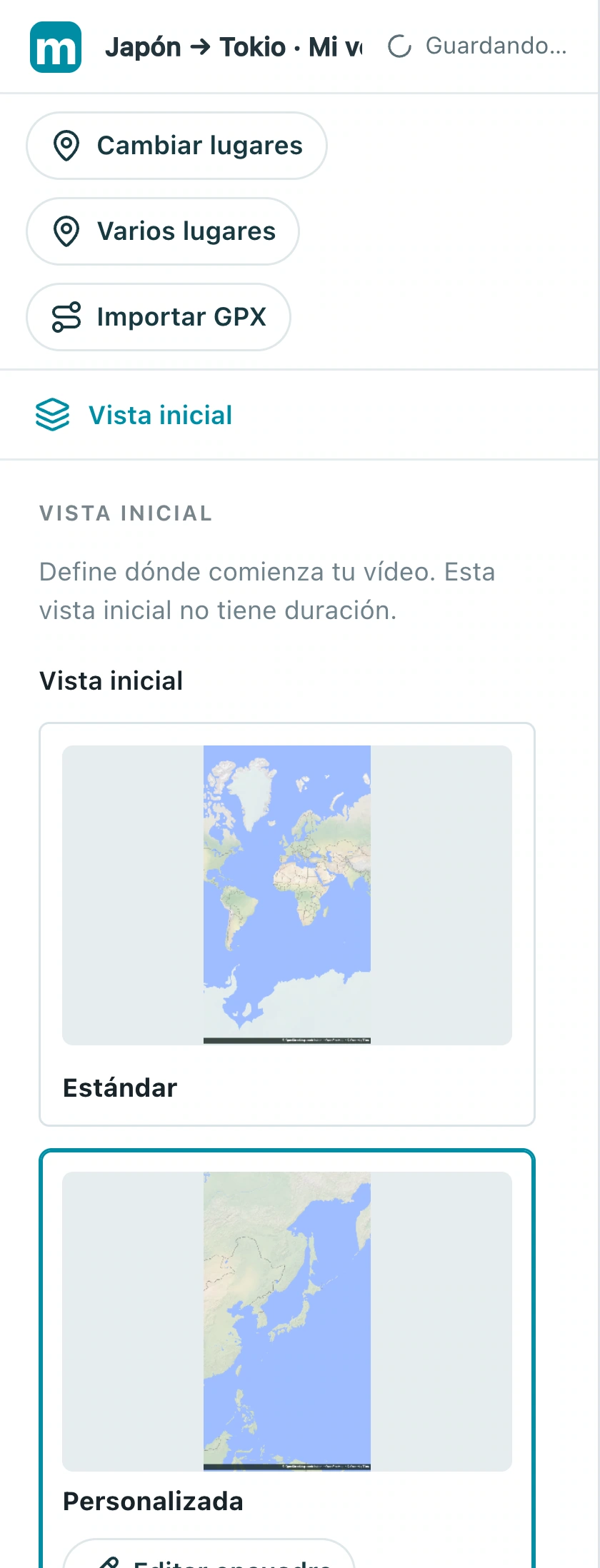
2.2 Elige Editar encuadre y luego desplaza y acerca el mapa hasta incluir Japón. Mientras editas, el botón muestra Fijar encuadre.
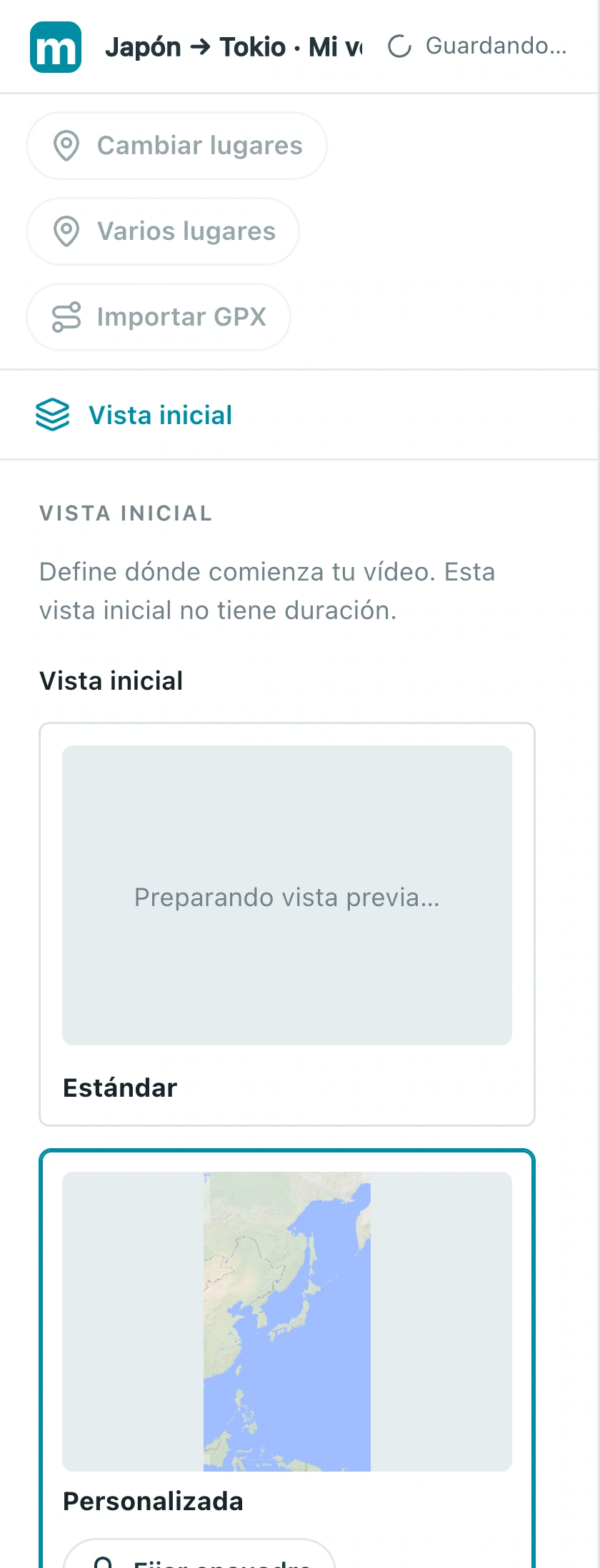
2.3 Cuando estés conforme, elige Fijar encuadre. El botón volverá a Editar encuadre, lo que indica que la composición de apertura se ha guardado.
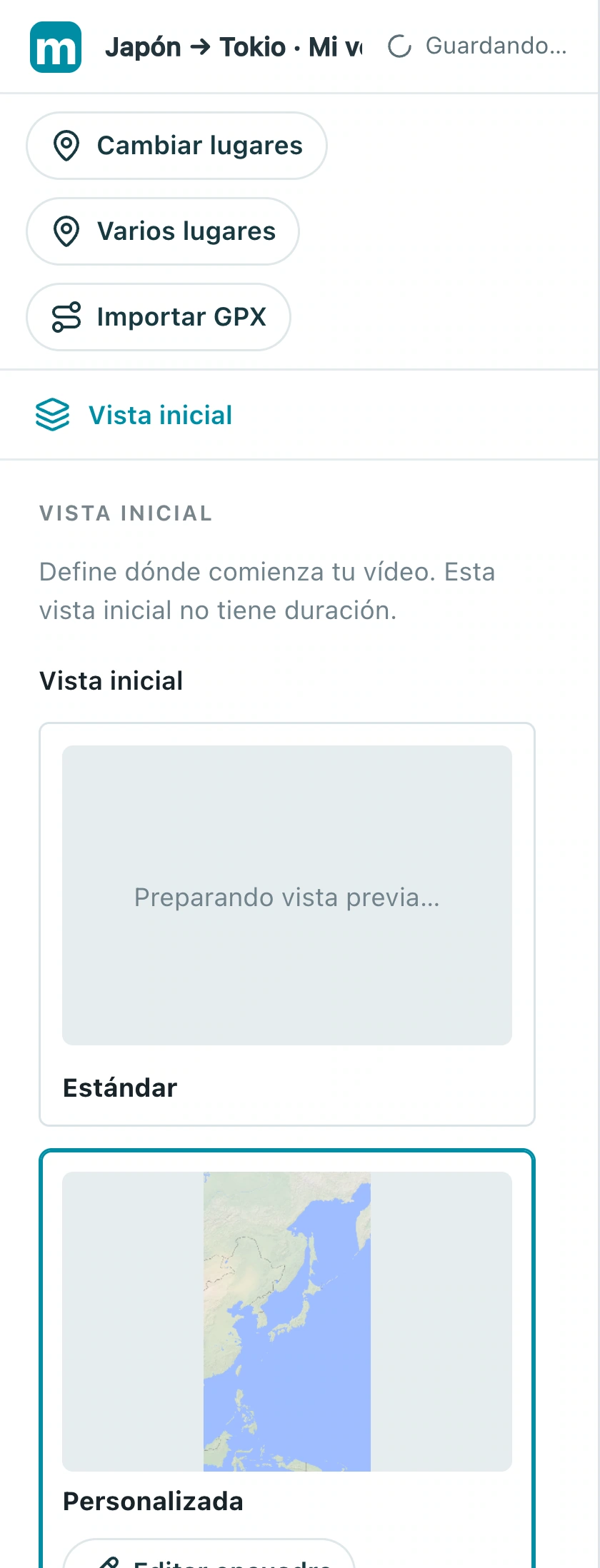
Comprobación: Al volver al inicio verás la composición de apertura que guardaste.
3. Añade una acción de enfoque a una ciudad
Una acción es un movimiento de cámara o un efecto visual. Añade el tipo, selecciona un destino real y después ajusta el encuadre y el tiempo. La demostración del selector no es el destino de tu video.
3.1 Haz clic en Añadir acción debajo de la lista de acciones de la escena, selecciona Enfoque y luego Añadir enfoque.
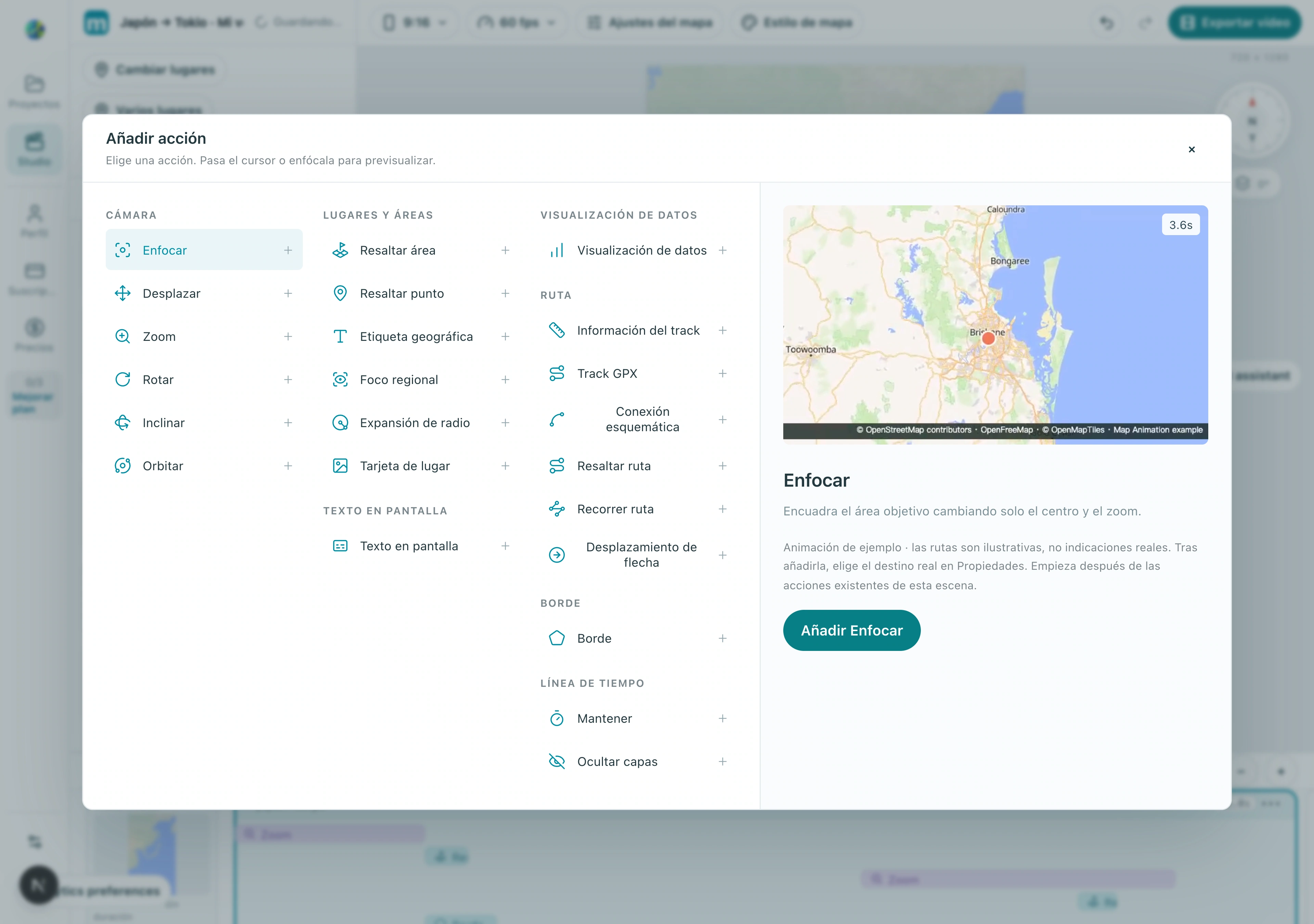
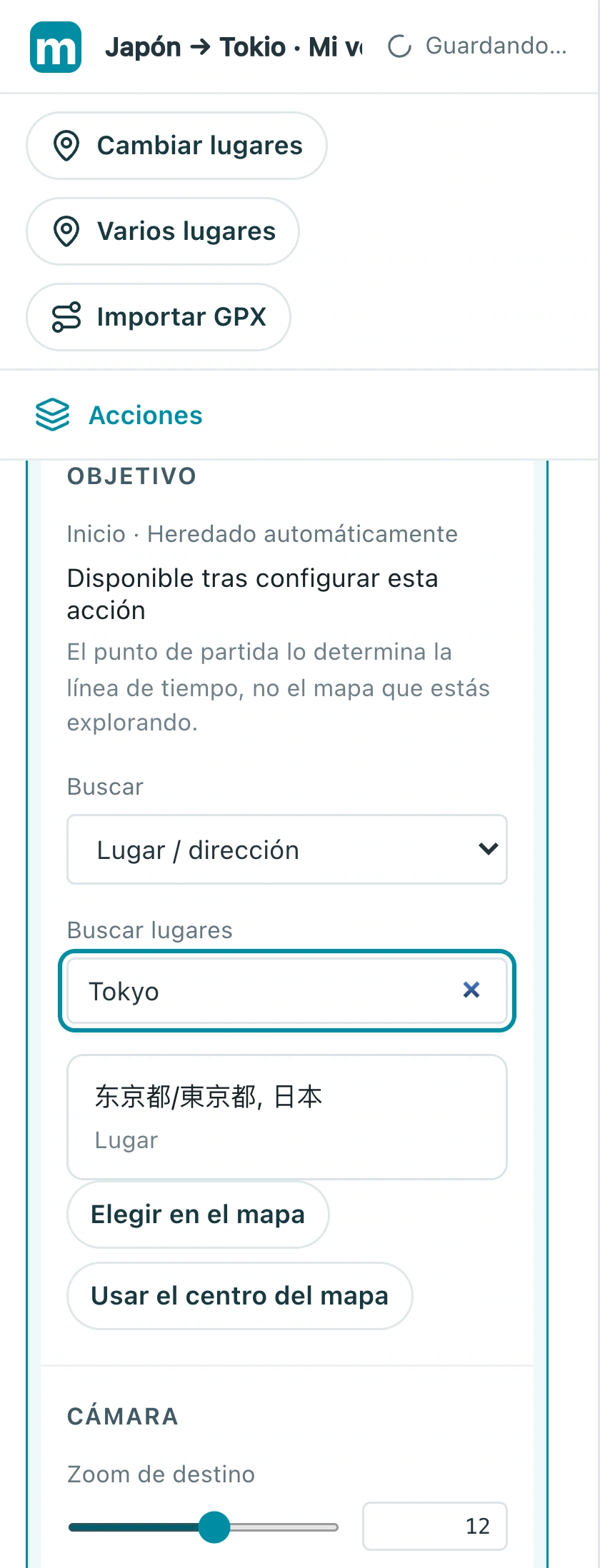
3.2 Despliega la acción, elige Lugar / dirección y busca Tokio o su nombre local. Verifica que sea Japón y selecciona el resultado.
3.3 Después de elegir el destino, ajusta el Zoom final. Prueba con 10 y usa la vista previa para comprobar el encuadre de la ciudad.
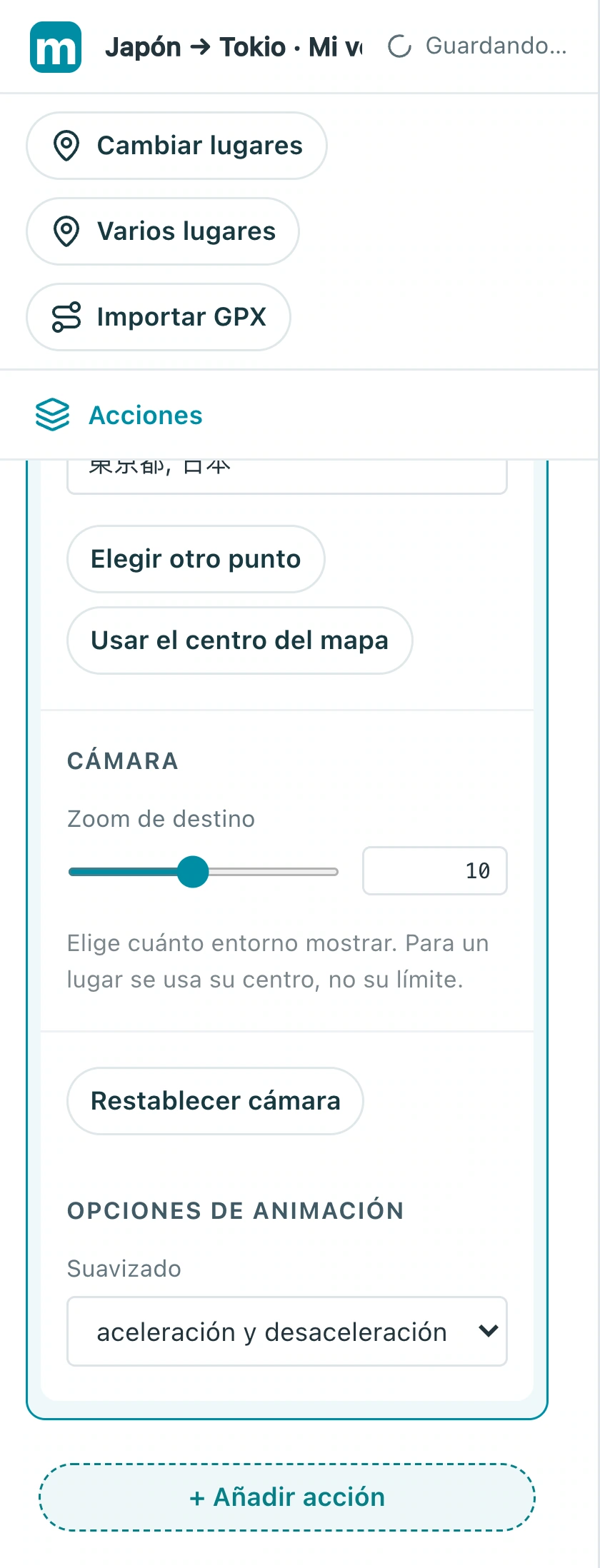
3.4 Define la hora de inicio y la duración. En esta captura se añade una acción de cuatro segundos en el segundo 15; un proyecto en blanco puede empezar en cero. Evita superponer movimientos de cámara.
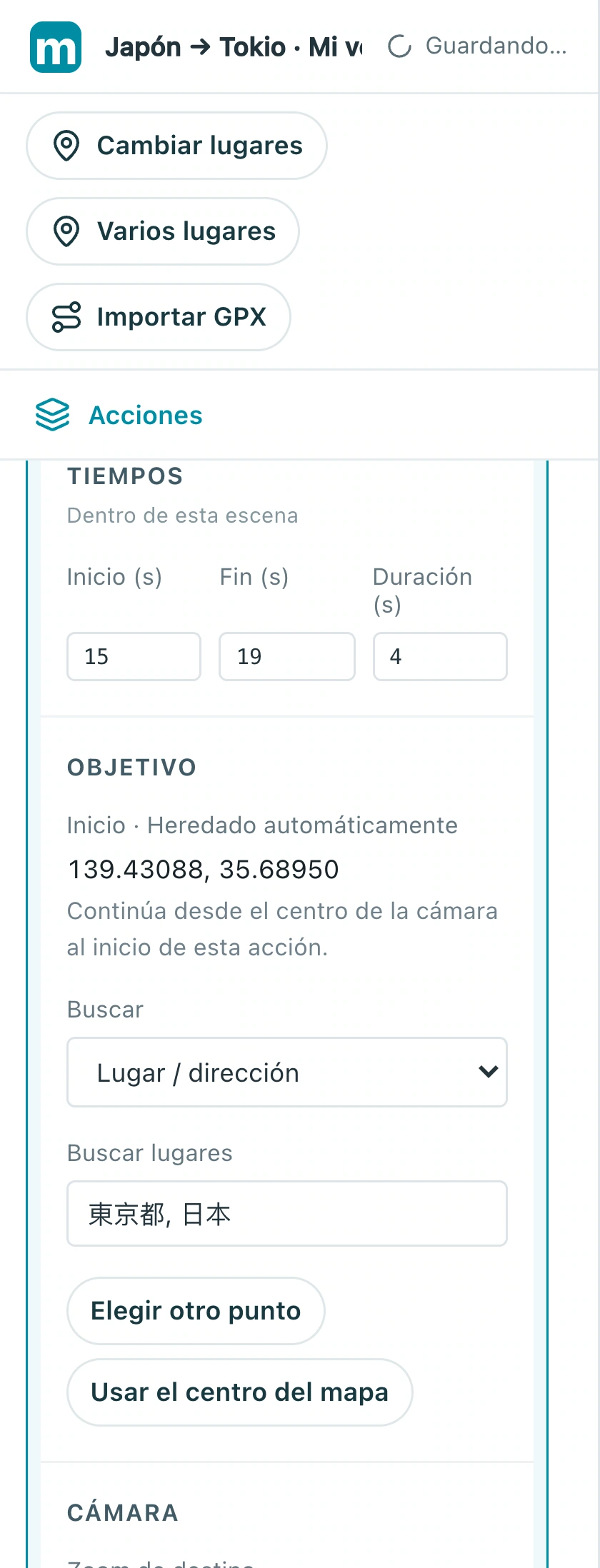
Comprobación: El movimiento termina en Tokio con espacio alrededor de la ciudad.
4. Etiqueta el destino y dale tiempo
Después de llegar, deja que la audiencia lea el nombre de la ciudad y observe la vista. Una etiqueta identifica el lugar; una pausa alarga el final.
4.1 Añade o selecciona una Etiqueta geográfica para Tokio, escribe el texto y ajusta el tamaño de la fuente. Haz que aparezca mientras la cámara se acerca.
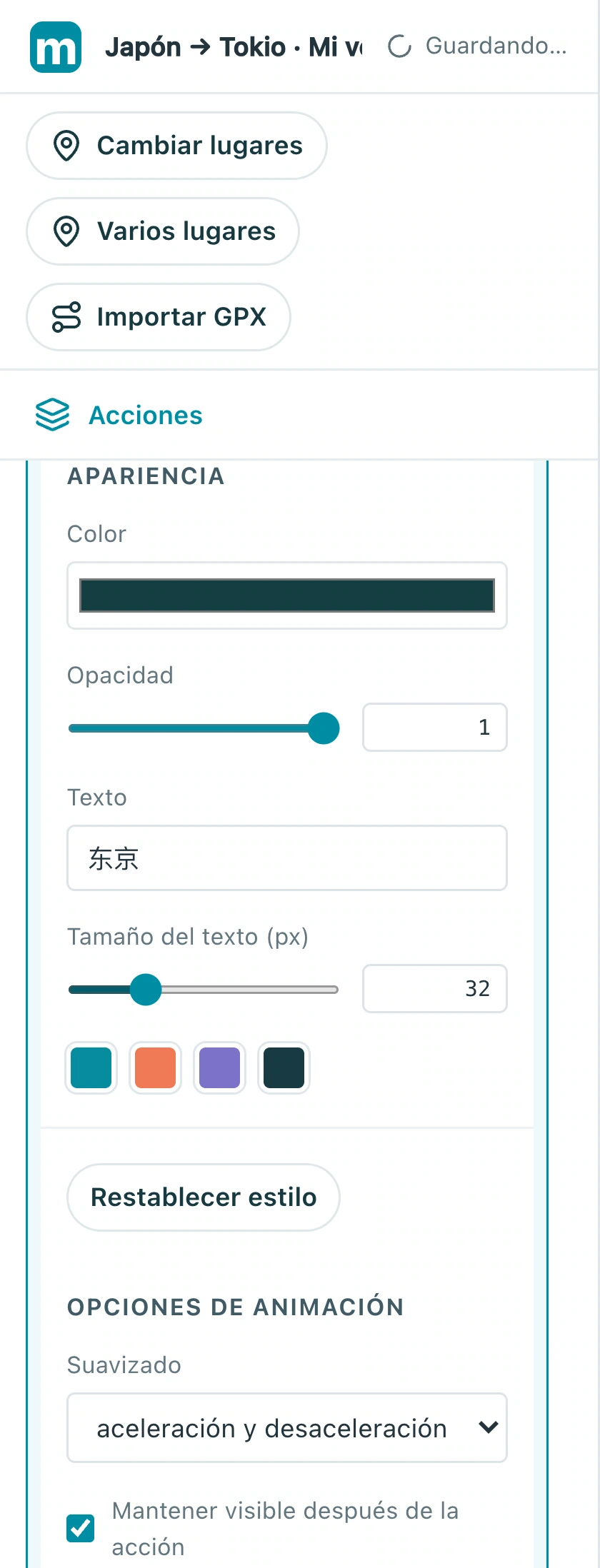
4.2 Abre de nuevo Añadir acción y elige Pausa en el grupo de línea de tiempo. Colócala después del movimiento de cámara y prueba con un segundo.
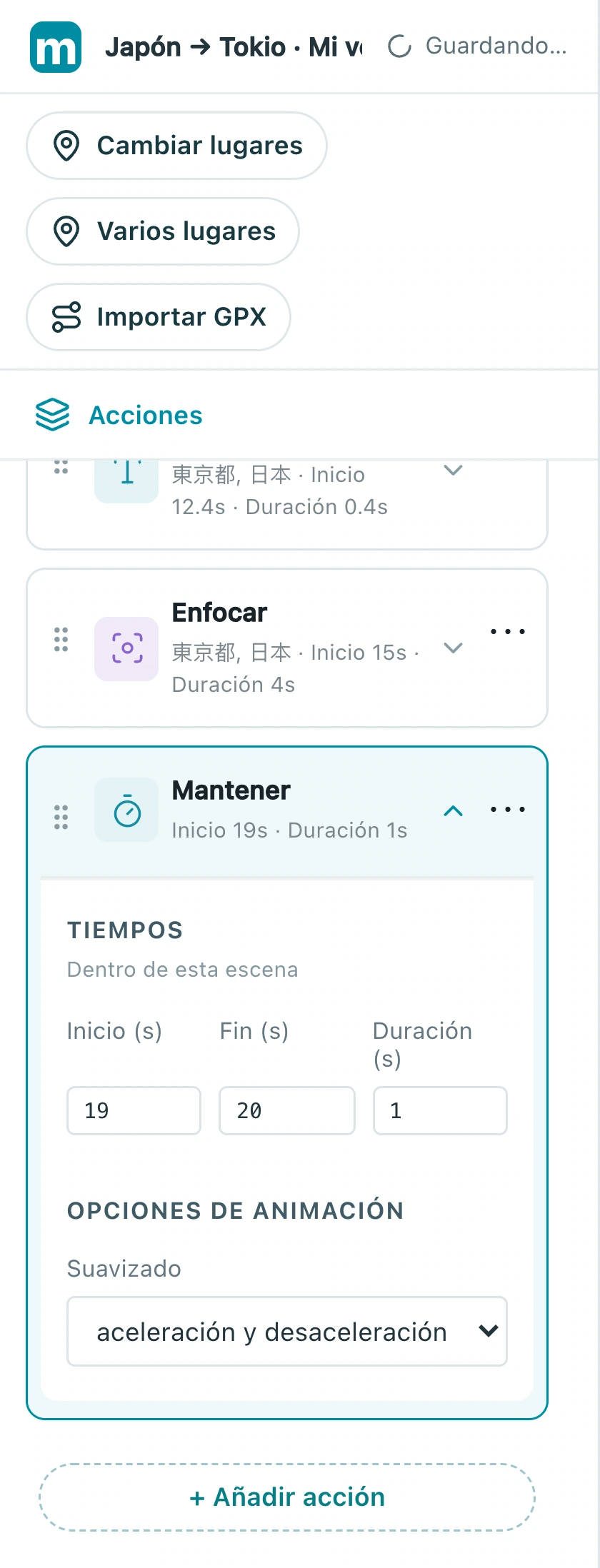
Comprobación: El nombre de la ciudad se puede leer y el final no se corta de inmediato.
Crea tu propia versión
Sustituye el ejemplo por una ciudad que conozcas, termina una secuencia corta y revísala de principio a fin. Crea primero una historia clara antes de añadir más efectos.
Practicar en Studio