
简体中文

أنشئ أول فيديو خريطة لك في Studio

استخدم اليابان → طوكيو للتعرّف على مشهد الافتتاح والمشاهد والإجراءات والخط الزمني، ثم أنشئ مقدمة لمدينة.

شاهد مثال اليابان → طوكيو أولاً، ثم اتبع لقطات الشاشة الفعلية من Studio. ابدأ مشروعًا فارغًا أو اختر استخدم هذا المثال من الصفحة الرئيسية. تستخدم لقطات الشاشة نسخة من المثال نفسه، مع الإبقاء على إجراءاته الحالية وإضافة إجراءات للتدريب. إعدادات التدريب ليست إعادة بناء مطابقة للفيديو النهائي.

شاهد النتيجة
اليابان → طوكيو · شغّل المثال المكتمل. تشرح الخطوات التالية سير عمل مشابهًا، لا إعادة بناء مطابقة لإعداداته. مثال الخريطة هذا بلا تعليق صوتي. افتح الفيديو
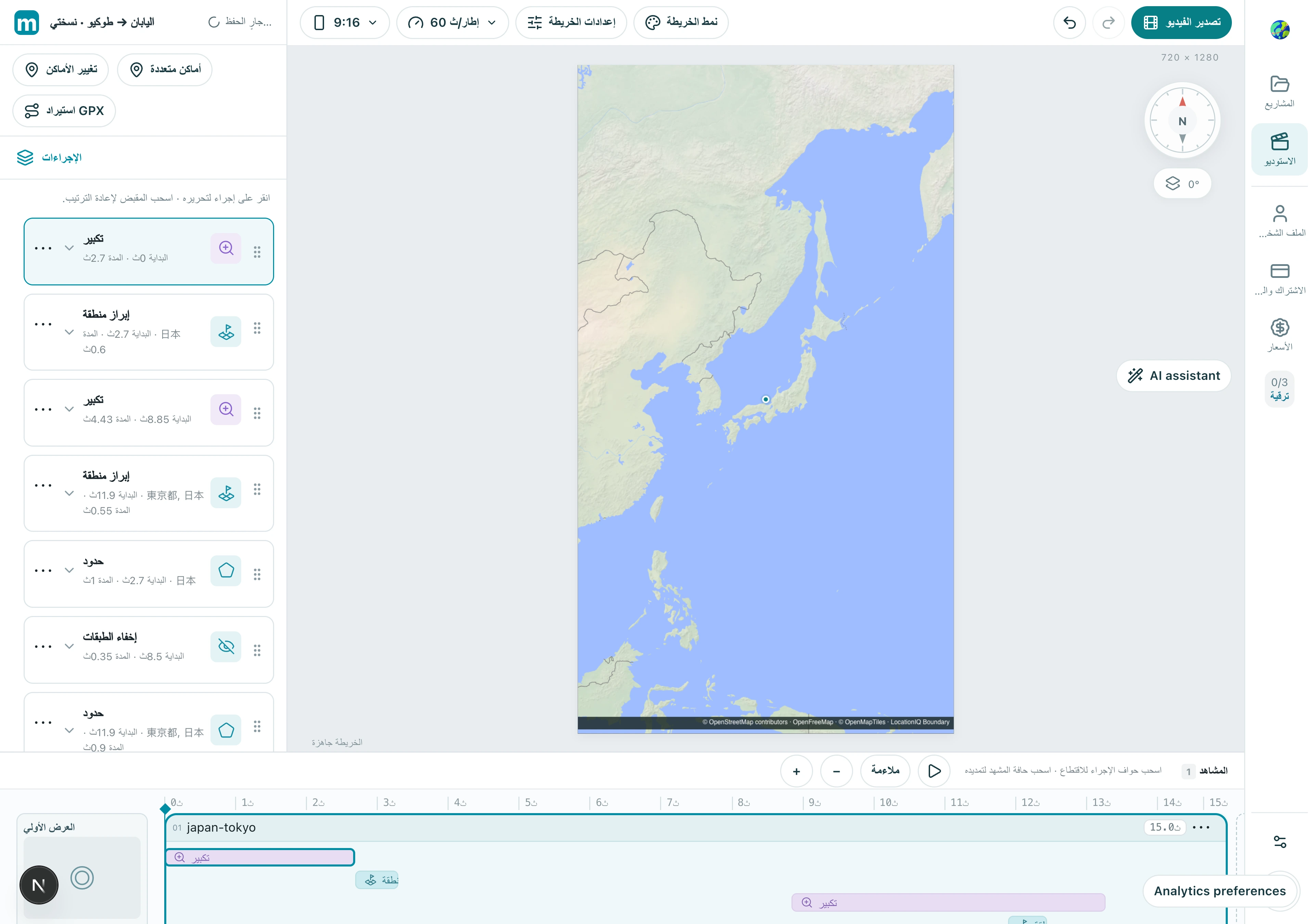
مشروع Studio الفعلي اليابان → طوكيو: عدّل الإجراءات على اليسار، وعاين الخريطة في الوسط، ورتّب التوقيت في الأسفل. هذه نسخة مثال؛ والمشروعات الفارغة لا تعرض تغيير الأماكن.

1. أنشئ مشروعًا واختر تنسيقه

حدّد أين سيُنشر الفيديو. يغيّر التنسيق مساحة الخريطة الظاهرة، لذلك اختره قبل ترتيب حركات الكاميرا.

1.1 افتح قائمة التنسيق في شريط الأدوات واختر عمودي 9:16 أو أفقي 16:9 أو مربع 1:1. يستخدم هذا المثال التنسيق العمودي.
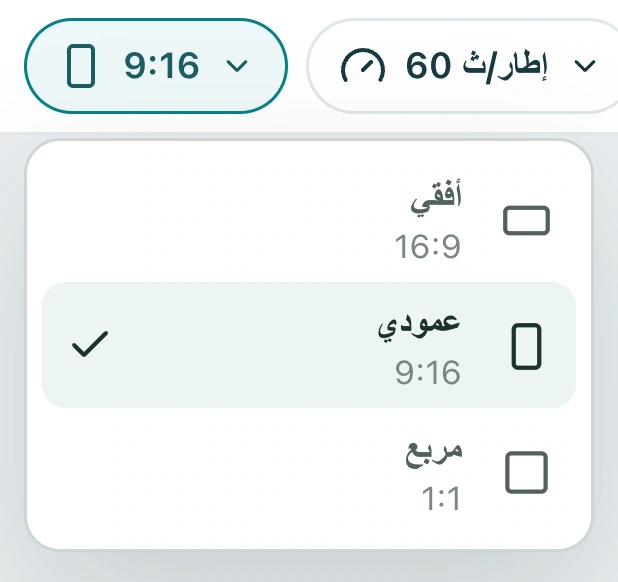
مشروع اليابان → طوكيو: قائمة التنسيق: يستخدم هذا المشروع عمودي 9:16؛ واختر أفقيًا أو مربعًا لتنسيقات نشر أخرى.

تحقق: تعكس المعاينة تنسيق النشر الذي تريده.

2. اضبط مشهد الافتتاح

يحدّد العرض الأولي تكوين الافتتاح ولا يملك مدة زمنية. حدّده ثم عدّله ثم ثبّته بالترتيب التالي قبل إضافة حركات كاميرا لاحقة.

2.1 حدّد العرض الأولي في أقصى يسار الخط الزمني، ثم اختر مخصص في خصائصه.
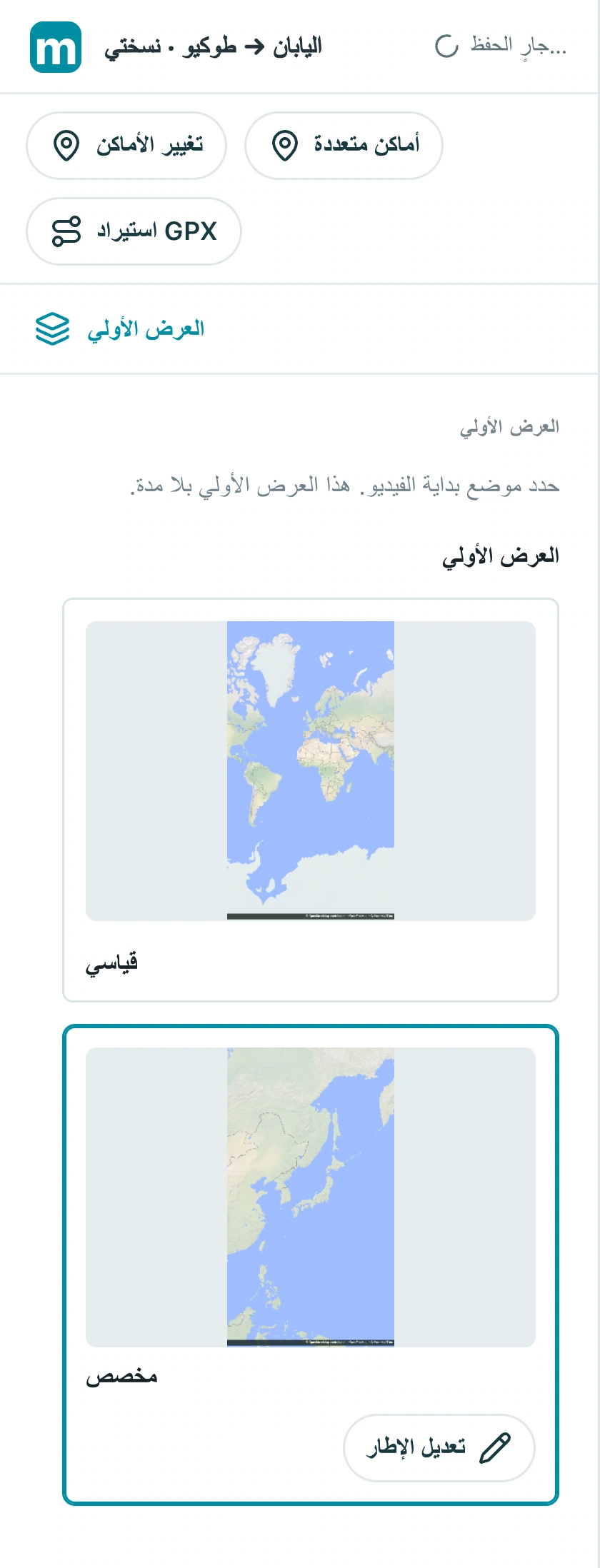
مشروع اليابان → طوكيو: يؤدي تحديد العرض الأولي على الخط الزمني إلى فتح خصائصه، بما في ذلك قياسي framing ومخصص framing.

2.2 اختر تعديل الإطار، ثم حرّك الخريطة وكبّرها أو صغّرها لتشمل اليابان. أثناء التحرير سيظهر على الزر النص تثبيت الإطار.
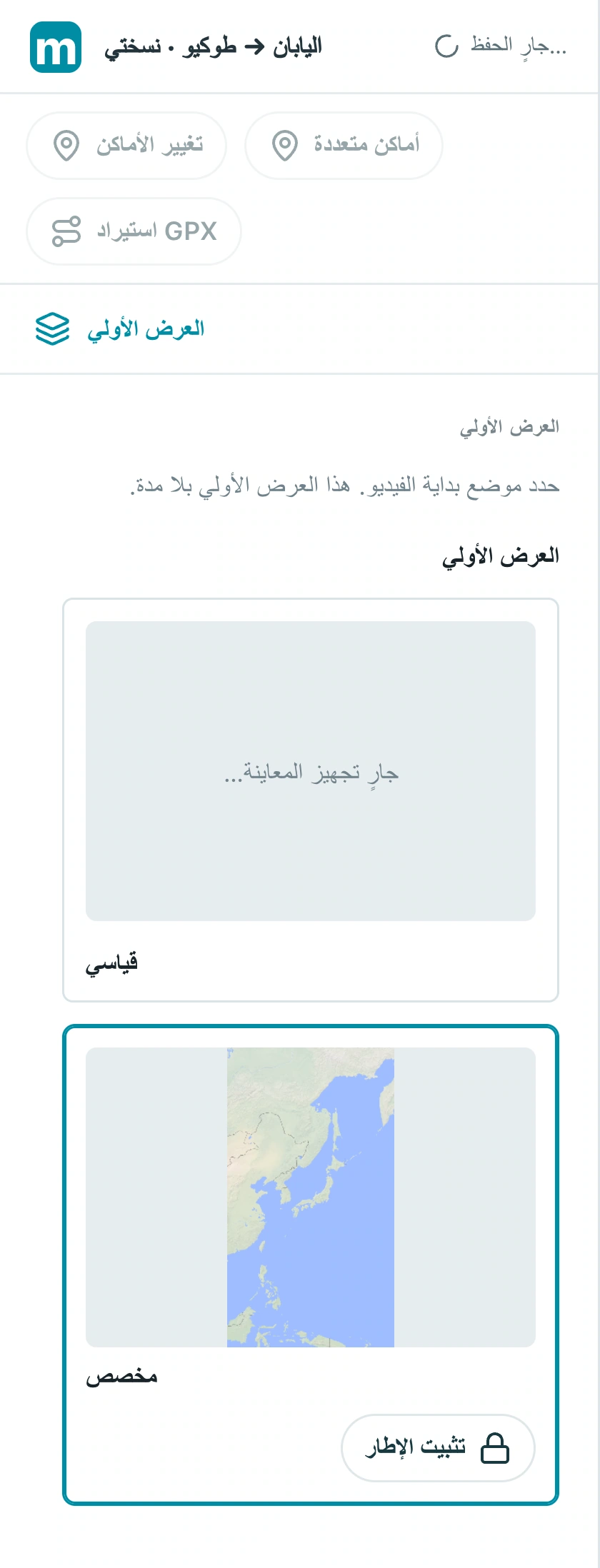
مشروع اليابان → طوكيو: يكون مخصص framing في وضع التحرير، ويظهر تثبيت الإطار. اضبط تكوين الافتتاح على الخريطة.

2.3 اختر تثبيت الإطار عندما تصبح راضيًا عن النتيجة. يعود الزر إلى تعديل الإطار، ما يعني أن تكوين الافتتاح قد حُفظ.
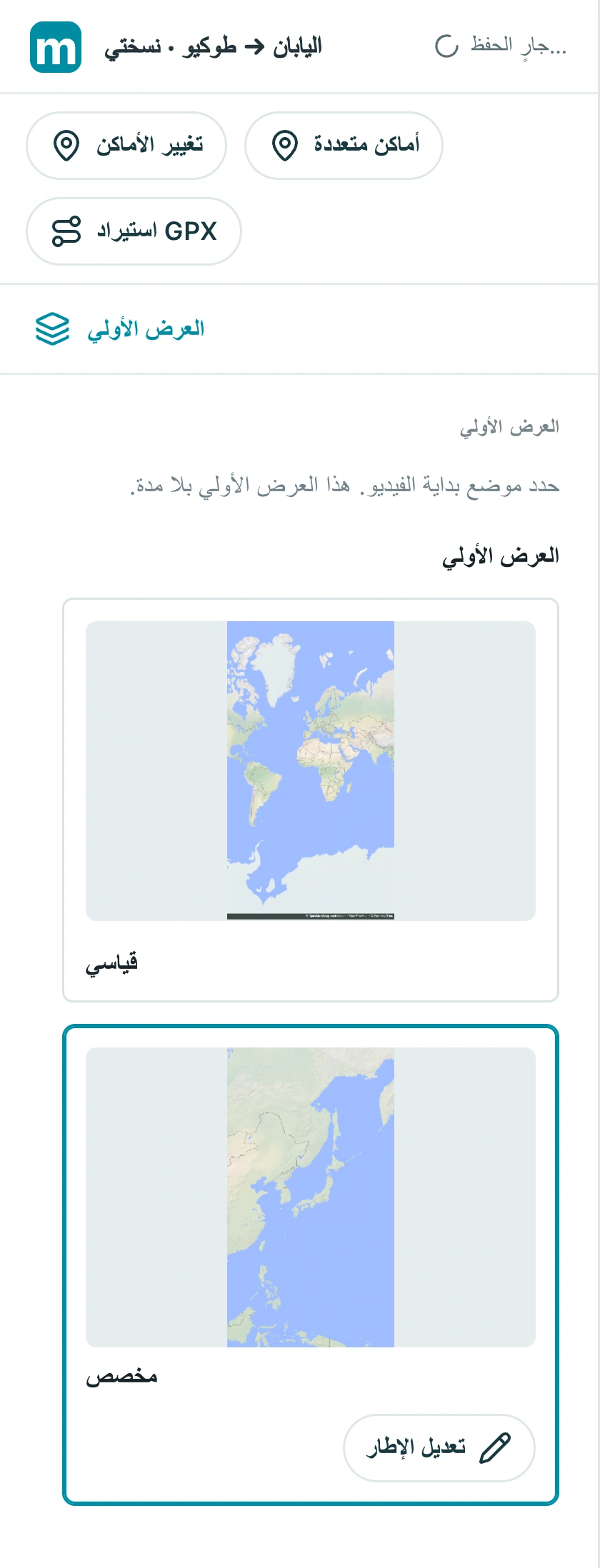
مشروع اليابان → طوكيو: بعد التثبيت، يعود التحكم إلى تعديل الإطار ويُحفظ تكوين الافتتاح المخصص.

تحقق: تُظهر العودة إلى البداية تكوين الافتتاح الذي حفظته.

3. أضف إجراء تركيز على مدينة

الإجراء هو حركة كاميرا أو تأثير بصري. أضف نوع الإجراء، ثم اختر هدفًا فعليًا، ثم اضبط الإطار والتوقيت. العرض التوضيحي في أداة الاختيار ليس وجهة الفيديو الخاصة بك.

3.1 اختر إضافة إجراء أسفل قائمة إجراءات المشهد، ثم اختر تركيز وبعدها إضافة تركيز.
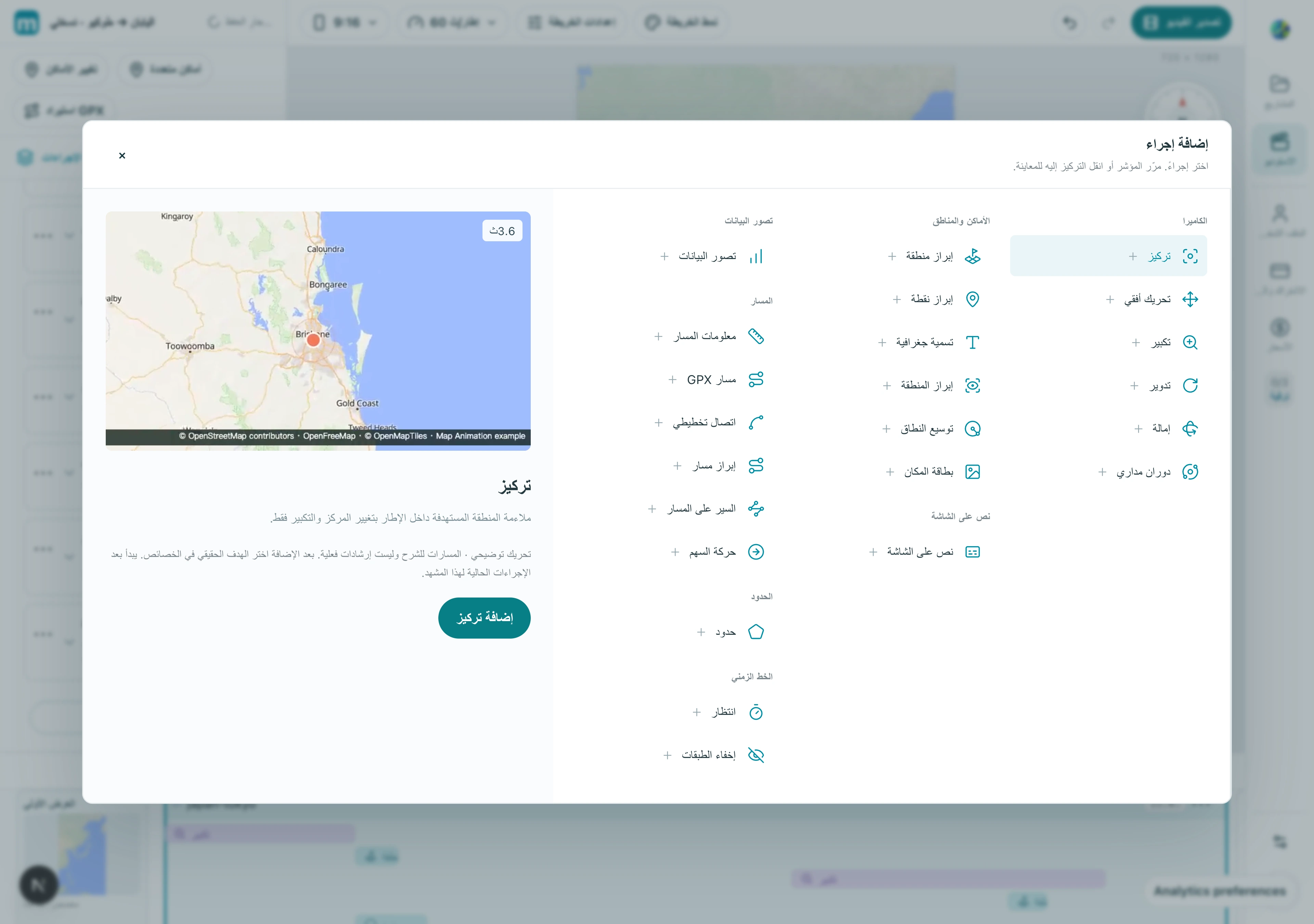
مشروع اليابان → طوكيو: أداة اختيار الإجراء الفعلية. المعاينة الموجودة إلى اليمين عرض توضيحي مضمّن؛ اختر طوكيو كهدف بعد إضافة الإجراء.

3.2 وسّع الإجراء، واختر مكان / عنوان، ثم ابحث عن Tokyo أو اسمها المحلي. تأكد من Japan ثم اختر النتيجة.
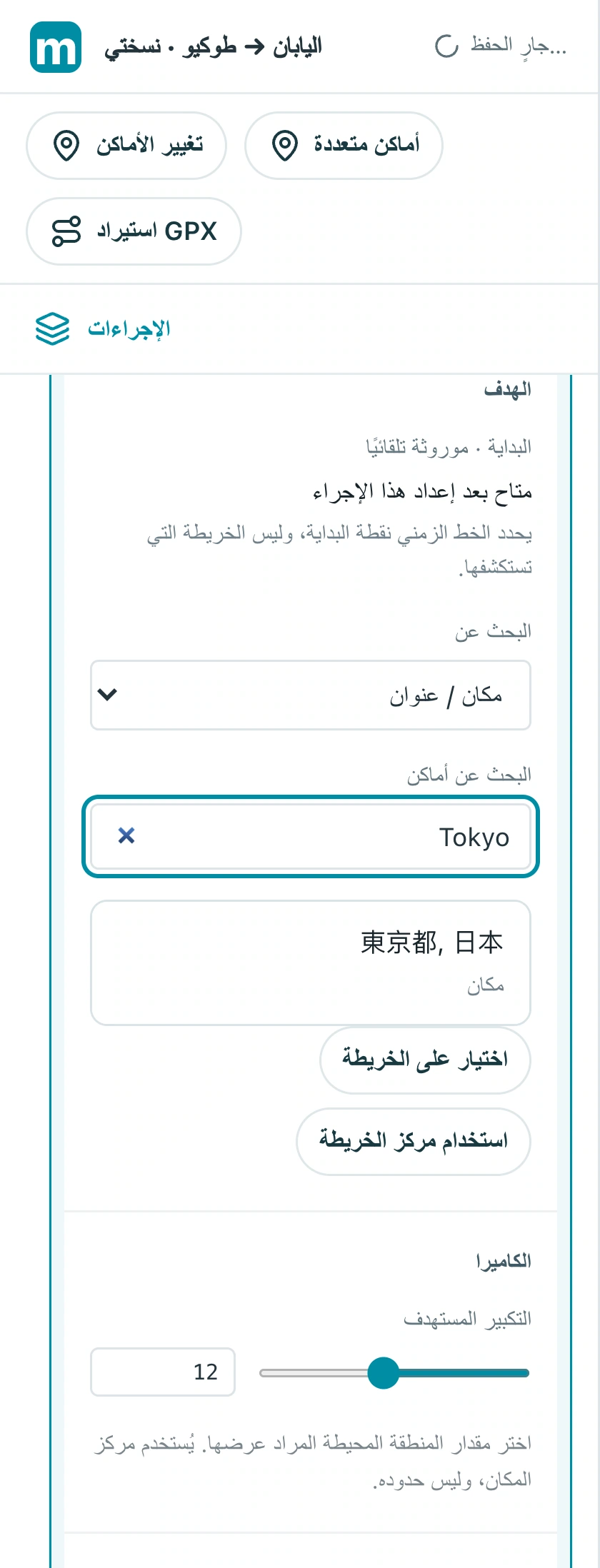
مشروع اليابان → طوكيو: ابحث عن Tokyo أو اسمها المحلي ضمن مكان / عنوان، وتأكد من Japan، ثم اختر نتيجة متاحة.

3.3 بعد اختيار الهدف، اضبط التكبير المستهدف. جرّب القيمة 10، ثم استخدم المعاينة لتقييم إطار المدينة.
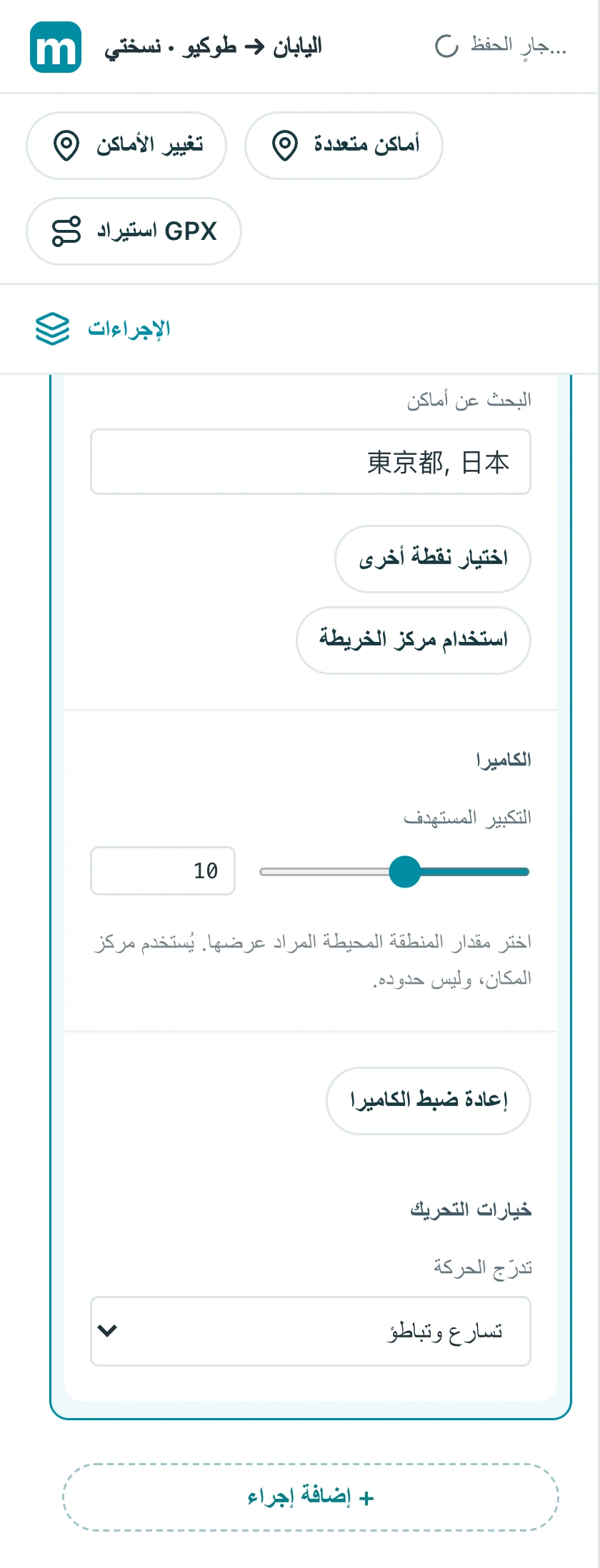
مشروع اليابان → طوكيو: جرى تحديد طوكيو وضبط التكبير المستهدف على 10. هذه قيمة تدريبية؛ اضبط الإطار باستخدام معاينة الخريطة.

3.4 اضبط وقت البدء والمدة. تضيف لقطة الشاشة هذه إجراءً مدته أربع ثوانٍ عند الثانية 15؛ ويمكن للمشروع الفارغ أن يبدأ من الصفر. تجنّب تداخل حركات الكاميرا.
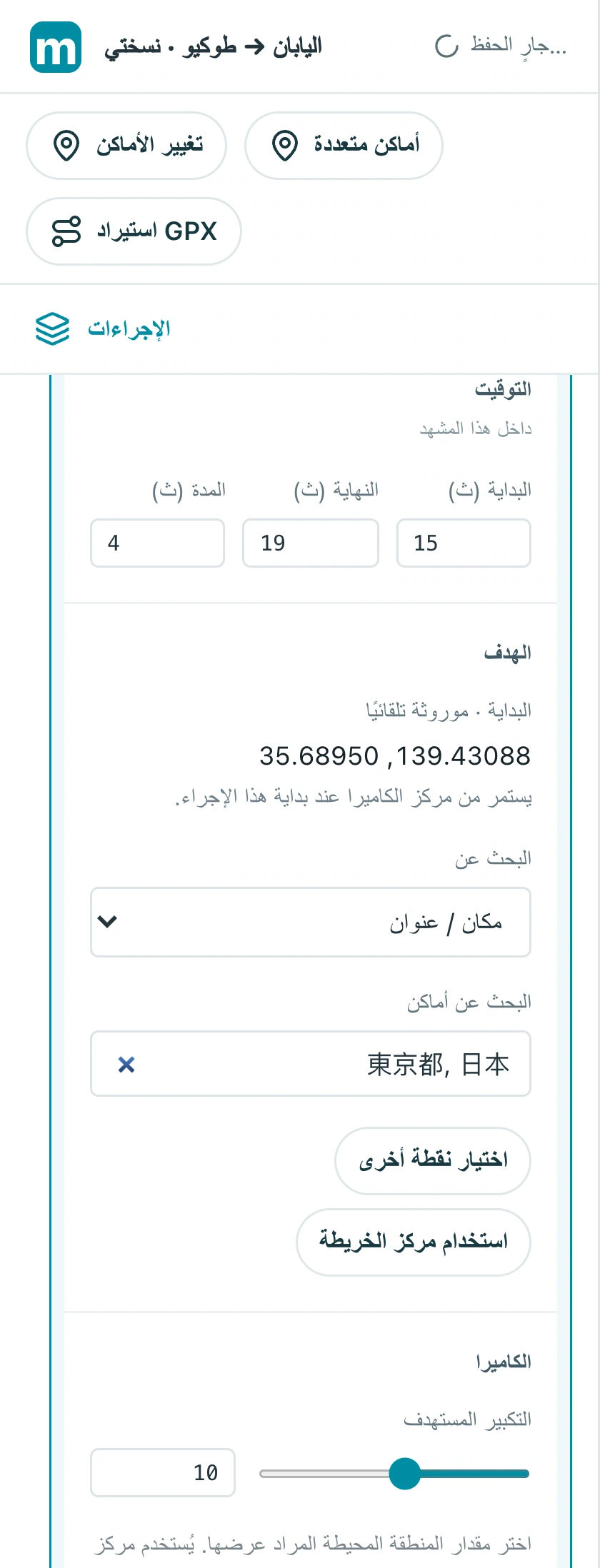
مشروع اليابان → طوكيو: توقيت تركيز: يضيف هذا التدريب إجراءً إلى المثال الموجود، يبدأ عند 15 ثانية ويدوم 4 ثوانٍ وينتهي عند 19 ثانية.

تحقق: تنتهي الحركة عند طوكيو مع مساحة كافية حول المدينة.

4. أضف تسمية للوجهة واترك لها وقتًا كافيًا

بعد الوصول، امنح المشاهدين وقتًا لقراءة اسم المدينة وتأمل المشهد. تحدد التسمية المكان، ويطيل التثبيت النهاية.

4.1 أضف أو حدّد تسمية جغرافية لـ طوكيو، وأدخل النص واضبط حجم الخط. اجعلها تظهر مع اقتراب الكاميرا.
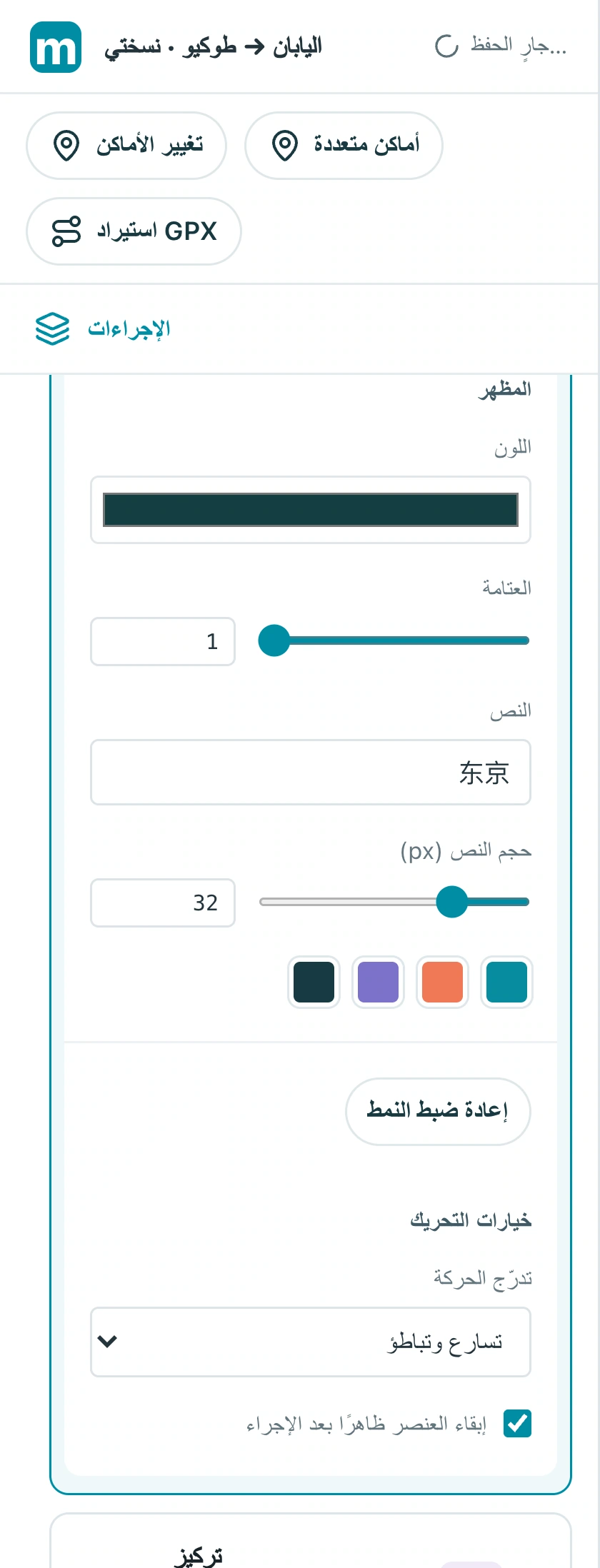
مشروع اليابان → طوكيو: مظهر تسمية جغرافية: النص هو 东京 (Tokyo)، والحجم 32 بكسل، مع عناصر التحكم في اللون والشفافية أعلاه.

4.2 افتح إضافة إجراء مرة أخرى واختر انتظار من مجموعة الخط الزمني. ضعه بعد حركة الكاميرا وجرّب مدة ثانية واحدة.
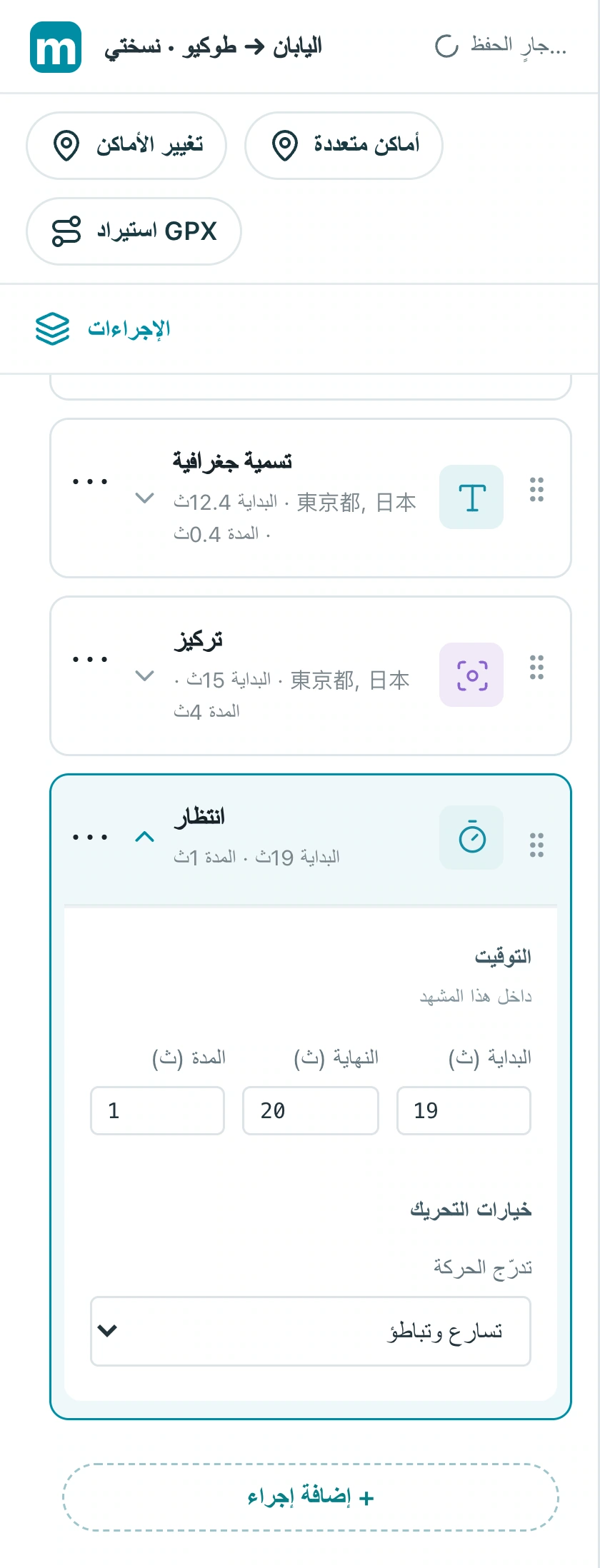
مشروع اليابان → طوكيو: تثبيت بعد حركة الكاميرا: يبدأ هذا التدريب عند 19 ثانية لمدة ثانية واحدة. لا ينشئ انتظار طبقة بصرية جديدة.

تحقق: اسم المدينة واضح للقراءة، والنهاية لا تنقطع فورًا.

أنشئ نسختك الخاصة

استبدل المثال بمدينة تعرفها، وأنهِ تسلسلًا قصيرًا، ثم راجعه من البداية إلى النهاية. اصنع قصة واحدة واضحة قبل إضافة مزيد من التأثيرات.

تدرّب في Studio